Specificaties controleren en organiseren
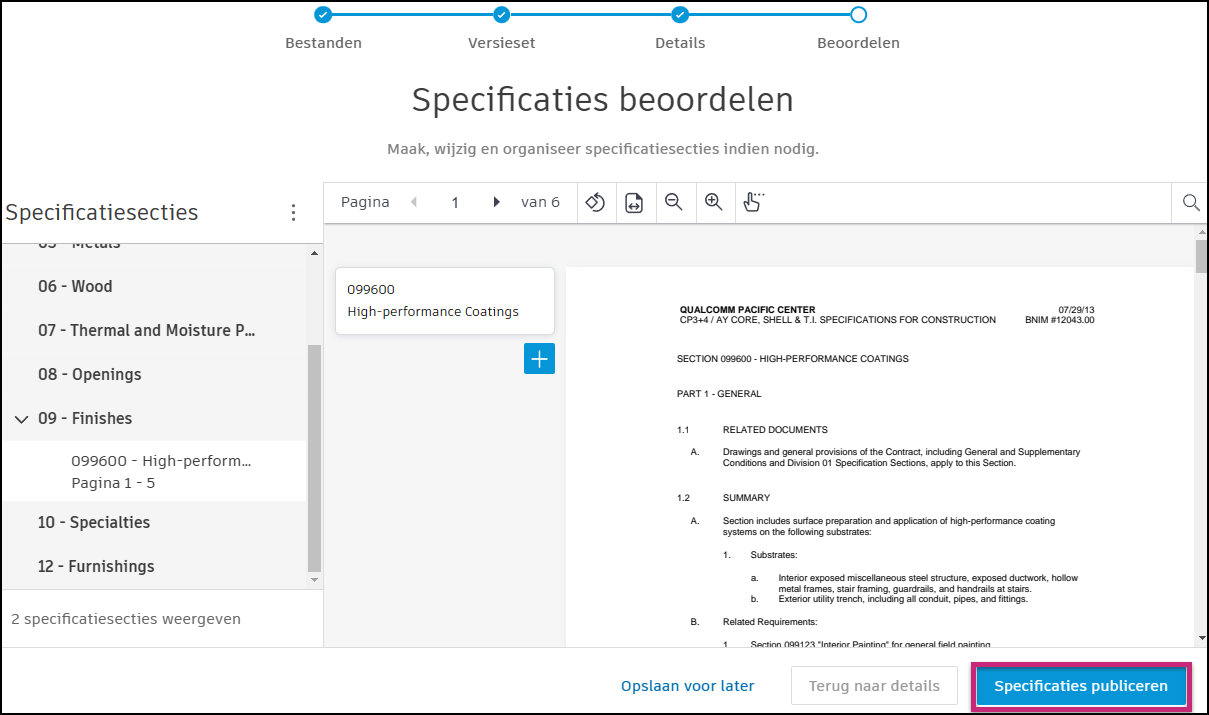
Met de laatste stap in het publicatieproces kunt u uw specificaties controleren om ervoor te zorgen dat alle secties correct zijn herkend en zich op de gewenste locaties bevinden.
De OCR-technologie (optische tekenherkenning) zal automatisch proberen om gedeelten van uw specificatie te extraheren.
Dit artikel omvat:
- Weergave- en navigatieopties
- Specificatiesecties toevoegen
- Specificatiesecties bewerken
- Specificatiesecties verwijderen
- Alle specificatiesecties verwijderen
- Specificatiegroepen maken
- Na publicatie van specificaties
Weergave- en navigatieopties
U kunt de volgende weergave- en navigatieopties gebruiken om uw specificaties te controleren.
| Pictogram | Naam | Omschrijving |
|---|---|---|
 |
Rotate page | Klik om de specificatie 90 graden linksom te draaien. |
 |
Pagina passend maken | Hiermee centreert u de gehele pagina, zodat deze op het tekenvel past. |
 |
Pannen | Hiermee verplaatst u het aanzicht parallel ten opzichte van het scherm. |
 |
Inzoomen | Klik om in te zoomen op de specificatie. |
 |
Uitzoomen | Klik om uit te zoomen op de specificatie. |
 |
Paginanavigatie | Hiermee kunt u naar de vorige of volgende pagina navigeren. De huidige pagina wordt vermeld, evenals het totale aantal pagina's in de specificatie. |
Let bovendien op het volgende:
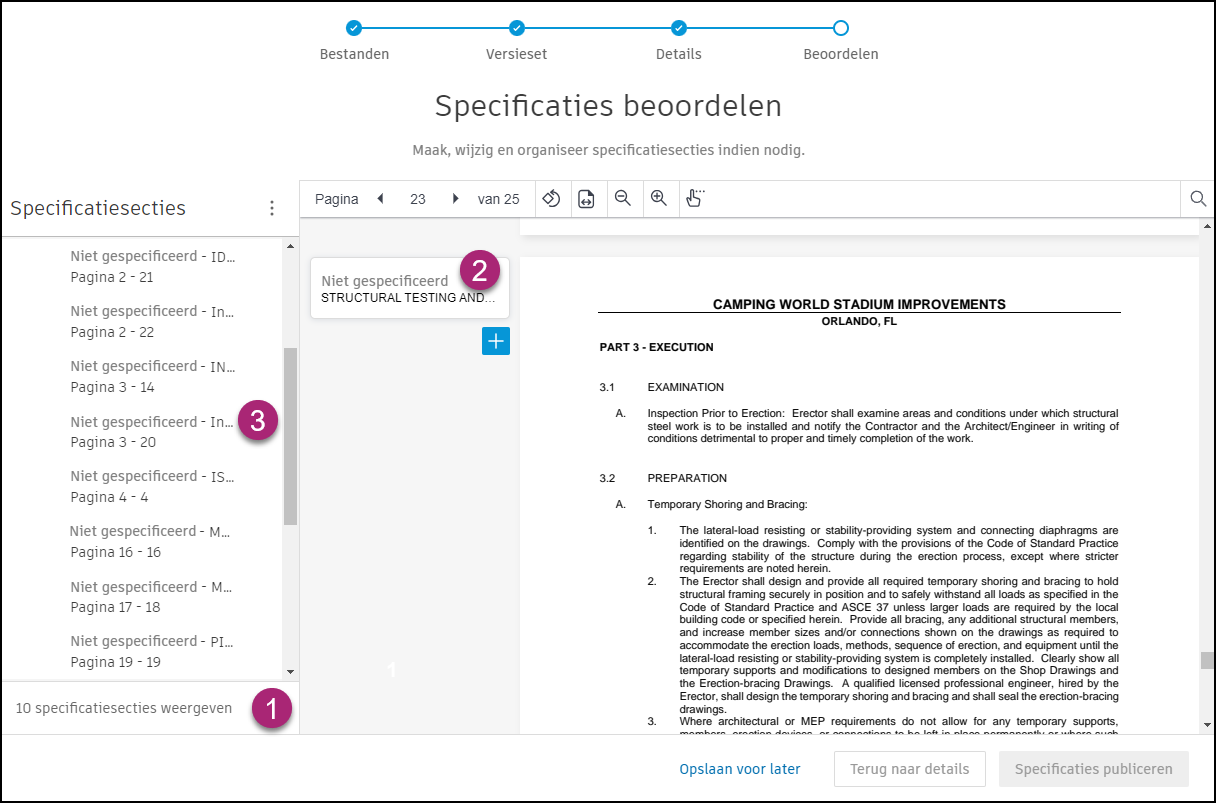
1: Het totale aantal vastgestelde secties wordt linksonder weergegeven.
2: Sectiemarkeringen geven de beginpagina's van automatisch gegenereerde secties aan en bevatten informatie over sectiecodes en -beschrijvingen. Zie Specificatiesecties bewerken voor meer informatie.
3: Wanneer u het type specificatie-indeling ‘Anders/onbekend’ selecteert, wordt de sortering aanvankelijk alfanumeriek. Als er geen code wordt gevonden of toegevoegd, worden secties gesorteerd op paginanummers.
Specificatiesecties toevoegen
Lees meer over het verwerken van niet-toegewezen specificatiepagina's en het toevoegen van specificatiesecties.
Niet-toegewezen specificatiepagina's
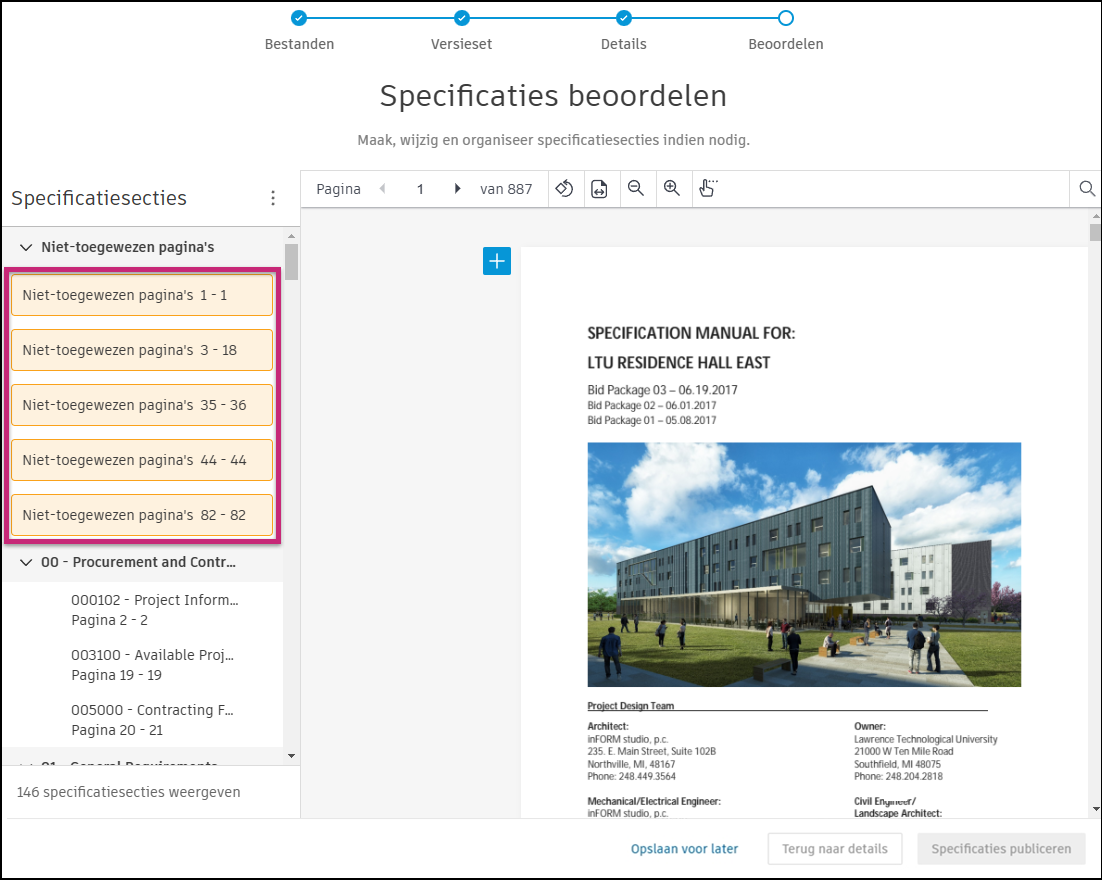
Terwijl u uw specificaties controleert, zult u wellicht merken dat sommige pagina's niet aan specificatiesecties zijn toegewezen. Als er niet-toegewezen pagina's zijn, worden de gele markeringen weergegeven in een groep met de titel ‘Niet-toegewezen pagina's’.
U kunt niet-toegewezen pagina's bewerken via de volgende stappen:
Klik in het deelvenster Specificatiesecties aan de linkerkant op de markeringen om naar de eerste pagina in dat bereik te gaan.
Evalueer of er een nieuwe sectie voor de niet-toegewezen pagina moet worden gemaakt of dat de laatste pagina van de vorige sectie moet worden bijgewerkt, zodat de niet-toegewezen pagina daar wordt opgenomen. Lees meer over het toevoegen van secties of het bewerken van secties.
Specificatiesecties toevoegen
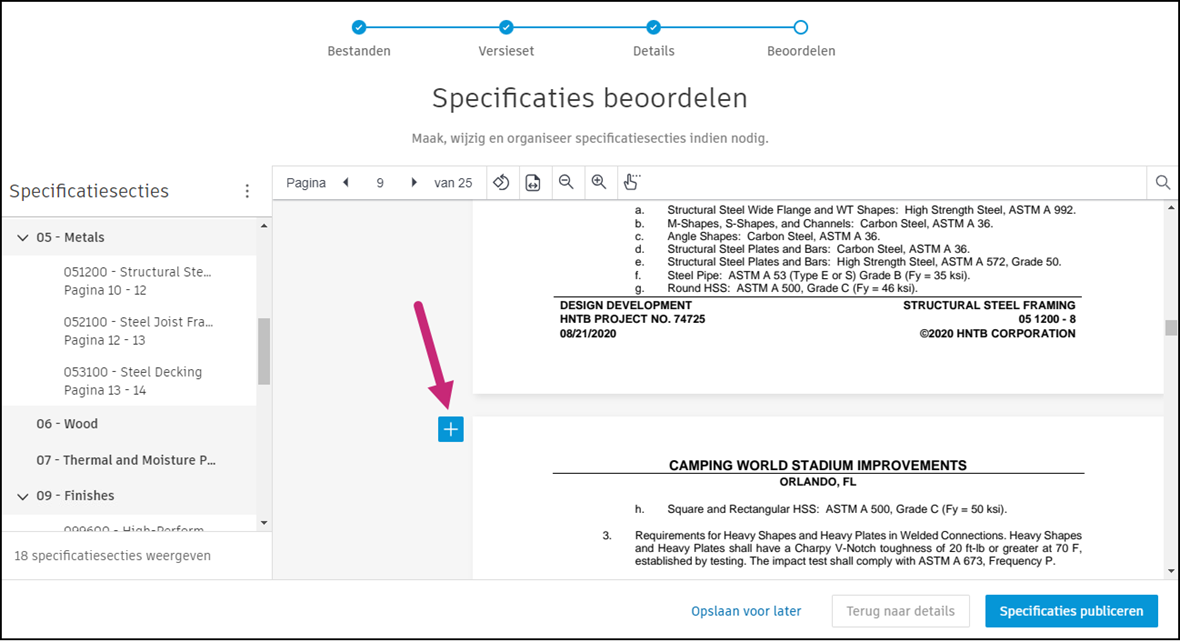
Terwijl u door de specificatie bladert, kunt u met de blauwe Plus-knop aan het begin van elke pagina secties toevoegen.
Klik op
 .
.
In het vervolgwerkpaneel Sectie toevoegen dat aan de rechterkant wordt geopend moet u het volgende doen:
a. Voer eventueel een code in voor de sectie die u toevoegt.
Opmerking: Als u geen sectiecode opgeeft, wordt de code op de startpagina van Specificaties als Niet gespecificeerd weergegeven.b. Voer een omschrijving in.
c. Selecteer eventueel een bovenliggende specificatiegroep waaraan u de sectie wilt toewijzen.
d. Voer een beginpagina en eindpagina in voor de sectie.
Klik op Toevoegen.
Tip: U kunt maximaal zes secties op één pagina toevoegen.
Specificatiesecties bewerken
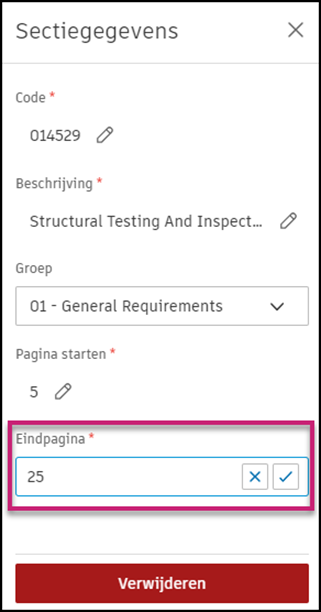
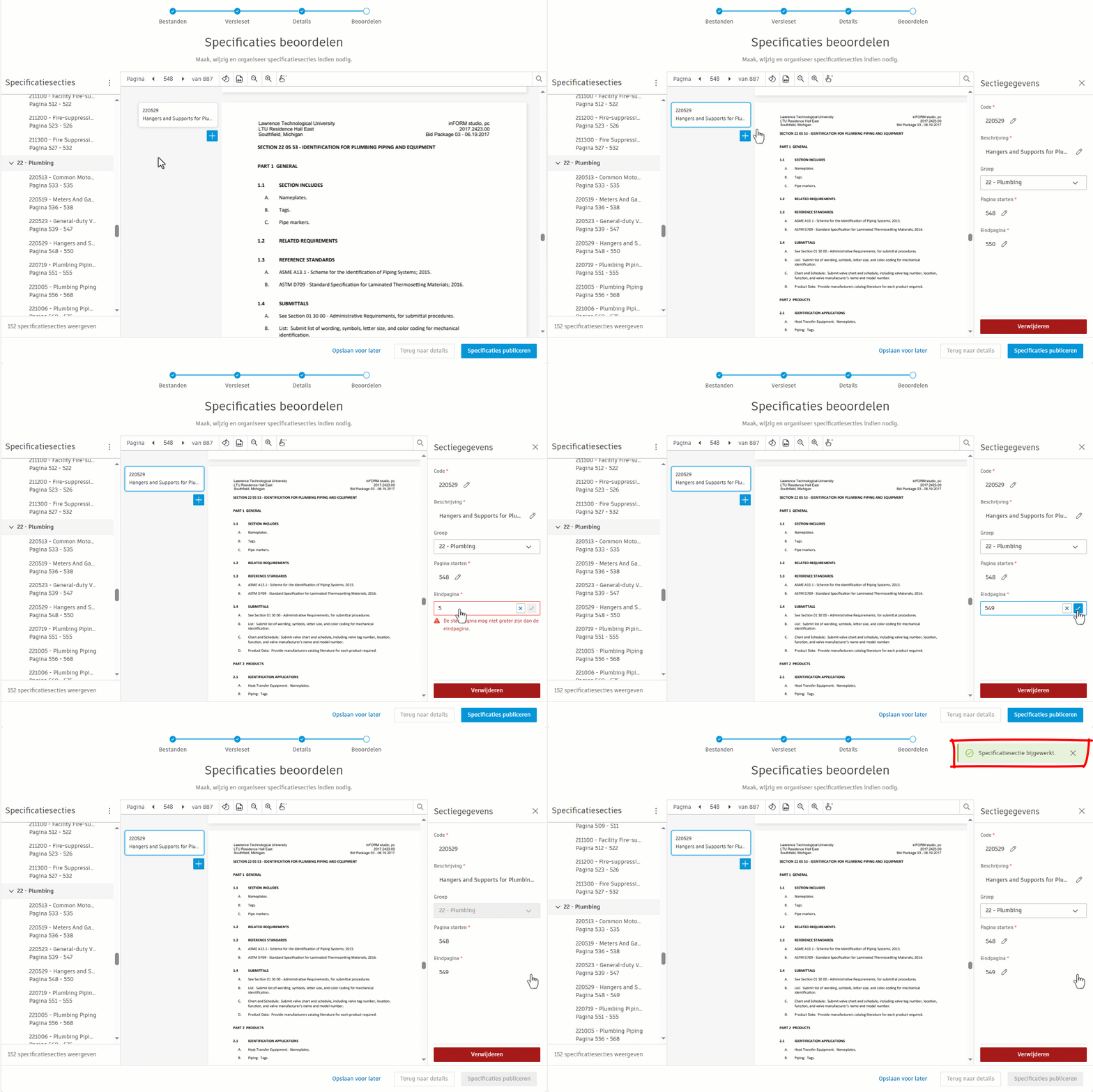
Als u een sectie wilt bewerken, klikt u op een sectiemarkering en brengt u de gewenste wijzigingen aan in het vervolgwerkpaneel Sectiedetails aan de rechterkant.
Specificatiesecties verwijderen
Houd rekening met de volgende overwegingen:
- Wanneer u specificatiesecties verwijdert, verwijdert u geen daadwerkelijke pagina's uit het pdf-document, maar verwijdert u slechts de sectiemarkeringen die een sectie aangeven.
- Verwijderde secties worden niet verwijderd en kunnen op elk moment weer worden toegevoegd.
Er zijn twee manieren om specificatiesecties te verwijderen.
- Secties verwijderen met behulp van een sectiemarkering
- Secties verwijderen via het menu ‘Meer’ in het deelvenster ‘Specificatiesecties’
Secties verwijderen met behulp van een sectiemarkering
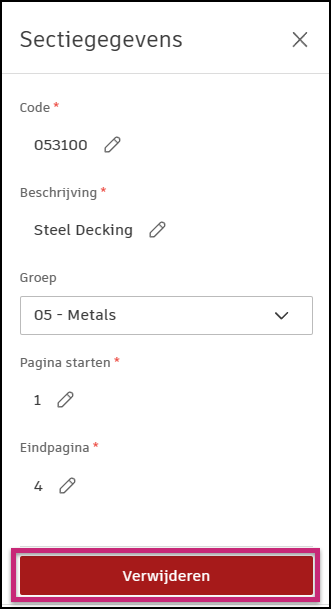
Klik op de sectiemarkering voor de sectie die u wilt verwijderen.
Klik in het vervolgwerkpaneel Sectiedetails aan de rechterkant op Verwijderen.
Bevestig uw keuze wanneer u hierom wordt gevraagd door op Verwijderen te klikken.
Secties verwijderen via het menu ‘Meer’
Klik in het deelvenster ‘Specificatiesecties’ aan de linkerkant op het menu ‘Meer’
 naast de sectie die u wilt verwijderen.
Bevestig uw keuze wanneer u hierom wordt gevraagd door op Verwijderen te klikken.
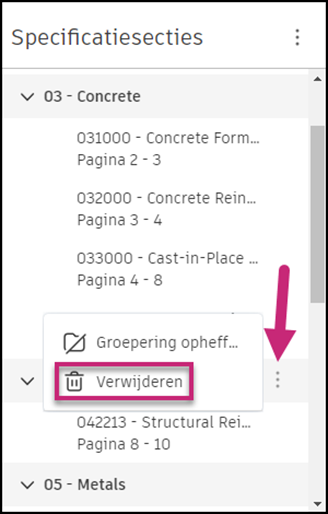
te klikken.Zie Alle specificatiesecties verwijderen voor meer informatie over het definitief verwijderen van alle secties van een upload.
Alle specificatiesecties verwijderen
Alle specificatiesecties en groepen definitief verwijderen uit een upload:
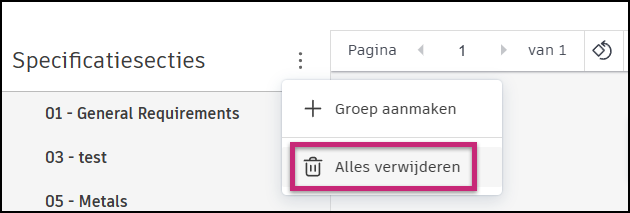
Klik op het menu ‘Meer’
naast Specificatiesecties in het deelvenster aan de linkerkant.Klik op Alles verwijderen.
Schakel het selectievakje Ik begrijp dat deze actie permanent is onderaan het model in om te bevestigen dat u alle secties wilt verwijderen.
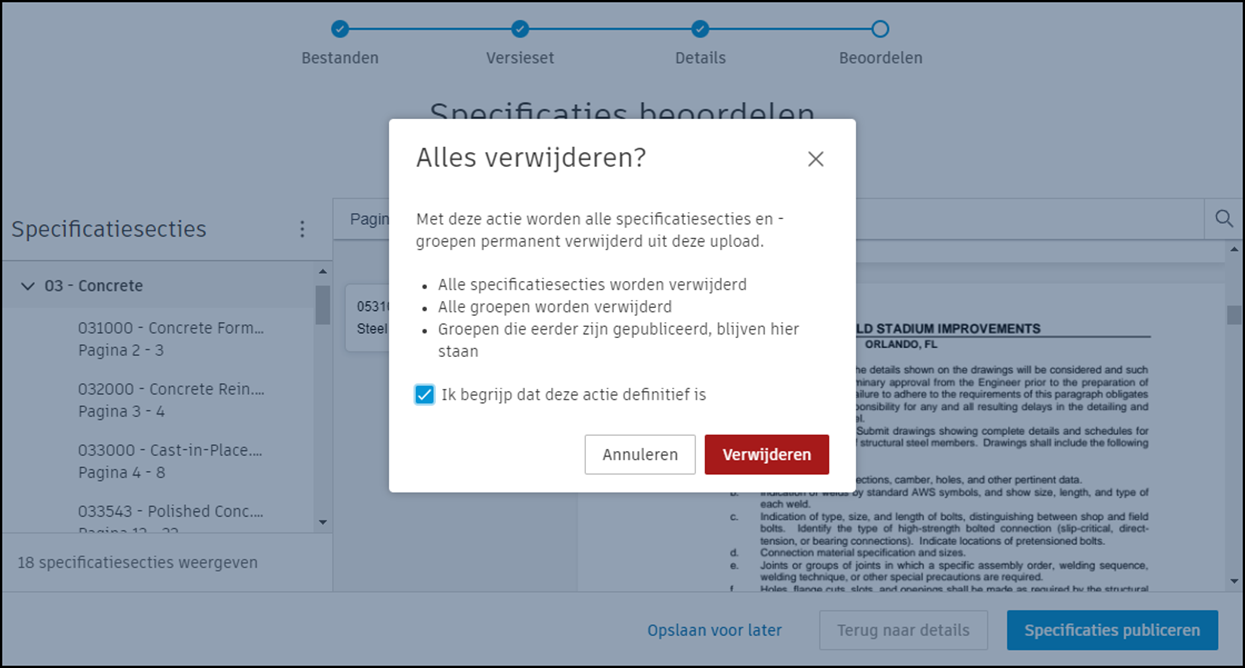
Klik op Verwijderen.
Specificatiegroepen maken
U kunt specificatiegroepen maken om uw specificaties te ordenen, zodat u documenten die conceptueel, actueel of anderszins gelijkaardig zijn gemakkelijker kunt vinden.
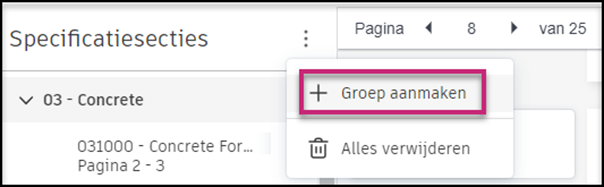
Klik op het menu ‘Meer’
naast Specificatiesecties in het deelvenster aan de linkerkant.Klik op Groep maken.
Ga in het venster Groep maken dat wordt geopend als volgt te werk:
a. Voer een code en beschrijving in voor uw specificatiegroep.
b. Selecteer in het vervolgkeuzemenu desgewenst specificatiesecties die u wilt opnemen.
Klik op Aanmaken.
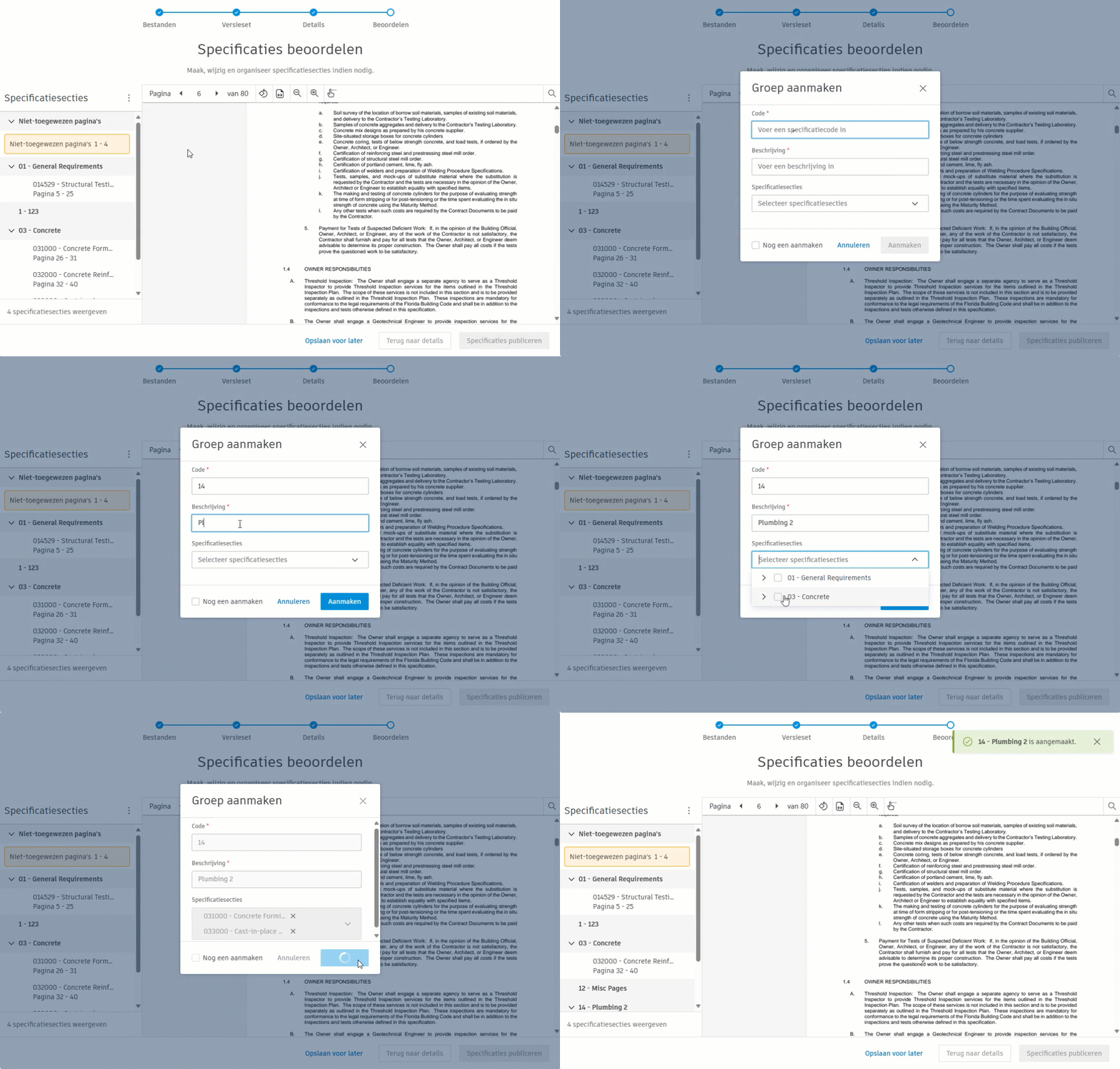 Tip: U kunt het selectievakje Nog een maken onder aan het model aanvinken als u niet wilt dat het venster wordt afgesloten nadat u een groep hebt gemaakt. Deze functie is handig wanneer u meerdere groepen maakt.
De zojuist gemaakte sectie wordt in het deelvenster aan de linkerkant weergegeven.
Wanneer u alle sectiegegevens correct hebt ingevoerd, klikt u op Specificatie publiceren.
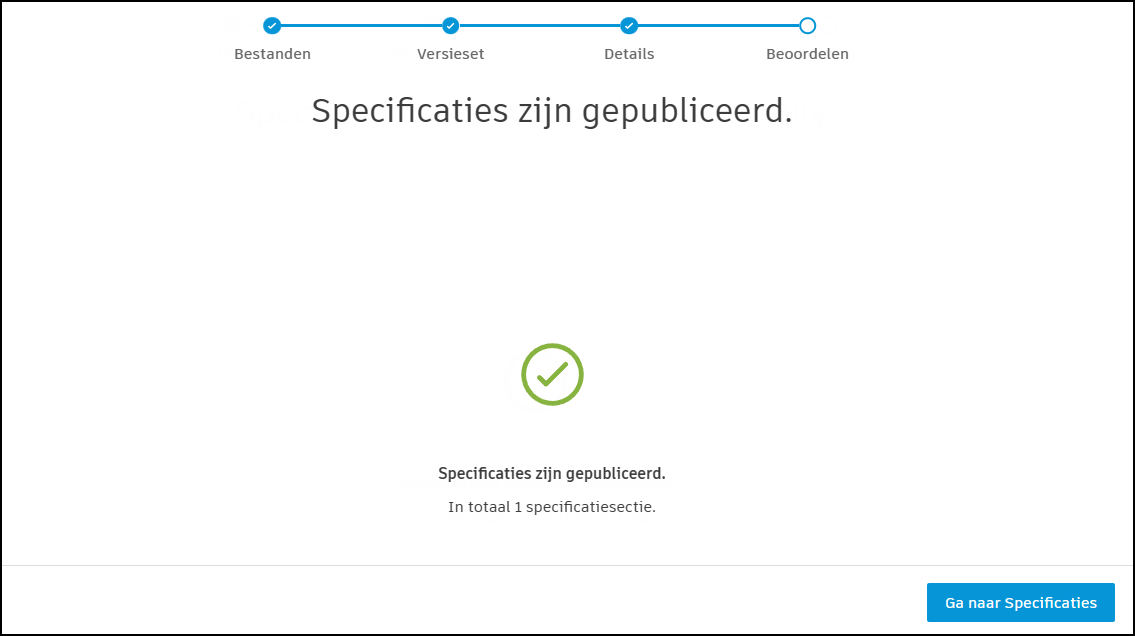
Als dit succesvol is, wordt het volgende scherm weergegeven:
U kunt ook uw voortgang opslaan en op een later moment verdergaan met publiceren door op Opslaan voor later te klikken. Uw specificaties worden opgeslagen in het publicatielogbestand, waar u het publicatieproces later kunt voortzetten.
Klik op Terug naar details om terug te gaan naar de stap waar u een indeling en projectlocatie kunt kiezen.
Na publicatie van specificaties
Als uw specificaties zijn gepubliceerd, zijn ze zichtbaar voor projectdeelnemers.