Classificaties beheren in bibliotheek
Accountbeheerders kunnen accountclassificaties beheren in Bibliotheek in de tool Accountbeheer.
In dit onderwerp leert u het volgende:
- Classificaties maken in bibliotheek
- Classificaties in bibliotheek bewerken
- Classificaties in bibliotheek archiveren en herstellen
Classificaties maken in bibliotheek
Accountbeheerders kunnen classificatiestructuren maken in Bibliotheek voor hun account.
Ga als volgt te werk om een classificatiestructuur te maken in de bibliotheek:
- Klik in Accountbeheer op Bibliotheek in het menu aan de linkerkant.
- Selecteer de kaart Classificaties om de pagina Classificaties van Bibliotheek te openen.
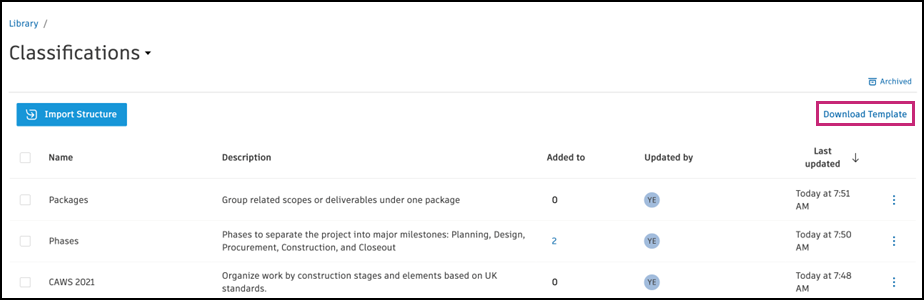
- Klik op Template downloaden om de XLSX-template te downloaden en deze te gebruiken om uw classificatiestructuur op te stellen.
- Voer de codes, namen en hiërarchie in die uw teams nodig hebben.
- Volg de instructies en opmaak van de template om een geslaagde import te garanderen.
- Importeer het voltooide XLSX-bestand weer in de bibliotheek door op Structuur importeren te klikken.
- Een voorbeeldscherm geeft uw structuur weer. Hier kunt u de titel aanpassen en een beschrijving toevoegen, zodat het duidelijk is hoe en wanneer deze structuur moet worden gebruikt.
- Klik op Opslaan om de classificatie af te ronden.
Classificaties in bibliotheek bewerken
Classificatiestructuren worden bewerkt door te exporteren, te bewerken in een XLSX-bestand en opnieuw te importeren. Updates worden gepubliceerd voor alle projecten die deze classificatie gebruiken.
Ga als volgt te werk om een classificatiestructuur in de bibliotheek te bewerken:
- Klik in Accountbeheer op Bibliotheek in het menu aan de linkerkant.
- Selecteer de kaart Classificaties om de pagina Classificaties van Bibliotheek te openen.
- Selecteer de classificatiestructuur die u wilt bewerken en klik vervolgens op Exporteren.
- Open het XLSX-bestand met geëxporteerde classificatiestructuren en voer wijzigingen door in het bestand. U kunt:
- Classificaties toevoegen - Voeg nieuwe items toe met lege ID's.
- Classificaties wijzigen - Werk de code of naam van bestaande items bij.
- Classificaties verwijderen - Items verwijderen. Verwijderde classificaties zijn niet langer beschikbaar voor nieuw gebruik, maar blijven zichtbaar als ze al in gebruik zijn.
- Sla het bestand op en importeer het opnieuw in de bibliotheek.
- De bijgewerkte structuur wordt gesynchroniseerd met alle projecten en templates waarin deze wordt gebruikt.
Classificaties in bibliotheek archiveren en herstellen
Archiveer classificatiestructuren om te voorkomen dat nieuwe projecten verouderde structuren gebruiken. Projecten die actief gebruik maken van gearchiveerde structuren kunnen dit blijven doen.
Wanneer een classificatie wordt gearchiveerd, blijft deze actief en gesynchroniseerd met de projecten die er al gebruik van maken.
U kunt een gearchiveerde classificatiestructuur herstellen om ze terug te plaatsen in de lijst Classificaties, zodat nieuwe projecten ze kunnen gebruiken. Gearchiveerde structuren kunnen niet worden toegevoegd aan of verwijderd uit projecten, tenzij ze worden hersteld.
Ga als volgt te werk om een classificatiestructuur in de bibliotheek te archiveren:
- Klik in Accountbeheer op Bibliotheek in het menu aan de linkerkant.
- Selecteer de kaart Classificaties om de pagina Classificaties van Bibliotheek te openen.
- Vink het selectievakje links van de classificatiestructuur die u wilt archiveren aan.
- Klik bovenaan de classificatielijst op het menuMeer (drie puntjes) en kies Archiveren.
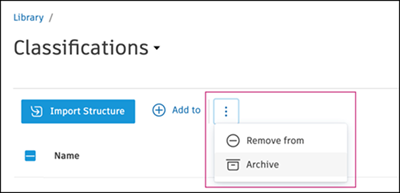
Klik in het venster Classificatiestructuur archiveren op Archiveren om uw keuze te bevestigen.
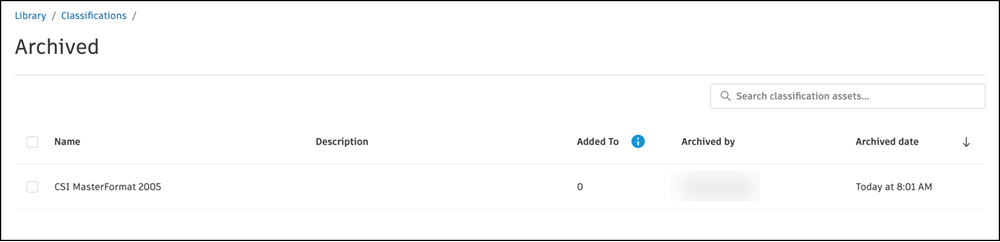
Uw gearchiveerde classificatiestructuur zal nu worden weergegeven in de lijst Gearchiveerd. Klik op de link Gearchiveerd rechtsboven op de pagina Classificaties om gearchiveerde structuren weer te geven.
Ga als volgt te werk om een gearchiveerde structuur in de bibliotheek te herstellen:
- Klik in Accountbeheer op Bibliotheek in het menu aan de linkerkant.
- Selecteer de kaart Classificaties om de pagina Classificaties van Bibliotheek te openen.
- Klik op de link Gearchiveerd rechtsboven op de pagina Classificaties om de gearchiveerde lijst te openen.
- Vink het selectievakje links van de classificatiestructuur die u wilt herstellen aan.
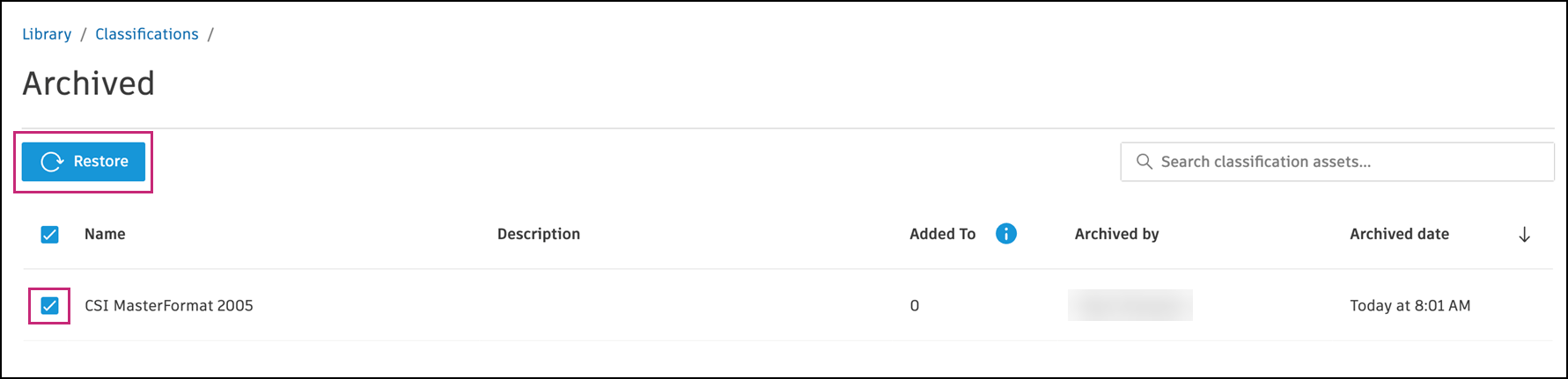
Klik op de blauwe knop Herstellen linksboven in de lijst.
Klik op Herstellen in het venster dat wordt geopend om te bevestigen.
De classificatie wordt nu uit de gearchiveerde lijst verplaatst naar de actieve bibliotheek, waar deze kan worden beheerd en toegepast op projecten.