Inhoudsverzamelingen beheren
Accountbeheerders kunnen verzamelingen voor de Content Catalog in de bibliotheek maken, bewerken en verwijderen.
In dit onderwerp leert u het volgende:
Inhoudsverzamelingen maken
U kunt verzamelingen creëren om verschillende typen inhoud in de Content Catalog te groeperen en organiseren.
Navigeer in Account Admin naar Content Catalog in de bibliotheek.
Klik op Inhoudsverzameling maken.
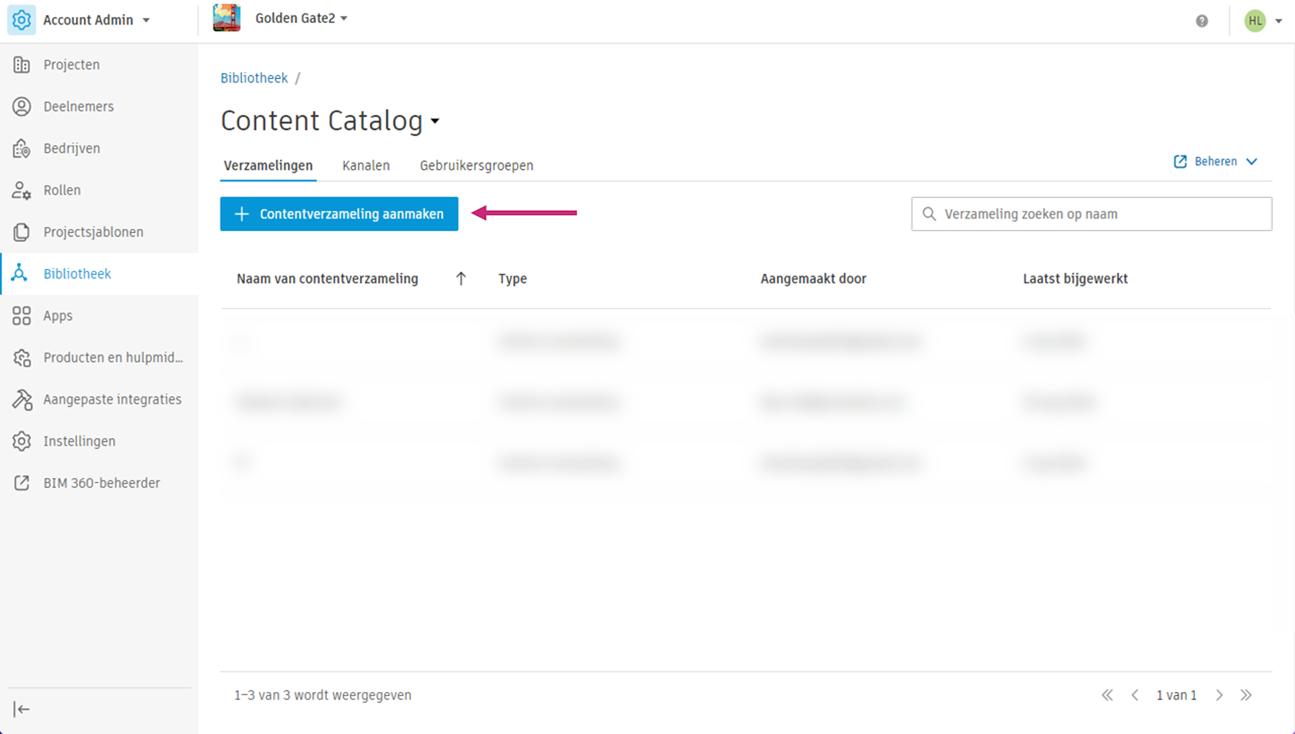
Voer een naam in voor de verzameling.
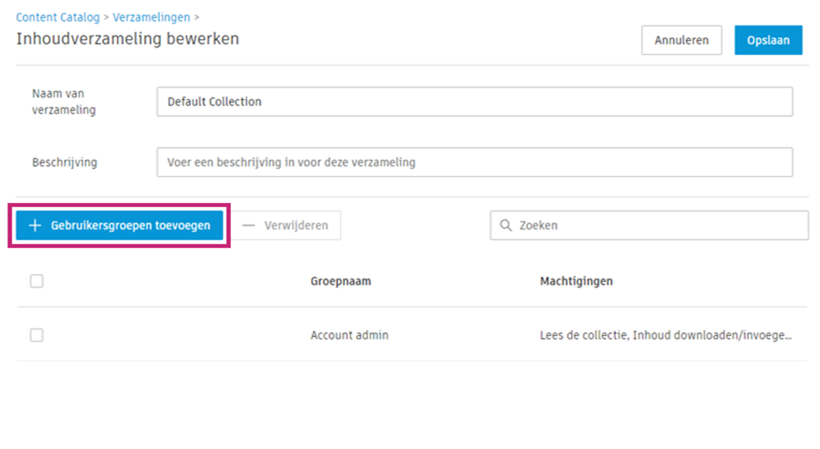
(Optioneel) Voer een beschrijving in.
Klik op Gebruikersgroepen toevoegen om in te stellen wie de inhoud in deze verzameling kan zien en gebruiken.
Selecteer gebruikersgroepen. Gebruikersgroepen worden gemaakt op het tabblad Gebruikersgroepen. Meer informatie
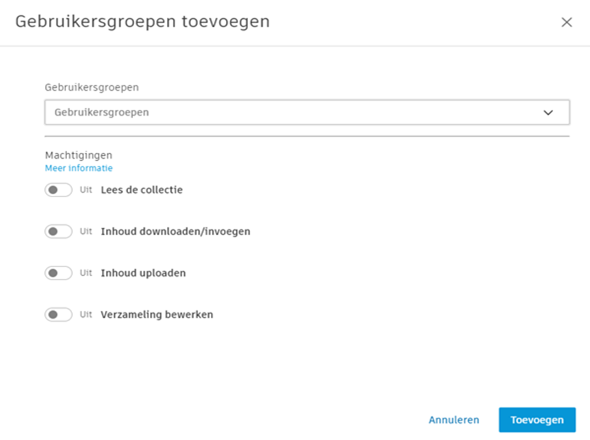
Schakel de machtigingen in die u aan de gebruikersgroepen wilt geven. Meer informatie over rechten.
- Verzameling lezen
- Inhoud downloaden/invoegen
- Inhoud uploaden
- Verzameling bewerken
Klik op Toevoegen.
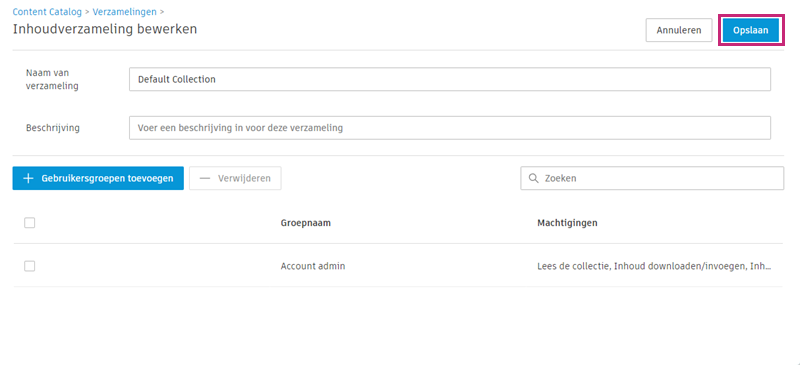
Wanneer u klaar bent met het toevoegen van gebruikersgroepen, klikt u op Opslaan.
Inhoudsverzamelingen bewerken
Voor Content Catalog kunt u de naam, beschrijving en gebruikersgroepen van een verzameling in de Bibliotheek bewerken.
Klik op een verzameling in Content Catalog in Bibliotheek.
Klik in het vervolgpaneel op Bewerken.
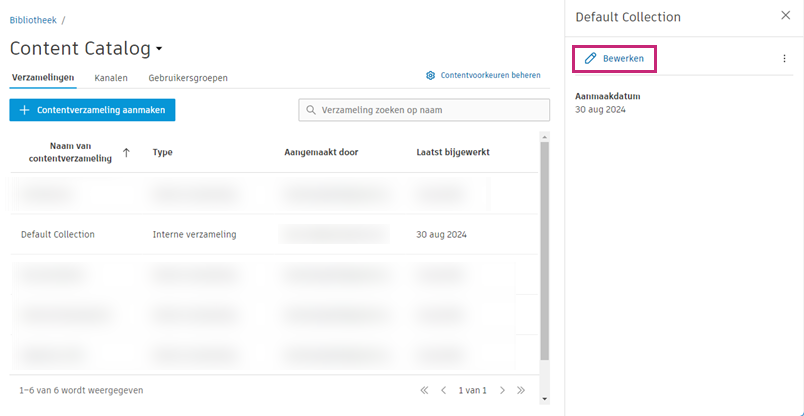
Bewerk de naam of beschrijving.
Als u gebruikersgroepen wilt toevoegen, klikt u op Gebruikersgroepen toevoegen.
Om gebruikersgroepen te verwijderen, vinkt u de selectievakjes naast de gebruikersgroepen aan en klikt u op Verwijderen.
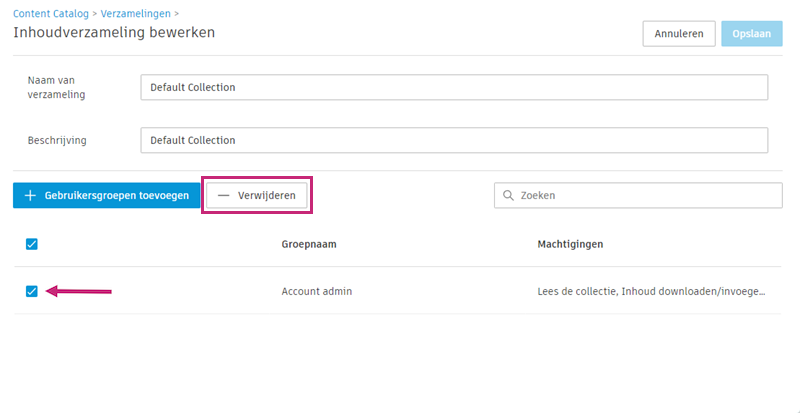
Om de toestemmingen voor een gebruikersgroep te bewerken, klikt u op een gebruikersgroep en schakelt u toestemmingen in en uit zoals gewenst. Klik op Opslaan.
Wanneer u klaar bent, klikt u op de pagina Inhoudsverzamelingen bewerken op Opslaan.
Inhoudsverzamelingen verwijderen
Klik op een verzameling in Content Catalog in Bibliotheek.
Klik op het pictogram van het menu Meer
 in het vervolgpaneel.
 Klik op Verwijderen.
Opmerking: een verzameling met daarin inhoud kan niet worden verwijderd. Ga naar Content Catalog om uw inhoud te beheren. U kunt bulkbewerkingen uitvoeren om de bijbehorende verzamelingsinhoud aan te passen. Meer informatie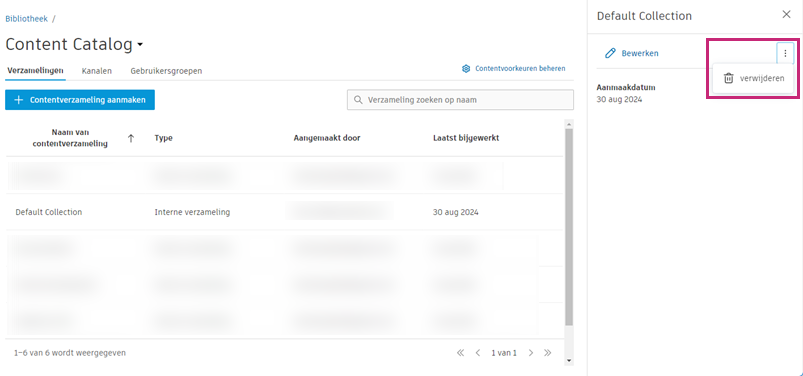
Bevestig de verwijdering.