Projecttemplates maken
Projectbeheerders kunnen projecttemplates maken om snel en eenvoudig projecten met vergelijkbare configuraties te maken.
In dit onderwerp leert u over de verschillende manieren om projecttemplates te maken:
- Projecttemplates maken op basis van de lijst met templates
- Voorbeeldtemplates opslaan in uw account
- Projecttemplates maken van projecten
Projecttemplates maken op basis van de lijst met templates
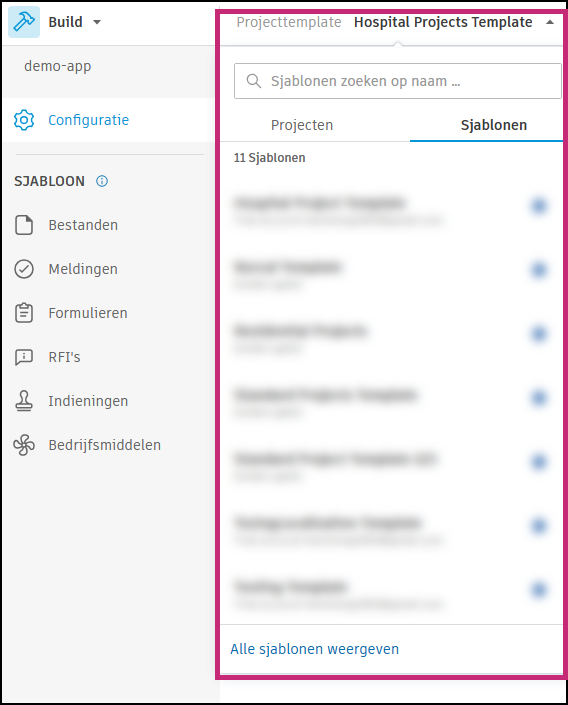
Gebruik de projectkiezer en klik op Templates.
Klik onder aan het menu op Alle templates weergeven.
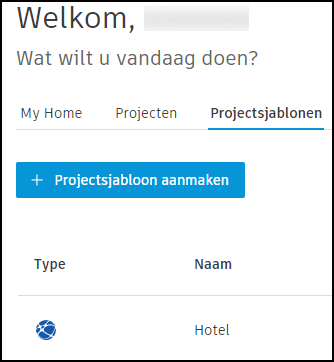
Klik op het tabblad Projecttemplates op Projecttemplate maken.
Kies Lege template maken of Template maken op basis van bestaand project.
Opmerking: U moet deelnemer zijn van een project om het project te kunnen gebruiken als basis voor een template.Voer een naam in voor de template en selecteer uw account in de vervolgkeuzelijst.
Als u een bestaand project gebruikt, selecteert u het project dat u als basis voor uw template wilt gebruiken.
Klik op Template maken.
U kunt nu de productinstellingen in de template configureren om aan uw behoeften te voldoen.
Voorbeeldtemplates opslaan in uw account
U kunt een voorbeeld van een projecttemplate in uw account opslaan en aanpassen. Voorbeelden van projecttemplates zijn vooraf geconfigureerd voor verschillende bedrijfstypen en projectbehoeften. Deze bevatten voorgestelde mapstructuren, relevante formuliertemplates, instellingen voor meldingen, templates voor rapporten en meer.
Gebruik de projectkiezer en klik op Templates.
Klik onder aan het menu op Alle templates weergeven.
Klik op het tabblad Projecttemplates op Voorbeeldtemplates om het inklapbare gedeelte te openen.
Selecteer een voorbeeldtemplate om de details te bekijken.
Klik op Opslaan in account.
Bewerk de naam van de template.
Selecteer het account waarop u de template wilt opslaan.
Klik op Opslaan in account.
De voorbeeldtemplate is nu opgeslagen in uw account. U kunt de vooraf geconfigureerde inhoud bekijken en de template configureren om aan uw behoeften te voldoen.
Projecttemplates maken van projecten
Open de productkiezer en klik op Projectbeheer.
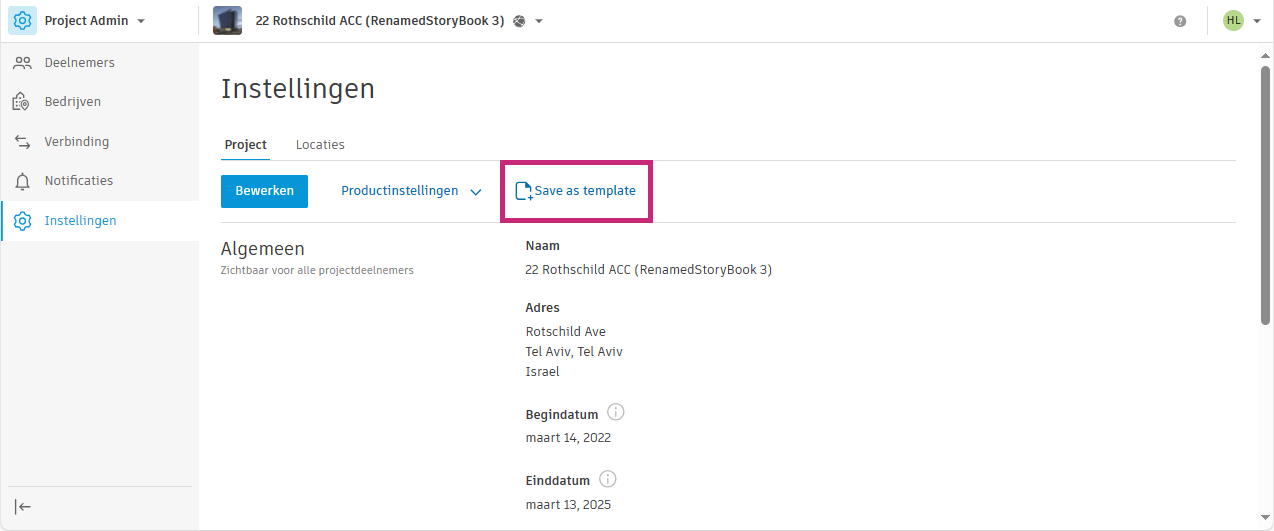
Klik in het linkernavigatiemenu op Instellingen.
Klik op Opslaan als template.
Voer een naam in voor het template.
Opmerking: In projecttemplates zijn alleen bepaalde hulpmiddelen en functies beschikbaar. De bijbehorende projectitems worden naar de projecttemplate gekopieerd. Lees meer in Ondersteunde producten en hulpmiddelen in projecttemplates.Klik op Opslaan als template.