Activiteitenlograpport exporteren
U kunt alle of gefilterde activiteitsgegevens exporteren.
Alle activiteitsgegevens exporteren
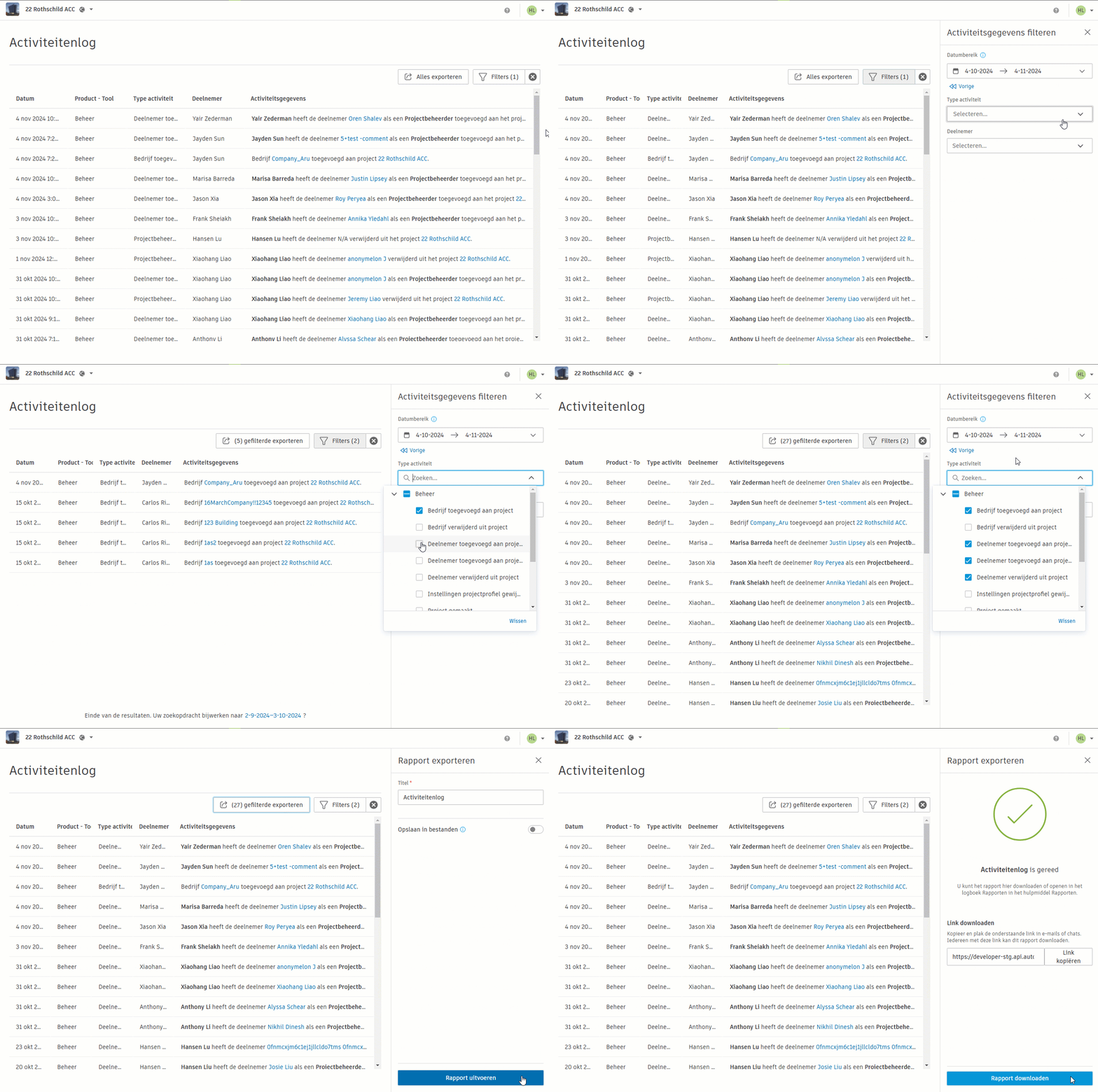
Klik in Project Admin op de tool Activiteit.
Klik op Alles exporteren
 .
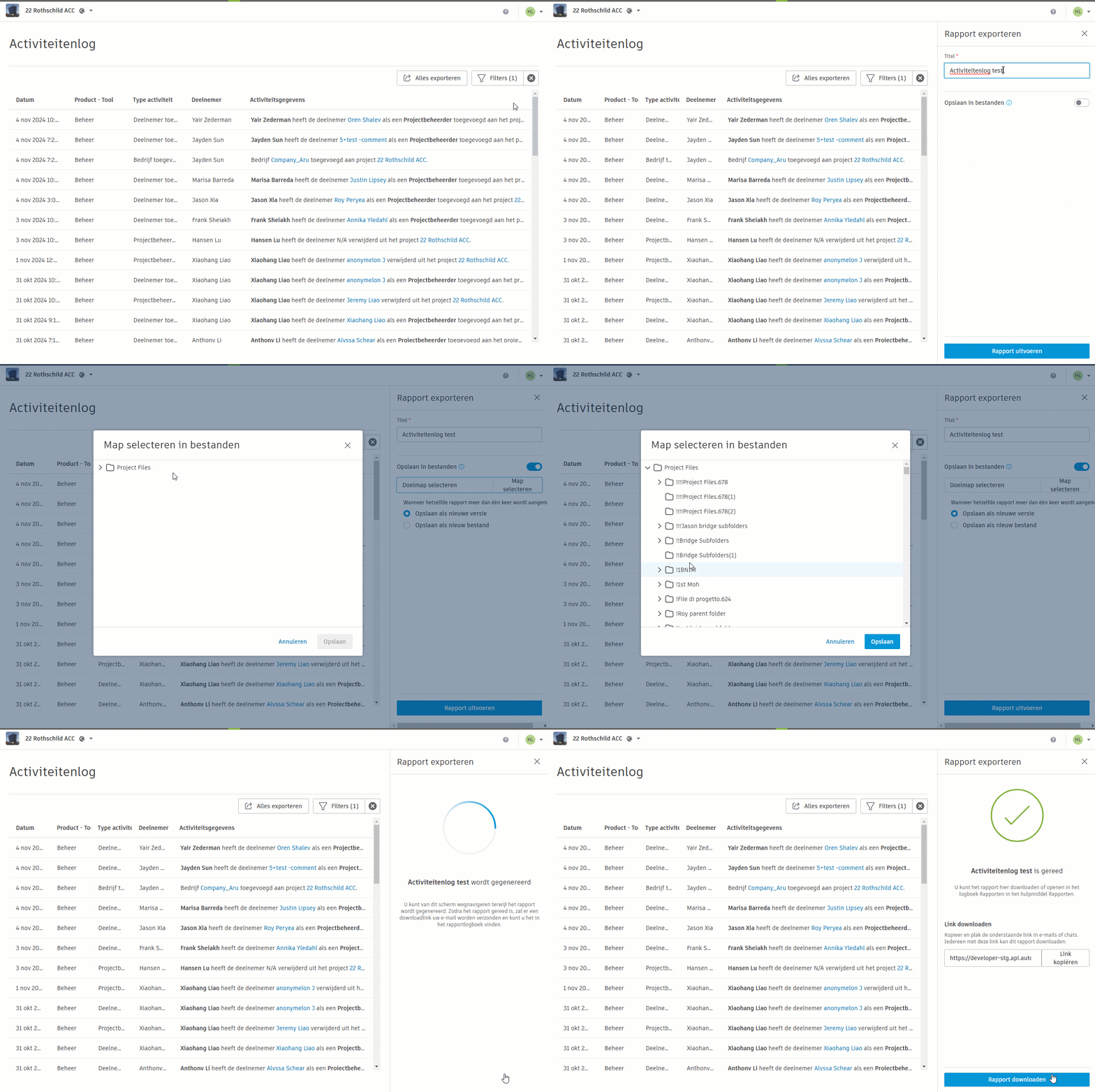
.In het vervolgwerkpaneel Rapport exporteren dat rechts wordt geopend:
Bewerk indien nodig een rapporttitel
Schakel eventueel de optie Opslaan naar Bestanden in als u uw rapport wilt opslaan in een specifieke map in de tool Bestanden en vervolgens:
- Selecteer een gewenste map
- Kies of u hetzelfde rapport wilt opslaan als een nieuwe versie of als een nieuw bestand
Klik op Rapport uitvoeren
Zodra uw rapport klaar is, kunt u het downloaden door op de knop Rapport downloaden te klikken.
 Tip: u kunt de downloadlink naar het rapport kopiëren. Iedereen met de link kan het downloaden.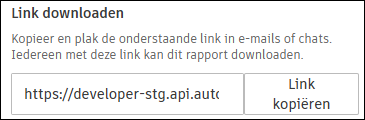
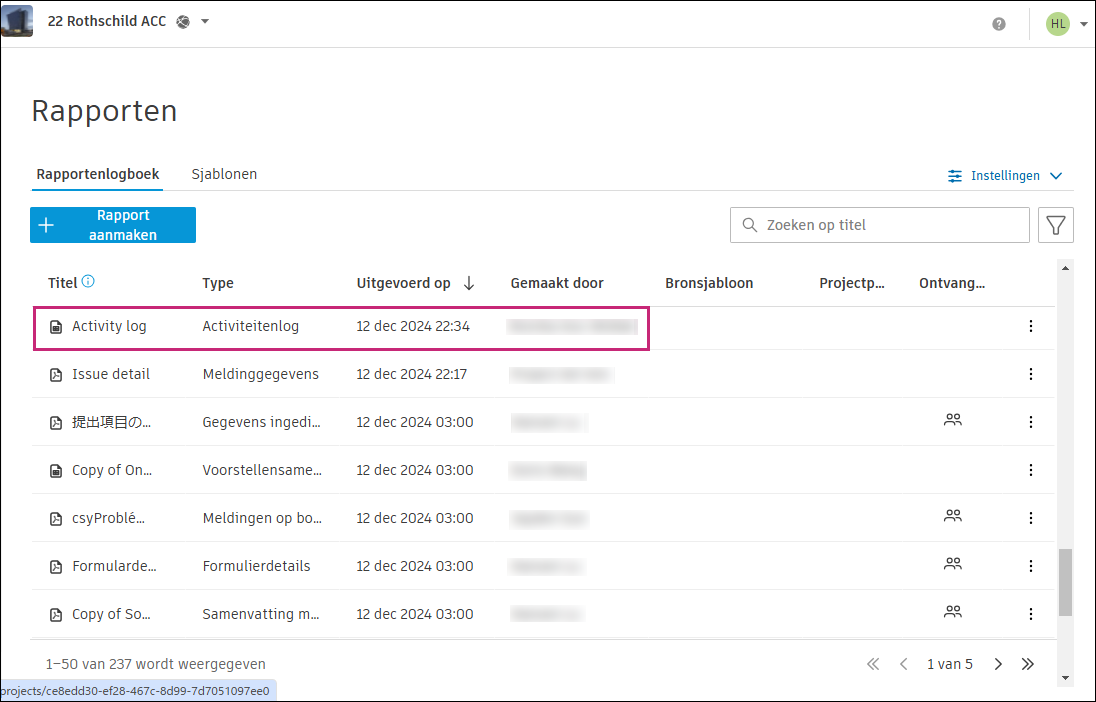
U kunt het rapport ook openen in het Rapportlogboek.
Gefilterde activiteitsgegevens exporteren
Klik in Project Admin op de tool Activiteit.
Klik op Filters
 .
.Pas uw filters toe in de vervolgwerkbalk Activiteitsgegevens filteren die aan de rechterkant wordt geopend. U kunt filteren op Deelnemer of Activiteitstype door het selectievakje naast de vereiste filters aan te vinken.
De knop Exporteren omvat het aantal activiteiten nadat de filters zijn toegepast.
Klik op Exporteer (X) gefilterd

Volg stappen 3-4 hierboven.
U kunt het rapport ook openen in het Rapportlogboek.