Administrere kontomedlemmer
Medlemskatalogen er en hovedliste over alle medlemmer, inkludert konto- og prosjektadministratorer og -ledere, på tvers av alle prosjekter på en konto. Som kontoadministrator kan du legge til, redigere og slette medlemmer, søke etter og filtrere medlemslisten, aktivere eller deaktivere medlemmer og eksportere medlemsrapporter.
En video som demonstrerer hvordan du administrerer kontomedlemmer, vises nedenfor:
Legg til kontomedlemmer
Legg til individuelle medlemmer i medlemskatalogen eller importer flere medlemmer samtidig ved hjelp av et regneark. Som bestepraksis anbefaler vi at kontoadministratorer legger til ansatte i medlemskatalogen først. Deretter kan prosjektadministratorer bruke søkefunksjonen for å gjøre det enklere å invitere dem til et hvilket som helst prosjekt uten å opprette dupliserte oppføringer. Selv om denne praksisen anbefales, er det viktig å være oppmerksom på at prosjektadministratorer kan legge til nye medlemmer direkte i et prosjekt, selv om de ennå ikke er lagt til i kontoens medlemskatalog. Så snart disse nye medlemmene legges til i prosjektet, legges de også til i kontoens medlemskatalog.
Legge til individuelle medlemmer i katalogen
Klikk på Medlemmer-fanen i Account Admin-modulen.
Klikk på Legg til
 Legg til personer i medlemskatalogen.
Skriv inn personens e-postadresse, trykk på Enter-tasten og klikk på Legg til.
Tips: Hvis det er nødvendig, kan du legge til flere medlemmer på én gang før du klikker på Legg til.Velg medlemmets firma og rolle fra listene, og klikk på lagre.
Du kan endre standardselskapet og rollen senere, om nødvendig.
Legg til flere medlemmer i katalogen
- Klikk på Medlemmer-fanen i Account Admin.
- Klikk på Legg til Importer medlemmer etter regneark.
- Gjør ett av følgende:
- For en førstegangsimport laster du ned medlemslistemalen og åpner den i Excel. I malen erstatter du eksempeloppføringene med de faktiske medlemsdetaljene, ett medlem per rad, og lagrer filen. Klikk deretter på Velg fil for å velge regnearket.
- Hvis du har et riktig formatert regneark med en medlemsliste, klikker du på Velg fil og velger regnearket.
- Klikk på Start import.
Administrer medlemsstatus
Søk etter medlemmer eller filtrer medlemslisten. Du kan deretter redigere en medlemsprofil eller slette denne personen fra kontoen. Du kan også aktivere eller deaktivere medlemmer med ventende prosjektinvitasjoner for å administrere brukergrensene dine.
Attributter for medlemsstatus
Medlemsstatus kan være én av følgende:
| Medlemsstatus | Årsak | Medlemstilgang | Teller mot brukergrenser? |
| Aktiv | Aktive medlemmer har blitt invitert til et prosjekt, fått tilgang til en tjeneste, og har aktivert sin BIM 360-konto. | Aktive medlemmer kan få tilgang til kontoen eller prosjekttjenestene de har blitt invitert til. | Ja |
| Ventende | Ventende medlemmer har blitt invitert til et prosjekt, fått tilgang til en tjeneste, men har ikke aktivert sin BIM 360-konto. | Ventende medlemmer får ikke tilgang til prosjekttjenestene før de svarer på invitasjonen og aktiverer kontoen sin. | Ja |
| Inaktiv | 1) Ikke invitert: Et medlem har blitt invitert til kontoen, men har ikke blitt invitert til noen prosjekter i kontoen. 2) Deaktivert: En kontoadministrator har endret medlemsstatusen til inaktiv ved å redigere medlemsdetaljer. |
Inaktive medlemmer har ikke tilgang til prosjekttjenester, men du kan fremdeles finne dem i medlemskatalogen. | Nei |
Søk etter medlemmer
- Klikk på Medlemmer-fanen i Account Admin.
- I rullegardinmenyen Søk etter velger du E-post/navn, Prosjekt eller Standard selskap.
- Skriv inn søkeordene i feltet.
Filtrer medlemslisten
Klikk på Medlemmer-fanen i Account Admin.
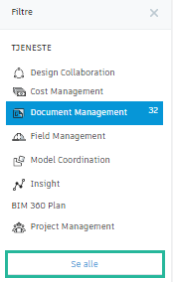
Velg et filter fra Filtre-panelet til høyre for å oppdatere medlemslisten.
Følgende filtre er tilgjengelige:
- Status: Velg aktive, ventende eller inaktive medlemmer.
- Tilgangsnivå: Velg kontoadministrator, prosjektadministrator eller annet medlem.
- Tjeneste: Velg en tjeneste, for eksempel Field Management.
Tips: Disse filtrene fungerer kumulativt. Medlemslisten kan filtreres etter en hvilken som helst kombinasjon av de valgte filtrene samtidig.Klikk på Se alle for å fjerne alle filtre du har brukt.
Eksportere en medlemsrapport for kontoen
Kontomedlemsrapporten viser informasjon på kontonivå, inkludert siste gang medlemmet logget seg på BIM 360 Document Management.
Rapporten eksporteres som en CSV-fil som kan åpnes i Excel for videre analyse. Du kan for eksempel bruke pivottabell-analyse til raskt å oppsummere dataene.
- Klikk på Medlemmer-fanen i Account Admin.
- Klikk på Flere handlinger Eksporter alle medlemmer.
CSV-filen lastes ned til standardplasseringen som er angitt av nedlastingsinnstillingene for nettleseren din.
Redigere eller slette en medlemsprofil
Klikk på Medlemmer-fanen i Account Admin.
Velg et medlem fra listen.
Slik redigerer du en medlemsprofil:
Klikk på Rediger.
Gjør endringene dine.
Du kan redigere medlemmets rolle, tilgangsnivå og selskapsopplysninger.
Klikk på Lagre.
Hvis du vil slette et medlem fra kontoen, klikker du på Slett medlem.
Administrere ventende medlemmer
Medlemmer med Ventende-status er de som har blitt invitert til et prosjekt og fått tilgang til en tjeneste, men som ennå ikke har aktivert sin BIM 360-konto. Ventende medlemmer medregnes i brukergrensen. Du kan påminne ventende medlemmer ved å sende kontoinvitasjoner på nytt, eller du kan deaktivere ventende medlemmer for å frigjøre flere brukere.
Klikk på Medlemmer-fanen i Account Admin.
Klikk på Ventende-filteret i Filtre-panelet til høyre for å vise alle medlemmer med Ventende-status.
Velg avmerkingsboksen for ett eller flere ventende medlemmer.
Klikk på Flere handlinger.
Klikk på Send invitasjon på nytt for å minne medlemmer på å aktivere kontoen.
Hvis du vil deaktivere et medlem, endrer du medlemsstatusen til Inaktiv.
Inaktive medlemmer blir ikke regnet med i forhold til dine brukergrenser. Klikk på Analyse-fanen for å se de oppdaterte brukergrensene dine.
Hvis du har deaktivert et medlem og senere innser at personen trenger tilgang:
- Klikk på Medlemmer-fanen i Account Admin.
- Klikk på Inaktiv-filteret for å vise alle medlemmer som har statusen Inaktiv.
- Velg avmerkingsboksen for et inaktivt medlem.
- Klikk på Flere handlinger Aktiver medlem.