Administrere prosjektmedlemmer
Som prosjektadministrator kan du legge til kontomedlemmer i et prosjekt og administrere hvilke aktiverte moduler de kan få tilgang til. Du kan også sende prosjektinvitasjoner på nytt og fjerne medlemmer fra et prosjekt.
Dette emnet inneholder følgende avsnitt:
- Legg til prosjektmedlemmer
- Tilordne medlemsroller
- Legge til en selskapstilknytning
- Kontrollmedlemmers tilgang til moduler
- Sende prosjektinvitasjoner på nytt
- Fjerne prosjektmedlemmer
- Video: Behandle prosjektmedlemmer
- Relaterte tillatelser
For å åpne Project Admin-modulen klikker du på modulvelgeren 


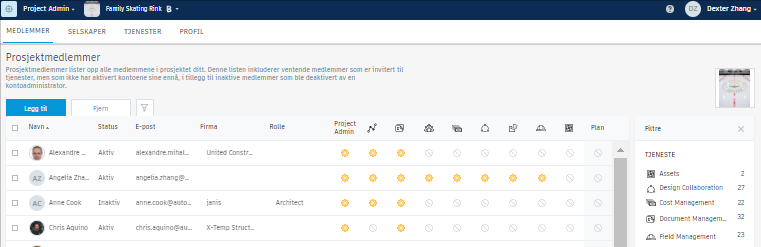
Medlemmer-fanen viser alle medlemmer av det valgte prosjektet, deres tilordnede rolle og selskap, og tjenestene eller modulene de har tilgang til.
Legg til prosjektmedlemmer
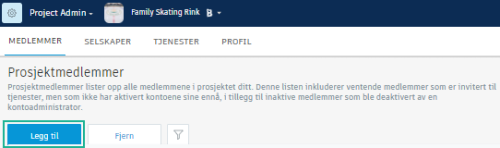
Klikk på Legg til.
I feltet Legg til prosjektmedlemmer begynner du å skrive inn et medlemsnavn hvis den personen allerede er i kontoen.
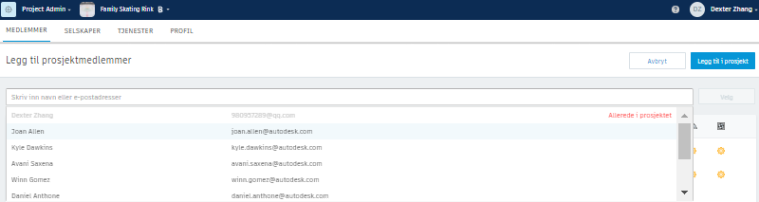
Klikk på medlemmets e-post fra de tilgjengelige alternativene på rullegardinmenyen.
Merknad: Hvis du vil legge til et medlem som ikke allerede er i kontoen, skriver du inn personens e-postadresse i feltet Legg til prosjektmedlemmer.Klikk på Velg.
Merknad: Listen over medlemmer som har blitt lagt til, viser prosjektmedlemstatus til de som tidligere ble lagt til.Gjenta trinn 2 til 4 for å legge til flere medlemmer i et prosjekt samtidig.
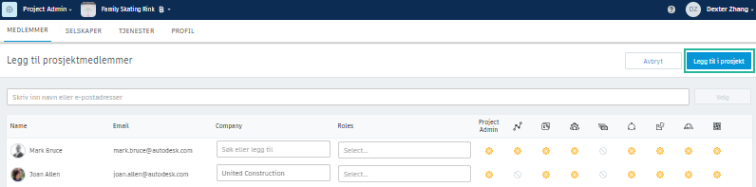
Klikk på Legg til i prosjekt. Dette genererer en e-postmelding til medlemmer slik at de kan aktivere medlemskapet sitt og få tilgang til prosjektet.
Tilordne medlemsroller
I raden som viser medlemmets informasjon, klikker du i feltet under Rolle-kolonnen.
Tilordne en rolle for et medlem for første gang:
- Velg en ny rolle fra rullegardinmenyen.
Endre en eksisterende rolle:
- Klikk på Lukk på rollen som erstattes.
- Velg en ny rolle fra rullegardinmenyen.
Legge til en selskapstilknytning
Slik legger du til eller redigerer selskapstilknytning for et medlem:
For selskaper som allerede finnes i kontoen, klikker du på feltet under Selskap-kolonnen og velger et selskap fra de tilgjengelige alternativene. Disse legges til i katalogen av en kontoadministrator.
For en ny selskapstilknytning klikker du i feltet under Selskap-kolonnen og begynner å skrive inn selskapsnavnet. En melding åpnes under feltet, som indikerer at et nytt selskap opprettes.
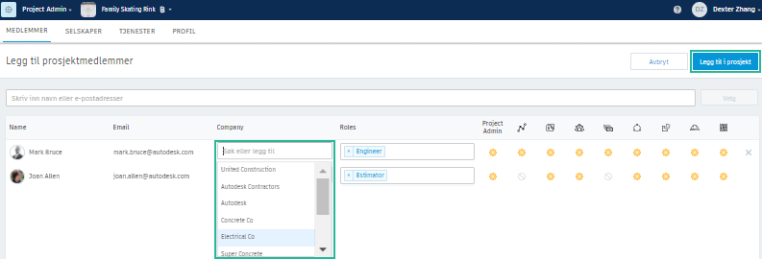 Tips: Klikk på Selskaper-fanen for å vise alle tredjepartsselskaper knyttet til prosjektet, og hvor mange medlemmer som er knyttet til hvert selskap.
Kontrollmedlemmers tilgang til moduler
Tilgangstillatelser for medlemmer vises under kolonneoverskriftene i modulen.
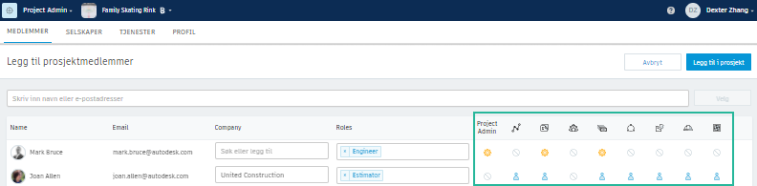
Forskjellige ikoner representerer tilgangsnivået for hvert medlem:
 – Administratortilgang
 – Medlemstilgang
 – Ingen tilgang
Klikk på et ikon for å endre tilgangsnivået.
Følgende video demonstrerer hvordan du bruker medlemsroller til å kontrollere tilgang til en konto eller modul:
Sende prosjektinvitasjoner på nytt
Klikk på avmerkingsboksen ved siden av navnet på ett eller flere medlemmer som vises som ventende under Status-kolonnen. Alternativet Send invitasjon på nytt vises ved siden av Legg til og fjern funksjoner.
Merknad: Dette alternativet vises ikke på standardsiden for prosjektmedlemmer eller for medlemmer med aktiv status. Du kan sende en kobling til produktet til medlemmer med aktiv status. De trenger ikke å bli invitert igjen.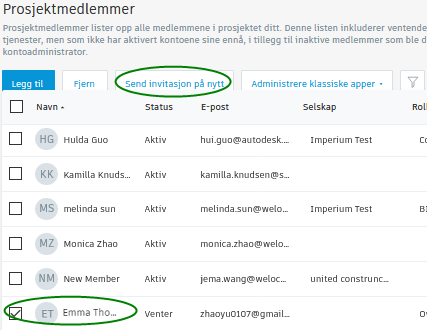
Klikk på Send invitasjon på nytt.
Fjerne prosjektmedlemmer
Velg avmerkingsboksen for ett eller flere medlemmer.
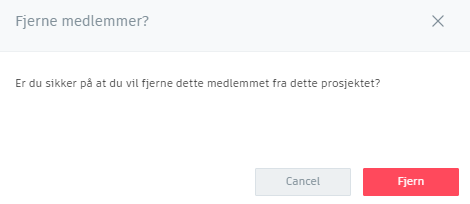
Klikk på Fjern.
Video: Behandle prosjektmedlemmer
Følgende video demonstrerer hvordan du administrerer prosjektmedlemmer:
Kontoadministratorer kan administrere kontomedlemmer, inkludert å legge til personer i medlemskatalogen slik at det blir enklere for prosjektadministratorer å legge dem til i prosjekter.
Modulspesifikke tillatelser
Tillatelsesnivåer kan variere basert på modul. Følgende emner inneholder informasjon om tillatelser for bestemte arbeidsflyter:
- Filtillatelser for Document Management
- Mappetillatelser for Document Management
- Medlemstillatelser for Design Collaboration
- Field Management-tillatelser
- Project Management RFI-tillatelser
- Innsendingstillatelser for Project Management
- Møtetillatelser for Project Management
- Cost Management-tillatelser