Aktivere og redigere Project Services
Prosjektadministratorer kan aktivere tjenester for prosjektene de er tilordnet til, og tilordne flere prosjektadministratorer. Bare kontoadministratorer kan opprette prosjekter, og da kan de også aktivere tjenester.
Aktivere en ny tjeneste for et prosjekt
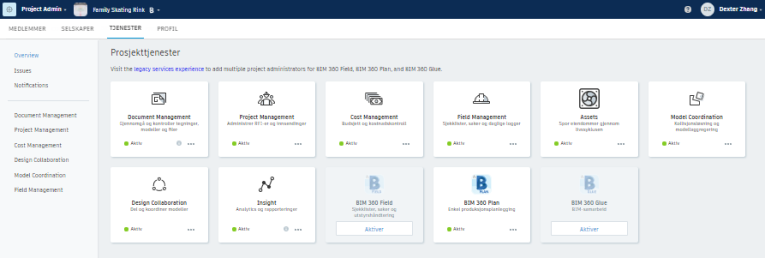
Klikk på Tjenester-fanen i Project Admin-modulen.
Kontroller at Oversikt er merket av i panelet til venstre.
I Project Services-listen klikker du på Aktiver for tjenesten du vil legge til i prosjektet.
Hvis du aktiverer tjenester for første gang i prosjektet, har du mulighet til å bruke en prosjektmal. Med prosjektmalen kan du bruke innstillinger fra et eksisterende prosjekt som mal for det nye prosjektet. Slik gjør du det:
a. Aktiver alternativknappen Bruk en prosjektmal.
b. Velg prosjektet som skal brukes som mal.Hvis du ikke ønsker å bruke en prosjektmal:
c. Aktiver alternativknappen Ikke bruk en prosjektmal.
Klikk på Aktiver.
I begge tilfeller legges du til som første prosjektadministrator når du aktiverer en tjeneste for første gang på prosjektet. Du må være medlem av prosjektet for at dette skal lykkes. Du kan legge til flere prosjektadministratorer senere.
Når du har aktivert minst én tjeneste, kan du ganske enkelt klikke på Aktiver fra listen over prosjekttjenester for å aktivere tilleggstjenester.
Vis og rediger innstillinger for prosjekttjenester
Klikk på Tjenester-fanen i Project Admin-modulen.
Klikk på navnet til en tjeneste i panelet til venstre for å vise og redigere innstillingene:
Saker:
- Bruk Tillatelser-fanen til å angi tillatelser for brukere, roller og selskaper.
- Bruk Sakstyper-fanen til å opprette og behandle sakstyper og undertyper.
- Bruk Saksattributter-fanen til å opprette og administrere egendefinerte sakstyper.
Document Management:
Bruk Aktivitet-fanen til å vise prosjektaktivitet
Bruk Avanserte innstillinger-fanen til følgende:
Kontroller offentlig deling av dokumenter.
Angi om du vil vise prosjektmedlemmer de fullstendige mappebanene for mapper som de ikke har tillatelse til å vise. Tips: Aktivering av innstillingen Vis fullstendig mappebane er nyttig for å skille mellom flere mapper med samme navn.
Aktiver vektor-PDF-visning for å muliggjøre nesten ubegrenset zoom og snapping for PDF-filer.
Gi sikker tilgang til prosjektet fra mobile enheter.
Bruk Revit Cloud Upgrade-fanen til å oppgradere Revit Cloud-modeller til den nyeste versjonen.
Project Management:
- Bruk RFI-fanen til å vise og endre RFI-arbeidsflyten.
- Bruk Innsendinger-feltet for å velge en innsendingsadministrator.
Design Collaboration:
- Bruk fanen Delt mappe til å angi plasseringen til den delte mappen.
- Bruk fanen Teamoppsett til å administrere teamene og teammedlemmene.
- Bruk fanen Administrer til å spesifisere prosjektinnstillinger, for eksempel hovedmodellen, opprettelse av koordinasjonsområder og DWG-støtte.
Model Coordination:
- Bruk Koordineringsområde-området til å opprette og administrere Koordingeringsmodellerkoordineringsområder.
Field Management:
- Bruk Tillatelser-fanen til å angi tillatelser for brukere, roller og selskaper.
Cost Management
- Bruk Generelle innstillinger-fanen til å sette opp enheter og legge til egendefinerte typer kostnadselementer.
- Bruk fanen Budsjettinnstillinger til å definere budsjettkoden.
- Bruk Aktiviteter-fanen for å se en logg over alle aktivitetene som utføres i Cost Management.
Når en av tjenestene er valgt, klikker du på Plasseringer i panelet til venstre for å legge til og administrere plasseringer i prosjektet.