Tilpasse tabeller i Cost Management
Finn ut hvordan du tilpasser tabeller, legger til egendefinerte attributter og kolonner og bruker filter- og gruppeverktøyet. Artiklene i denne gruppen hjelper deg med å tilpasse de visuelle objektene i Cost Management:
I denne artikkelen:
Tilpass fanenavn
Prosjektadministratorer kan tilpasse Cost Management slik at fanenavnene samsvarer med vilkårene som brukes av selskapet ditt. Du kan også endre rekkefølgen på fanene.
Slik tilpasser du faner i Cost Management:
- Klikk på


 .
. - Velg Cost Management fra venstre.
- Velg Generelt-fanen.
- Gå til Fanenavn og rekkefølge-delen.
- Skriv inn erstatningsnavn i Tilpasset-kolonnen.
- Velg
 for å omorganisere fanene.
Se følgende animasjon for å lære hvordan fanene for endringsordrer kan omorganiseres:
Se følgende animasjon for å lære hvordan fanene for endringsordrer kan få nytt navn:
Kontroller kolonnerekkefølge og synlighet
De store tabellene i Cost Management-modulen kan være vanskelige å håndtere når du henter ut spesifikk informasjon. Du kan kontrollere tabellene ved å feste kolonner til venstre eller høyre, vise eller skjule kolonner, endre rekkefølgen på kolonner eller tilbakestille til standardvisningen.
Du kan få tilgang til tabellinnstillingene med  .
.
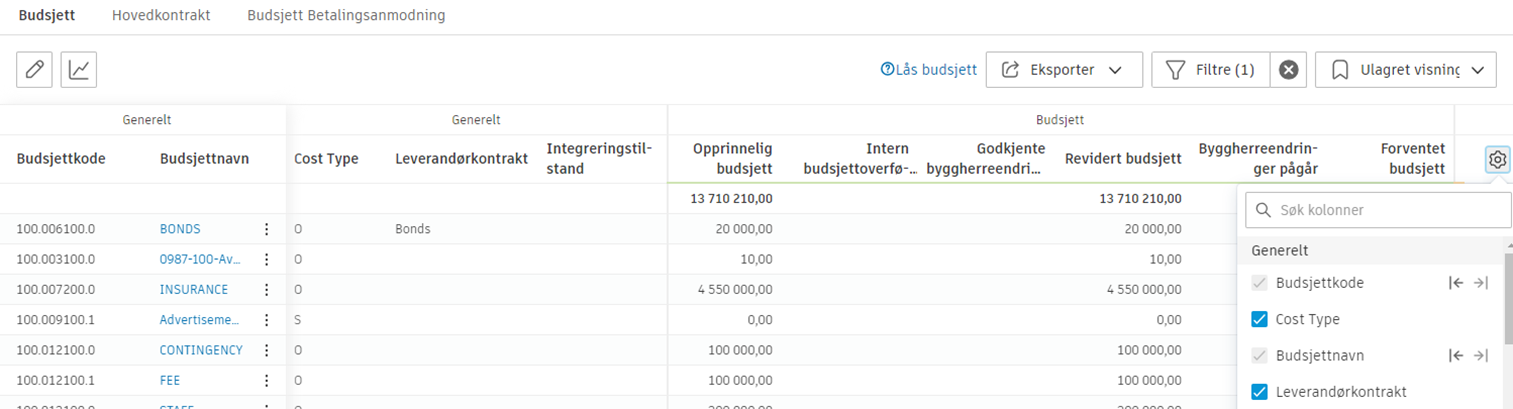
Denne korte videoen viser et eksempel på tilpassing av budsjettabellen:
Fest kolonner
- Hold pekeren over en kolonne i tabellinnstillingene.
- Bruk ikonene til å feste til venstre eller høyre
 .
. - Klikk på nytt eller velg Tilbakestill for å gjenopprette standard visning.
Vis eller skjul kolonner
- Kryss av eller fjern avkrysningen for kolonnen ved å klikke på boksen i tabellinnstillingene.
- Velg Tilbakestill for å gjenopprette standard
Endre kolonnerekkefølge
- Hold pekeren over en kolonne i tabellinnstillingene.
- Klikk på håndtaket
 på venstre side, og dra kolonnen til ønsket sted
 - Velg Tilbakestill for å gjenopprette standard
Kolonnemodus
Kolonnemodus viser endringsordrer i en kolonne.
Dette alternativet er tilgjengelig i budsjettbetalingsapplikasjon, hovedkontrakt, samt i detaljert visning av kontrakts-SOV, kostnadsbetalingsanmodning og kontrakt.
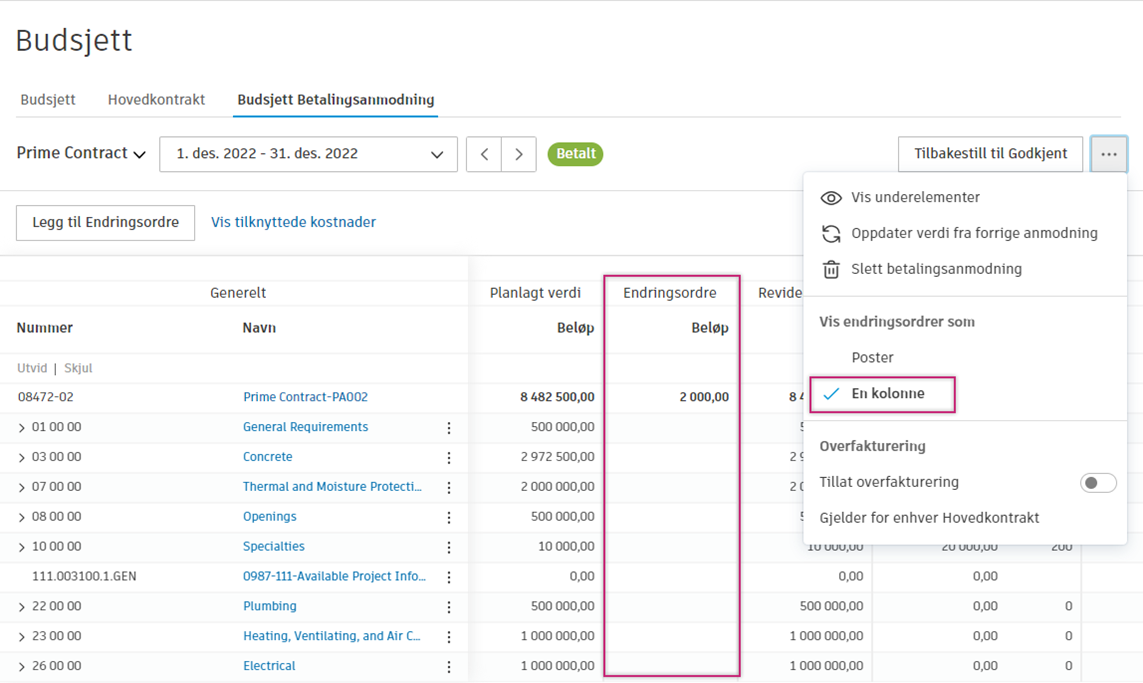
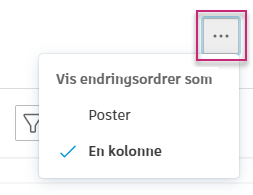
For å vise endringsordrer som kolonner, klikk på menyen med tre prikker og velg visningen.
- For kontrakt og kostnadsbetalingsanmodning viser kolonnemodus godkjente UE-EO-er.
- For hovedkontrakt og budsjettbetalingsapplikasjon viser kolonnemodus godkjente EO-er.
- For detaljert visning av kontraks-SOV kan kolonnemodusen også vise opprinnelige budsjettrelaterte kolonner hvis Ett budsjett til flere kontrakter ikke er valgt.
Finn ut mer om endringsordrer.