Opprett egendefinerte kolonner
I Cost Management kan prosjektadministratorer tilpasse budsjett- og kontraktstabeller for å få unike kolonner for mer individuelle beregninger.
Tilpass eksisterende kolonner
Du kan tilpasse eksisterende kolonner. Slik gjør du det:
Klikk på


 .
.Velg Cost Management fra venstre.
Velg fanen Budsjett eller Kostnad.
Utvid kortet Budsjettoversikt-kolonner eller Kolonner for kontraktoversikt.
Klikk Administrer.
Velg en kolonne i topplisten av kolonner.
Velg handlingen. Du kan utføre følgende handlinger:
- Klikk på Legg til ny for å lage en ny kolonne til høyre for den valgte kolonnen.
- Klikk på Kopier for å lage en kopi av den valgte kolonnen (inkludert de matematiske operasjonene).
- Endre kolonnenavnet.
- Endre kolonnegruppen.
- Endre standardposisjonen i tabellen.
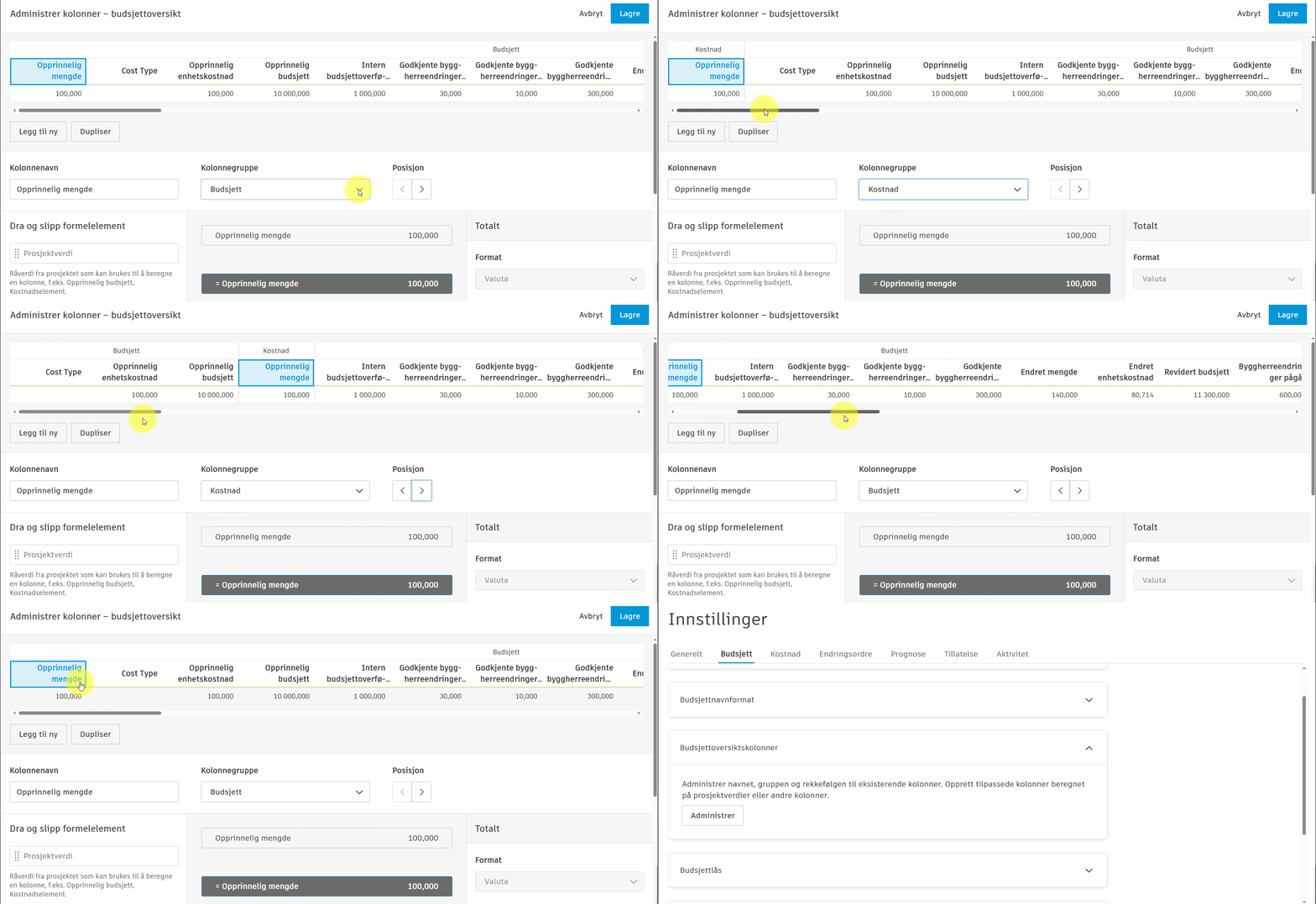
Du kan ikke endre formlene til standardkolonnene. Hvis du vil opprette formler for kolonnen, må du legge til en ny en.
Opprett en ny kolonne eller dupliser eksisterende
Dupliser en eksisterende kolonne eller opprett en for å gjøre nye eller flere individuelle beregninger på budsjett- og kontrakttabellene.
Hvis du for eksempel oppretter en kolonne ved siden av Godkjente endringsordrer i kostnadsgruppen med tittelen Gjenopprettelige endringsordrer, vises det hva som betales av eieren. Slik gjør du det:
Klikk på
.Velg Cost Management fra venstre.
Velg fanen Budsjett eller Kostnad.
Utvid kortet Kolonnene for budsjettoversikt.
Klikk Administrer.
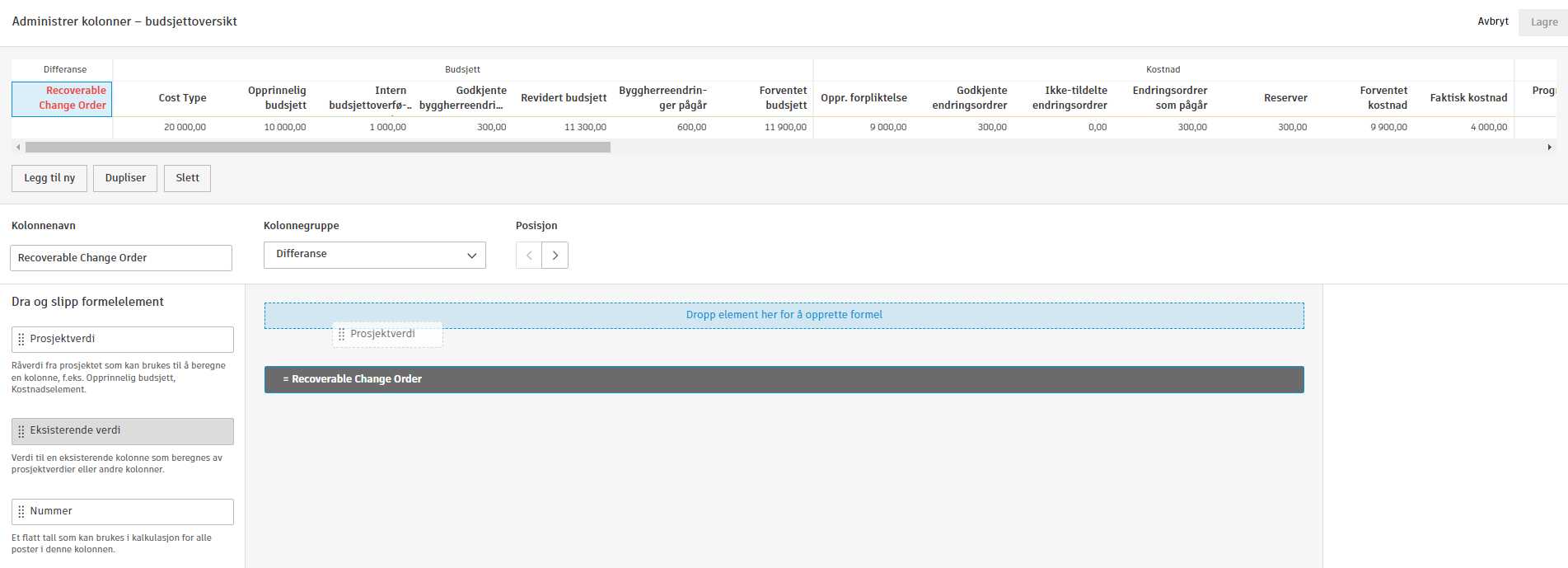
Velg Legg til ny.
Endre kolonnenavnet.
Velg kolonnegruppen.
Fra venstre panel drar du et formelelement og slipper det for å opprette en formel.
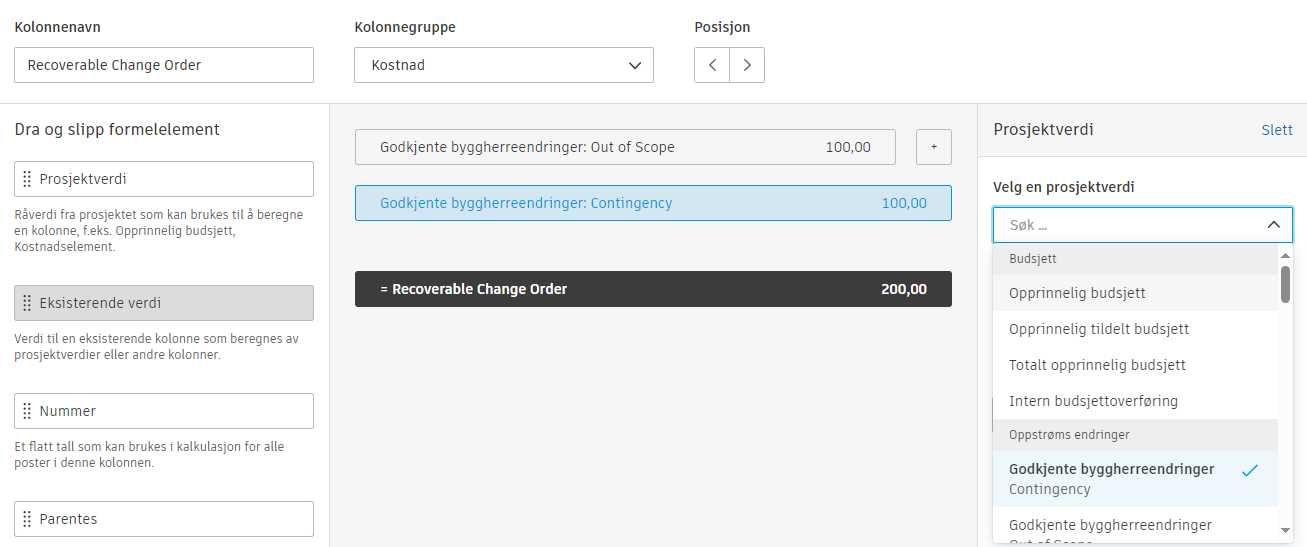
Velg verditypen i panelet til høyre, og skriv inn en verdi som skal forhåndsvises.
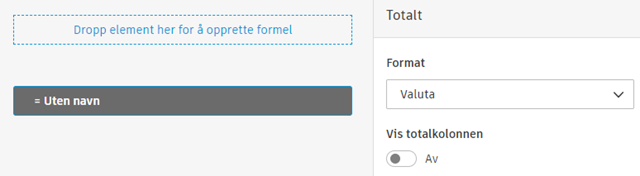
Oppdater alternativet for kolonneposisjon og synlighet.
Velg Lagre.
Du har opprettet kolonnen Gjenopprettbar endringsordre. Det er mange muligheter og kombinasjoner for å opprette kolonner. Se delen Egendefinerte og beregnede kolonneformler for å se nyttige tips og triks om hvordan du kan opprette formler som passer til bedriftens behov.
Formler for egendefinerte beregnede kolonner
Dupliser en eksisterende kolonne eller opprett en for å gjøre nye eller flere individuelle beregninger på budsjett- og kontrakttabellene.
Du kan dra følgende poster for å opprette ligningene som definerer utdataene i kolonnen:
Prosjektverdi: Rullegardinmenyen til høyre gjør det mulig å velge råverdier fra prosjektet som skal brukes. Status og omfang er for eksempel inkludert for budsjettposter.
Kolonneverdi: Rullegardinmenyen til høyre gir kolonnen den nøyaktige verdien som er brukt.
Nummer: Lar deg skrive inn et spesifikt nummer i området til høyre.
Parentes: Tillat for nødvendige rekkefølger av funksjoner, slik at du kan dra andre verdier inn i parentesene.
Hvis-erklæring: Lar deg opprette betingelser for informasjon som skal fylle ut kolonnen. Du kan for eksempel beregne avviket med den større verdien av det beregnede budsjettet minus faktiske kostnader eller det beregnede budsjettet minus prosjekterte kostnader.
Tips: Du kan legge til opptil 20 Hvis-setninger ved å klikke flere ganger på elementet. Hver nylig tilføyde Hvis-setning plasseres over Ellers-setningen.
Den standard matematiske funksjonen når en verdi dras inn i det matematiske området, er addisjon. Du kan velge funksjonen og bruke rullegardinmenyen til høyre for å endre funksjonen. Funksjoner som støttes:
- Addisjon
- Subtraksjon
- Multiplikasjon
- Divisjon
Følgende animasjon viser opprettelsen av en egendefinert kolonne ved hjelp av Hvis-setninger: