Samarbeid med andre i Cost Management
For å bidra til å effektivisere arbeidsflyter og forbedre samarbeidet med eiere og leverandører, kan du gi dem samarbeidstilgang til å vise og samhandle med spesifikk informasjon. Hvis du vil konfigurere samarbeidstilgang for dem, kan du se artikkelen Tillatelser for Cost Management.
Samarbeidstillatelsen er tilgjengelig for bestemte komponenter i Cost Management og lar medlemmer vise og redigere begrensede attributter for elementer som er tilordnet dem. For å samarbeide i Cost Management må hvert medlem ha en Autodesk Build-lisens.
I denne artikkelen:
- Nedstrøms samarbeid i Cost Management
- Oppstrøms samarbeid i Cost Management
- Samarbeidstillatelse og selskapsoppsett
- Filtillatelse for dokumentmappe som trengs for samarbeidstilgang
Nedstrøms samarbeid i Cost Management
Det er mange måter for leverandører å samarbeide på i Cost Management. Her er en liste over lenker til relevante artikler der du kan lære mer.
| Leverandør med samarbeidstillatelse for funksjoner | Relaterte artikler |
|
Tilbudsforespørsel fra leverandør og potensiell endringsordre – Gi en arbeidsoversikt og foreslå en pris – Last opp eller last ned vedlegg – Eksporter rapporter |
– Samarbeidsflyt for potensiell endringsordre – Konfigurere arbeidsflyter for godkjenning – Forespørsel om prisoverslag - Opprett en potensiell endringsordre |
|
Betalingsanmodning for leverandør (med tilgang til visning og svar) – Fyll ut betalingsanmodning og send til entreprenør – Se tidligere anmodninger – Generer dokumenter for betalingsanmodning – Last opp eller last ned vedlegg Betalingsanmodning for leverandør (med tilgang til visning, oppretting og svar) |
– Konfigurere arbeidsflyter for godkjenning – Betalinger – Faktureringsperioder – Kostnadsbetalingsanmodninger |
|
Visninger eller vedlegg til leverandørkontrakt – Last opp eller last ned |
– Konfigurere arbeidsflyter for godkjenning – Arbeid med kontrakter |
|
Leverandørens tidsplan for verdier – Gi en oversikt over tidsplan for verdier |
– Konfigurere arbeidsflyter for godkjenning – Arbeid med kontrakter |
|
Distribusjonselementinnspill fra leverandør - angi start- og sluttdato for distribusjon - send til gjennomgang |
Arbeidsflyt for kontantstrøm i samarbeid |
Oppstrøms samarbeid i Cost Management
Det er mange måter for eiere å samarbeide på i Cost Management. Her er en liste over lenker til relevante artikler der du kan lære mer.
| Eier med samarbeidstillatelse for funksjoner | Relaterte artikler |
| Forespørsel for eierendringsordre – Godta eller avvis COR – Last ned AE-dokumenter – Last opp eller last ned vedlegg – Eksporter rapporter |
– Samarbeidsflyt for potensiell endringsordre – Konfigurere arbeidsflyter for godkjenning – AE-er, EO-er og UE-EO-er |
| Eierendringsordre – Godkjenn eller avvis EO – Last ned EO-dokumenter – Last opp/ned vedlegg – Eksporter rapporter |
– Samarbeidsflyt for potensiell endringsordre – Konfigurere arbeidsflyter for godkjenning – AE-er, EO-er og UE-EO-er |
|
Eierbetalingsanmodninger – Godkjenn eller avslå betalingsanmodning – Se tidligere anmodninger – Last ned dokumenter for betalingsanmodning – Last opp eller last ned vedlegg |
– Konfigurere arbeidsflyter for godkjenning – Betalinger – Faktureringsperioder – Budsjettbetalingsapplikasjon |
Samarbeidstillatelse og selskapsoppsett
Hvis du vil at en eier og leverandører skal kunne samarbeide effektivt i systemet, må du sørge for at nøyaktig selskap og kontakt tilordnes riktig i Bedriftsoppsett-innstillingen .
Invitere en leverandør til å samarbeide
Følg disse trinnene for å legge til en leverandør som samarbeidspartner:
- Velg Medlemmer-verktøyet i menyen til venstre.
- Klikk på Legg til medlemmer og skriv inn leverandørens e-postadresse.
- Velg leverandørens Selskap og Rolle. Kontroller at Tilgangsnivå er satt til Prosjektnummer.
- Klikk på Send invitasjoner.
Merk følgende i tilfelle problemer med samarbeidstilgang:
- I Medlemmer-verktøyet: leverandørens e-postadresse og navn skal knyttes til selskapet.
- I Innstillinger, Tillatelse-fanen: påse at medlemmet eller selskapet deres har fått Samarbeidspartner-tilgang til Kontrakt-modulen.
- I Underpanelet for kontraktselementet: kontaktselskapet skal være leverandørens selskap.
- Kontrakten bør ikke ha status som utkast for å tillate medlemstilgang.
Eiers samarbeidstilgang til hovedkontrakten
Hvis du vil at en eier skal ha samarbeidstilgang på hovedkontrakten for å kunne laste opp dokumenter til Vedlegg-delen, gjør følgende:
Klikk på modulvelgeren


 .
.Velg Tjenester-fanen.
Velg Cost Management i venstre panel.
Merknad: Hvis du angir Project Admin direkte fra Cost Management, starter du i denne stillingen.Den sekundære generelle fanen er valgt som standard. Rull ned til Bedriftsoppsett-rullegardinlisten.
Velg selskapet og kontakten for eierrollen.
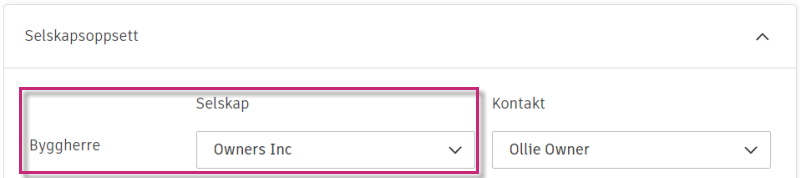
Tilordne en rettighetseier i Eierinformasjon-delen i undermenypanelet til hovedkontrakten. Samarbeidstilgangen kontrollerer selskapsinnstillingen på hovedkontraktens undermeny og e-postadresse.
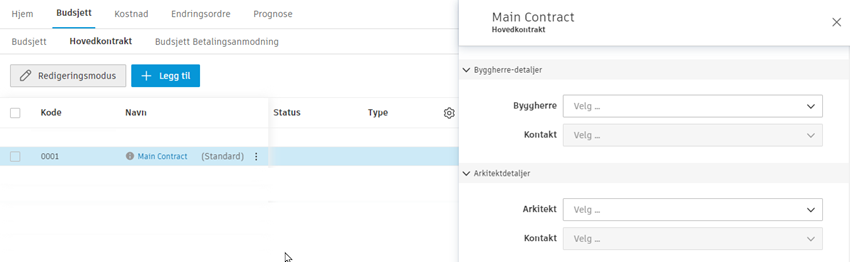
Eiere med samarbeidstillatelse på hovedkontrakten kan bare vise informasjon knyttet til den signerte kontrakten i hovedkontrakttabellen og detaljpanelet. De kan også laste opp dokumenter til Vedlegg-delen i detaljpanelet. Viste koblinger og informasjon om individuelle SOV-elementer er ikke tilgjengelige.
Samarbeidspartnere som kontrollører
Brukere med samarbeidstilgang kan fungere som kontrollører i godkjenningsarbeidsflyter for EO-er og budsjettbetalingsanmodninger.
Hvis du vil aktivere dette, går du til Innstillinger og gir samarbeidstillatelser til de eksterne samarbeidsselskapene. Dette lar dem godkjenne eller avvise en EO og budsjettbetalingsanmodning.
Finn ut mer om arbeidsflyter for godkjenning og tillatelser for Cost Management.
Brukere med samarbeidstilgang kan også gjennomgå utenfor godkjenningsprosessen for arbeidsflytmotoren.
Slik legger du til rette for dette:
Gi samarbeidstillatelser til de eksterne samarbeidsselskapene i Innstillinger. Dette lar dem godkjenne eller avvise en AE/EO/budsjettbetalingsanmodning.
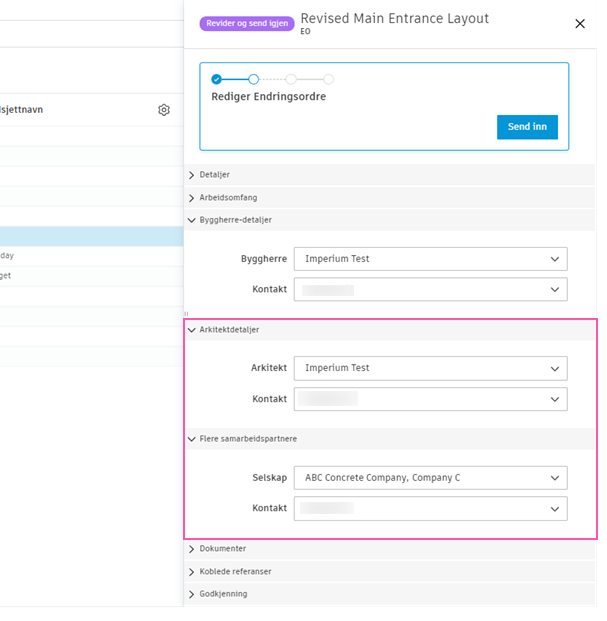
I undermenydelen med tittelen "Arkitektdetaljer" kan medlemmer velge den eksterne arkitektens selskapsbruker for å be om AE/EO-godkjenning.
I undermenydelen med tittelen "Flere samarbeidspartnere" kan medlemmer legge til eksterne brukere som ikke er en del av godkjenningsprosesser som ikke er basert på arbeidsflytmotoren. Disse brukerne kan legges til som kontrollører.
Begrensede kommentarer
Kommentarer i kommentardelen i underpanelet og på gjennomgangssiden kan være synlige for alle, inkludert samarbeidspartnere, men kommentarene kan også være begrenset.
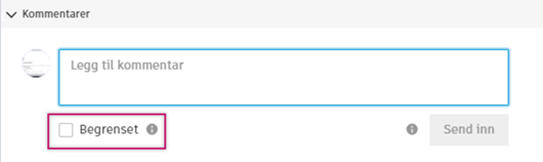
Kommentarer som er merket som Begrenset, er bare synlige for medlemmer med tillatelsene Vis alle, Full kontroll eller Administrator.
Medlemmer med tillatelsene Full kontroll eller Administrator ser en avmerkingsboks under kommentarfeltet. Hvis avmerkingsboksen er merket av, merkes kommentaren som Begrenset.
Merk: Kommentarer har en maksimal tegngrense på 1000 tegn.
Filtillatelse for dokumentmappe som trengs for samarbeidstilgang
Personer med samarbeidstillatelser trenger andre tillatelser når de genererte dokumentene lagres i Document Management.
Tillatelsesnivåer må angis slik at samarbeidspartnere kan vise, laste opp og laste ned filer til relevante mapper. Slik gjør du det:
Velg Document Management fra produktvelgeren. Mapper-fanen åpnes som standard.
Velg Mer-menyen
 ved siden av ønsket mappe, og klikk deretter på Tillatelsesinnstillinger.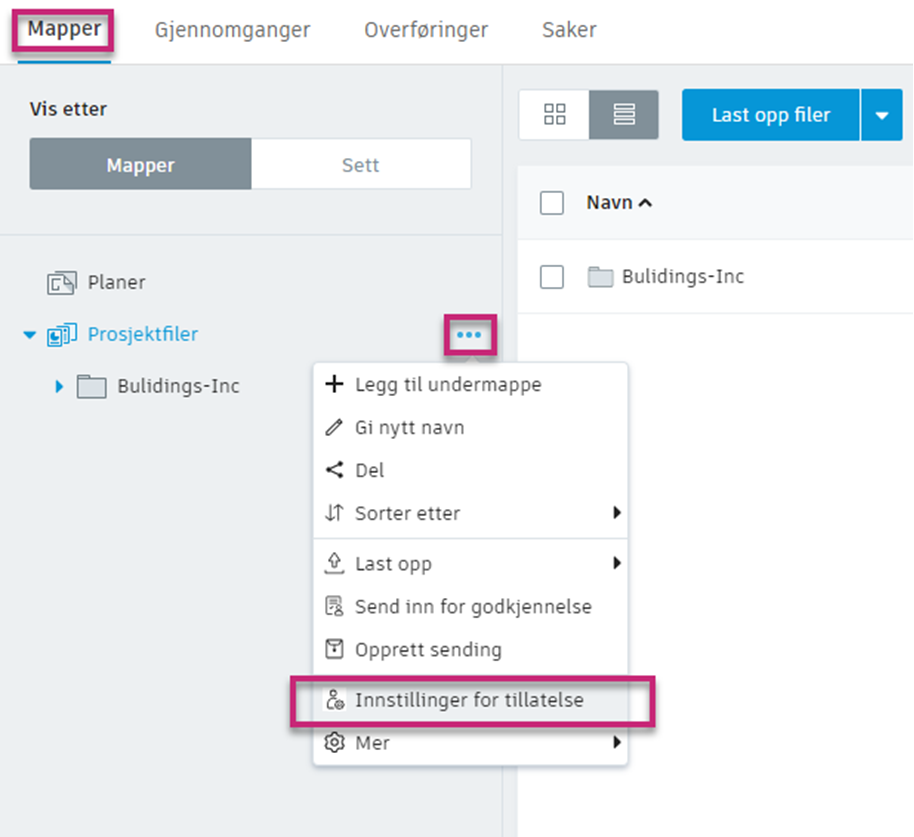
I Tillatelser-underpanelet velger du Legg til.
Søk etter navn, e-post, rolle eller selskap.
Velg rullegardinmenyen, og velg riktig tillatelsesnivå.
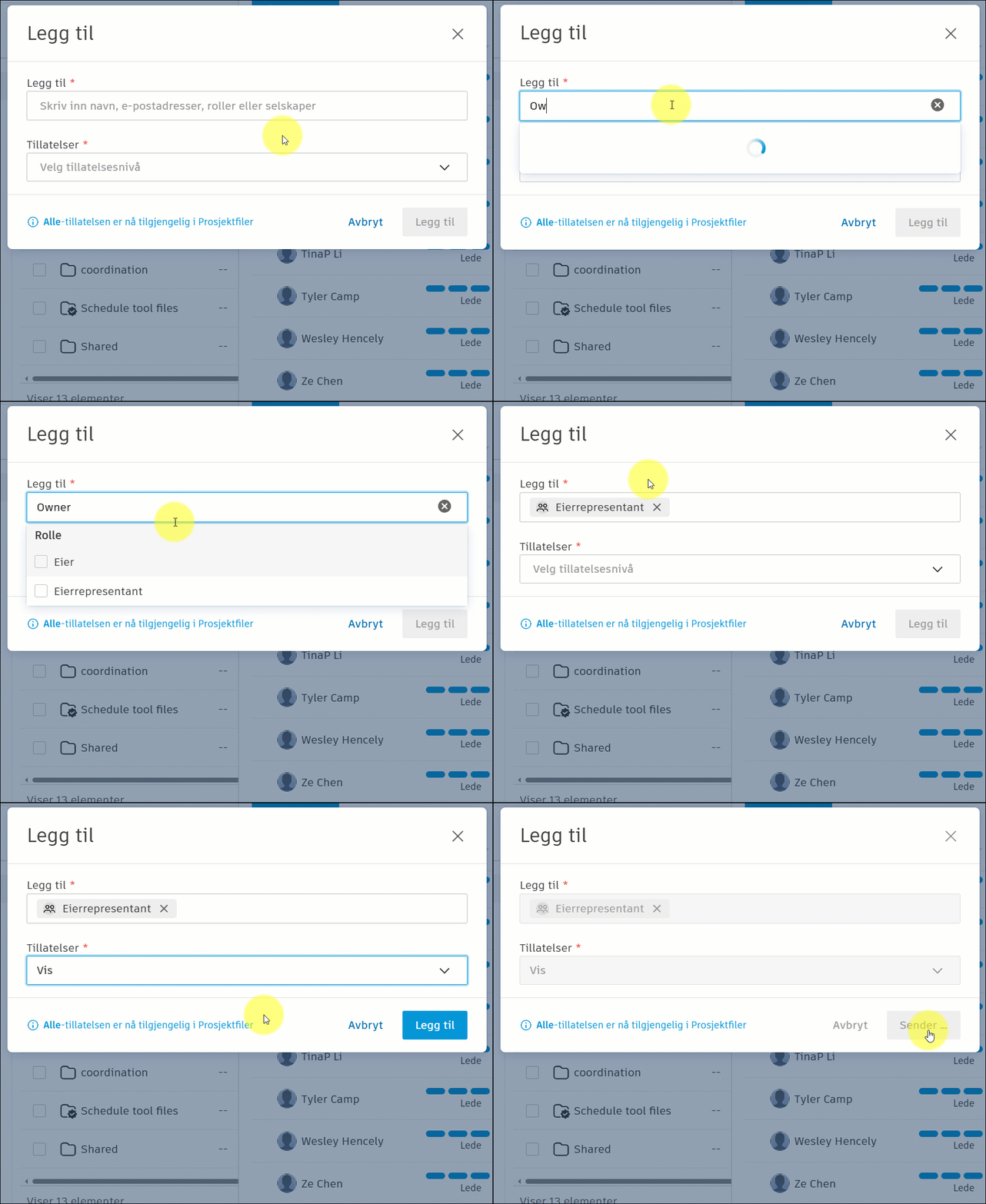
Klikk på Legg til.
Her finner du listen over dokumentmappetillatelser som trengs for bestemte handlinger:
| Leverandørtilgang | Handling | Filtillatelser for Dokumenter-mappen |
| EF | Foreslå prisoverslag eller endre arbeidsomfang | Ingen |
| EF | Lukk forespørsler | Ingen |
| EF | Rediger tidsplan: endre dager og kommentarer | Ingen |
| EF | Last opp prisoverslag til vedleggsdelen | Vis + Last ned + Publiser påslag + Last opp + Rediger |
| UE-EO | Rediger tidsplan: endre dager og kommentarer | Ingen |
| UE-EO | Last opp eller slett vedlegg | Vis + Last ned + Publiser påslag + Last opp + Rediger |
| Kontrakt | Svar | Ingen |
| Kontrakt | Angi SOV | Ingen |
| Kontrakt | Last opp eller slett vedlegg | Vis + Last ned + Publiser påslag + Last opp + Rediger |
| Kostnadsbetalingsanmodninger | Send inn | Ingen |
| Kostnadsbetalingsanmodninger | Rediger SOV-fremdrift, og legg til kommentarer | Ingen |
| Kostnadsbetalingsanmodninger | Last opp eller slett vedlegg | Vis + Last ned + Publiser påslag + Last opp + Rediger |
| Kostnadsbetalingsanmodninger | Generer dokumenter fra en mal | Vis + Last ned + Publiser påslag + Last opp + Rediger |
| Kostnadsbetalingsanmodninger | Opprett eller slett kostnadsbetalingsanmodninger | Samarbeid |
| Eiertilgang | Handling | Dokumenter-mappen |
| AE | Godta eller be om revisjon | Ingen |
| AE | Last opp eller slett vedlegg | Vis + Last ned + Publiser påslag + Last opp + Rediger |
| EO | Godkjenn eller be om revisjon | Ingen |
| EO | Last opp eller slett vedlegg | Vis + Last ned + Publiser påslag + Last opp + Rediger |
| Budsjettbetalingsanmodninger | Godkjenn eller be om revisjon | Ingen |
| Budsjettbetalingsanmodninger | Last opp eller slett vedlegg | Vis + Last ned + Publiser påslag + Last opp + Rediger |
| Kostnadsbetalingsanmodninger | Opprett eller slett budsjettbetalingsapplikasjon | Samarbeid |