Konfigurer arbeidsflyter for godkjenning
Godkjenningsarbeidsprosesser er en viktig funksjon for Cost Management, utformet for å effektivisere godkjenningsprosessen for:
- Kontrakter
- Anmodninger om kostnads- og budsjettbetaling (flere arbeidsflyter kan opprettes basert på betingelser, f.eks. hovedkontrakt)
- Utgifter
- Endringsordrer
- Interne budsjettoverføringer
Ved å opprette egendefinerte godkjenningsarbeidsprosesser kan prosjektadministratorer og medlemmer med fullstendig kontrolltillatelse automatisere rutingen av dokumenter for intern gjennomgang, noe som sikrer konsekvent behandling og gjennomsiktighet over flere prosjekter. En arbeidsprosess for endringsordre kan for eksempel automatisk rute dokumentet til prosjekadministrator, regnskapsavdeling og eier eller leverandør for godkjenning. Denne automatiseringen gir flere fordeler:
- Reduserer godkjenningstid og -krefter
- Forhindrer flaskehalser i prosessen
- Sikrer at alle nødvendige interessenter er involvert
- Forbedrer ansvarlighet og sporbarhet
- Fremmer standardisert godkjenningspraksis
I denne artikkelen:
- Opprett godkjenningsarbeidsprosesser
- Konfigurere hovedkontraktbetingelser for arbeidsflyter for budsjettbetaling
- Redigere og endre arbeidsflyter for godkjenning
- Direkte redigering av godkjennere i godkjenningsflyten
- Eksempel: Kontrollørvarsler og innsending til signering
Opprett godkjenningsarbeidsprosesser
Det er bare prosjektadministratorer som kan opprette og redigere godkjenningsarbeidsprosesser. Slik oppretter du en:
Klikk på modulvelgeren


 , og velg deretter Tjenester-fanen.
Velg Cost Management i venstre panel, og bytt deretter til:
- Budsjett-fanen for budsjettbetalingsanmodninger og interne budsjettoverføringer.
- Kostnads-fanen for kontrakter, kostnadsbetalingsanmodninger eller utgifter.
- Endringsordre-fanen for OCO-er eller SCO-er.
Klikk på den relevante rullegardinmenyen avhengig av hvilken type godkjenningsarbeidsflyt du vil opprette:
- Arbeidsflyter for godkjenning av budsjettbetalingsanmodning
- Interne budsjettoverføringer
- Godkjenningsarbeidsflyter for kontrakter
- Godkjenningsarbeidsflyter for kostnadsbetalingsanmodning
- Godkjenningsarbeidsflyter for utgift
- Godkjenningsarbeidsflyter for EO
- Godkjenningsarbeidsflyter for UE-EO
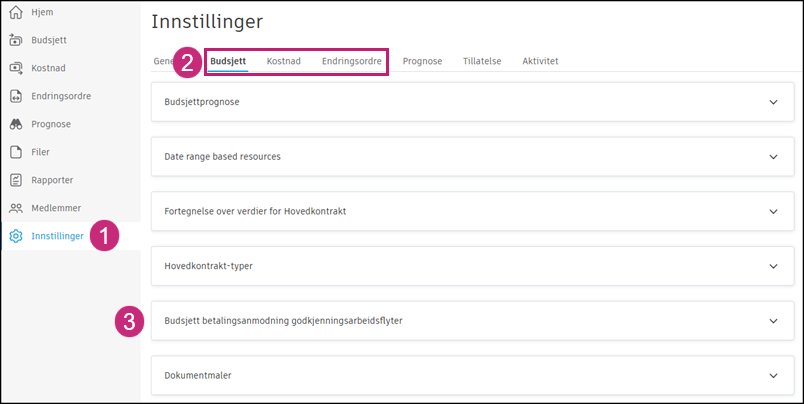
Klikk på Opprett godkjenningsarbeidsprosess.
Velg antall godkjenningstrinn, og klikk Neste.
Skriv inn et navn på arbeidsprosessen.
Angi betingelser ved hjelp av rullegardinmenyene for å aktivere arbeidsprosessen automatisk. Aktiver for eksempel når den godkjente verdien overskrider USD 10 000. Betingelsene varierer etter arbeidsprosesstype.
Tips: Bruk egendefinerte attributtyper (tekst, tall, rullegardinmeny, avmerkingsboks) til å rute arbeidsprosesser. Finn ut mer om egendefinerte attributter.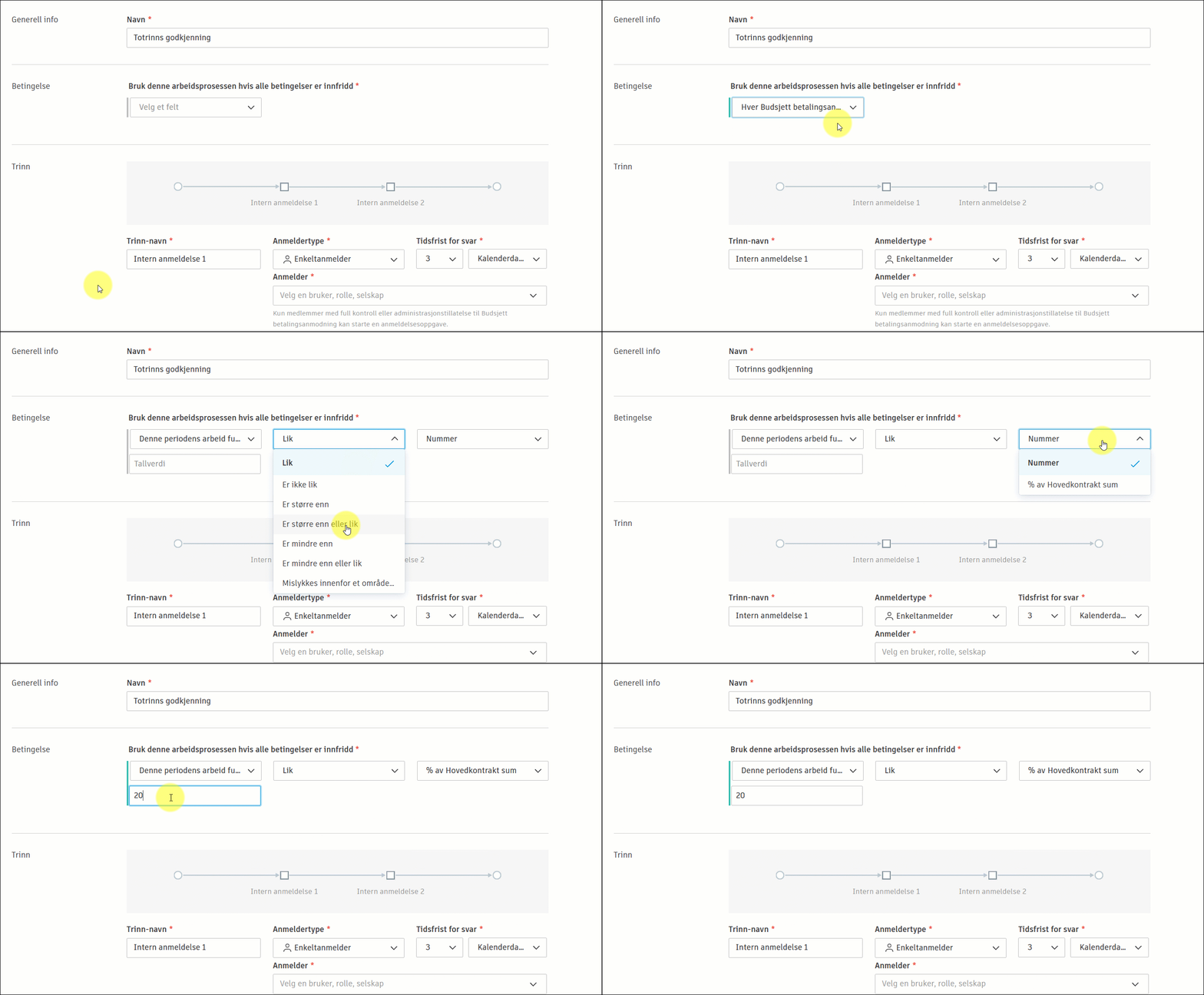
Tilordne kontrollører for hvert trinn. For hvert trinn kan du:
Legge til et trinnavn (for eksempel Intern gjennomgang).
Angi kontrollørtype (én eller flere). Spesifisere om alle medlemmer må se gjennom eller angi et minimumsantall.
Bestemme forfallstid for respons.
Velg kontrollører (medlem, rolle eller selskap). Kontrollører må ha tillatelsene Full kontroll eller Administrator.
Bestem om kontrollører kan redigere elementer som vurderes.
Merknad: Arbeidsflytmaler forhåndsutfyller feltet Kontrollørtype. For flertrinnsgjennomganger, tilpass etter behov.
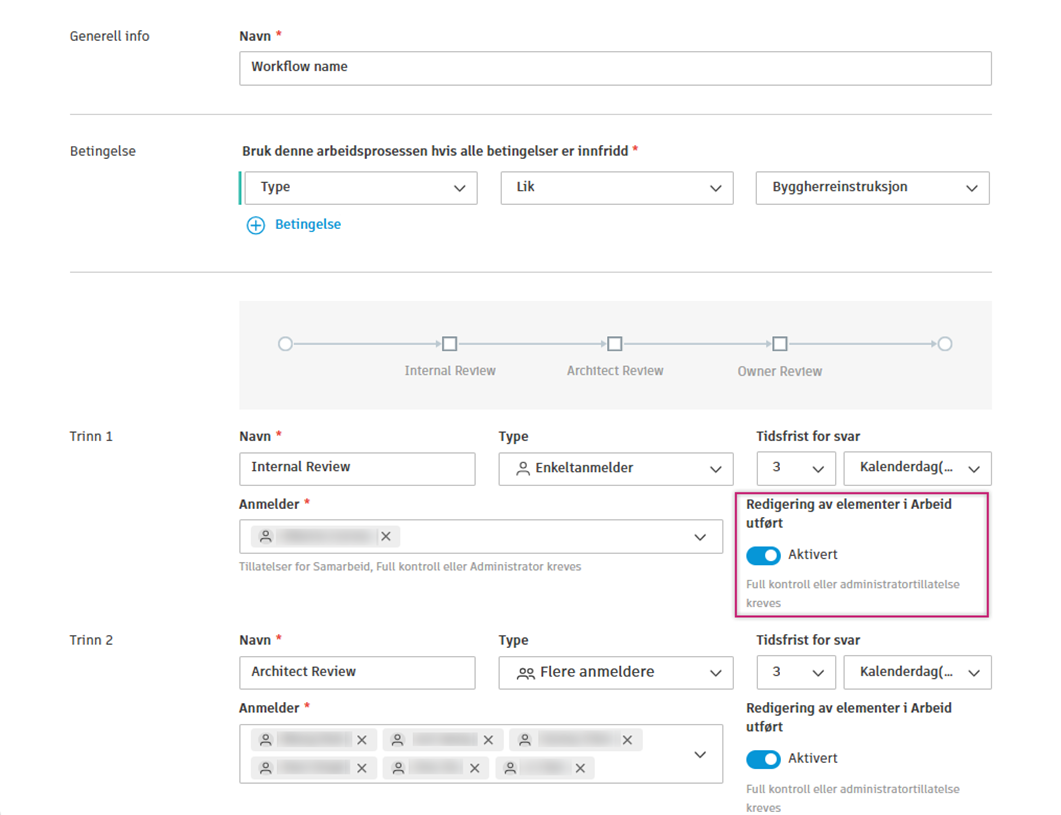
Legg til opptil 12 trinn per arbeidsprosess. Klikk på Fjern trinn for å slette et trinn.
Hvis du vil, kan du angi statusen ved fullføring til Innsendt, Godtatt eller Godkjent.
Klikk på Lagre.
Konfigurere hovedkontraktbetingelser for arbeidsflyter for budsjettbetaling
For budsjettbetalingsanmodninger kan du opprette flere godkjenningsarbeidsflyter basert på ulike betingelser, f.eks. hovedkontrakten som brukes. Dette gjør at du kan ha forskjellige godkjenningsprosesser for ulike hovedkontrakter innenfor samme prosjekt.
Budsjettbetalingsanmodninger vurderes etter arbeidsflytbetingelsene ovenfra og ned. Den første arbeidsflyten med oppfylte betingelser brukes på betalingsanmodningen. Kolonnen Gyldig for i arbeidsflytlisten viser hvilken hovedkontrakt hver arbeidsflyt gjelder for.
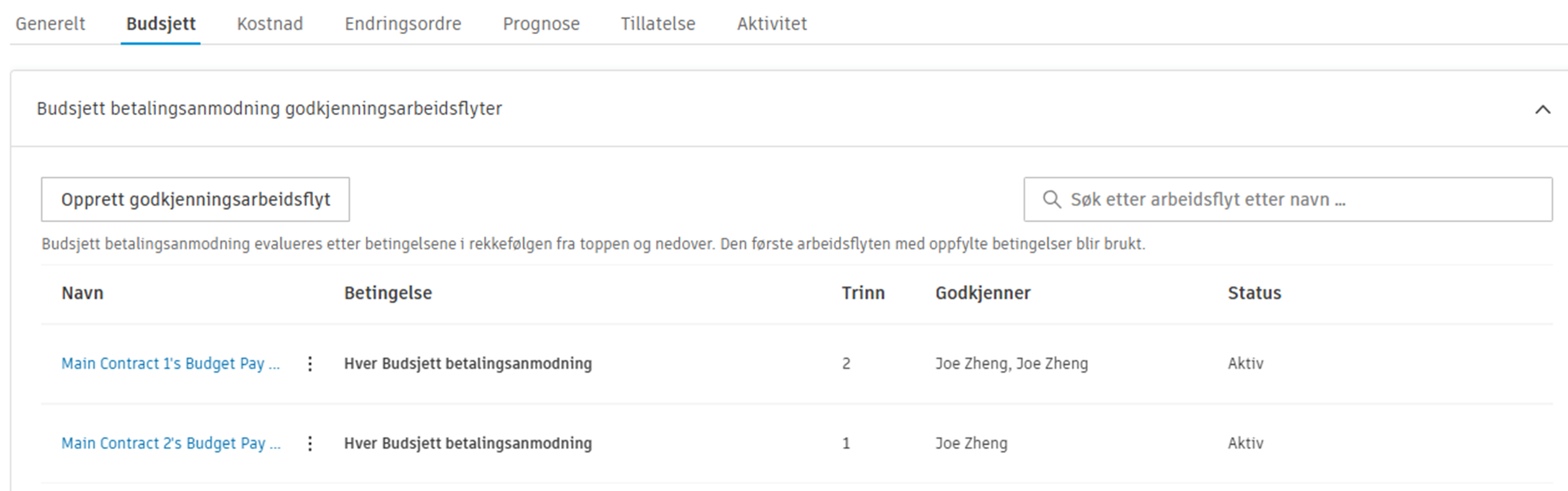
Slik konfigurerer du en arbeidsflyt basert på hovedkontrakt:
Følg fremgangsmåten i Opprett godkjenningsarbeidsflyter for å opprette en arbeidsflyt for budsjettbetalingsanmodning.
Når du angir betingelser (trinn 7), velger du Navn på hovedkontrakt fra den første rullegardinlisten for betingelse.
Velg Er lik fra rullegardinlisten for operatorer.
Angi hovedkontraktens verdi i feltet Verdi (f.eks. MC-01 eller MC-02).
 Merknad: Som standard er feltverdien "Standardhovedkontrakt". Når prosjekter blir kopiert fra en mal eller et kildeprosjekt, tilbakestilles denne verdien til "Standardhovedkontrakt" siden hovedkontrakter ikke finnes på destinasjonsprosjektet ennå.
Fullfør de gjenværende trinnene i arbeidsflytkonfigurasjonen, og klikk på Lagre.
Gyldig for-kolonnen viser hovedkontraktkoden, noe som gjør det enkelt å identifisere hvilken arbeidsflyt som gjelder for hvilken kontrakt.
Redigere og endre arbeidsflyter for godkjenning
Prosjektadministratorer kan endre arbeidsprosesser ved å gå til den relevante fanen og godkjenningsdelen som beskrevet i trinn 1–3 i forrige del. Deretter:
Utvid den relevante rullegardinmenyen for arbeidsprosess.
Velg Mer-menyens
 og velg:
- Konfigurer: Rediger arbeidsprosessen. Når du oppdaterer hovedkontraktbetingelsen for en arbeidsflyt for budsjettbetaling, oppdateres Gyldig for-kolonnen tilsvarende.
- Dupliser: Kopier og rediger arbeidsflyten. Tips: Nyttig for å lage lignende arbeidsflyter. Gi nytt navn til og juster innstillinger etter behov.
- Deaktiver: Forhindre automatisk aktivering når betingelsene oppfylles.
- Flytt opp/Flytt ned: Endre rekkefølgen på arbeidsflyten. Dette er spesielt viktig for arbeidsflyter for budsjettbetalingsanmodninger, siden de evalueres i rekkefølgen ovenfra og ned, og den første arbeidsflyten med oppfylte betingelser tas i bruk.
- Slett: Fjern arbeidsflyten permanent.
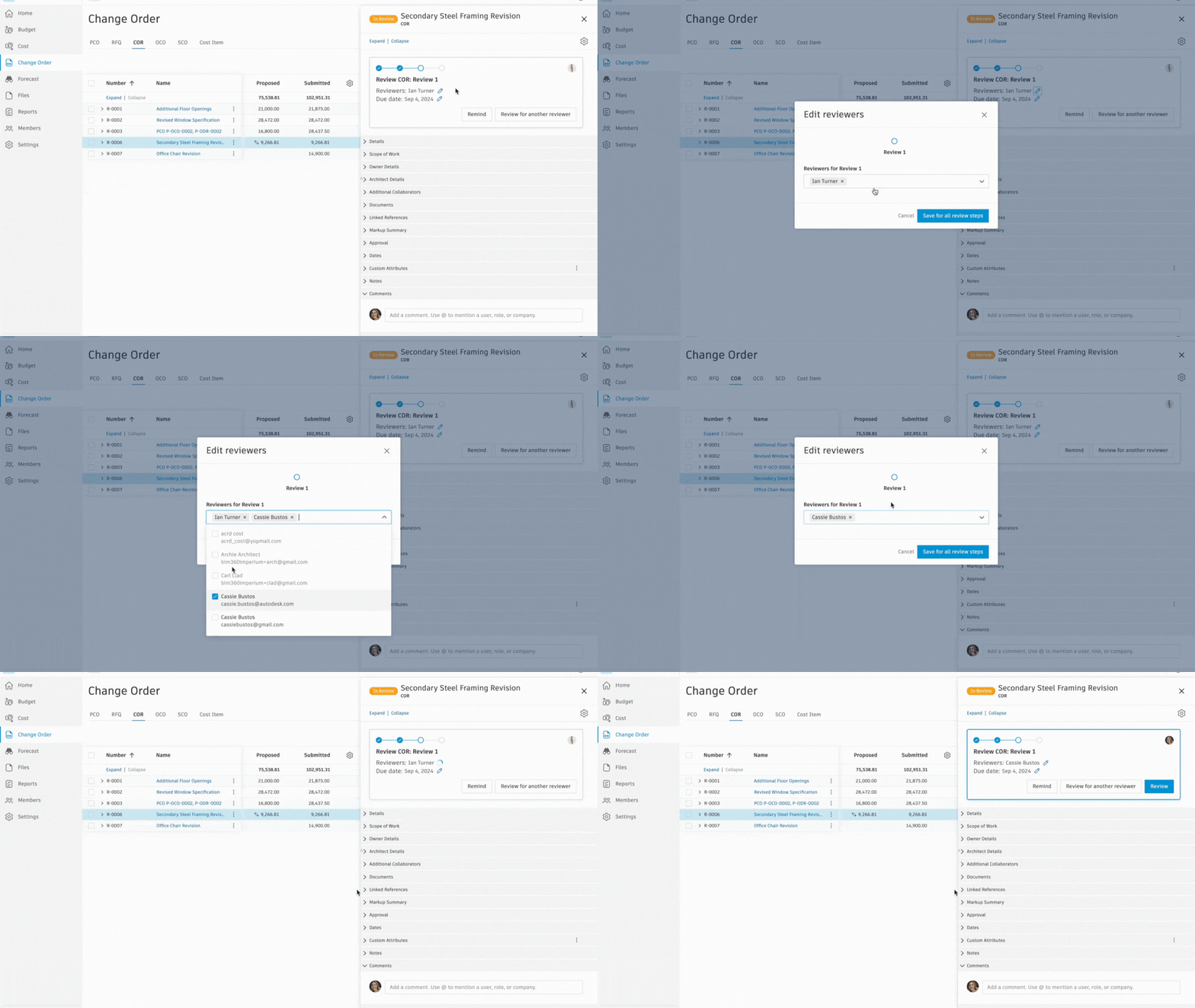
Direkte redigering av godkjennere i godkjenningsflyten
Prosjektadministratorer kan redigere kontrollører direkte i arbeidsprosesslinjen på undermenyen:
- Naviger til arbeidsprosesslinjen.
- Finn kontrollørens navn.
- Klikk på blyantikonet
 ved siden av navnet.
 - Velg nye kontrollører i Rediger kontrollører.
Eksempel: Kontrollørvarsler og innsending til signering
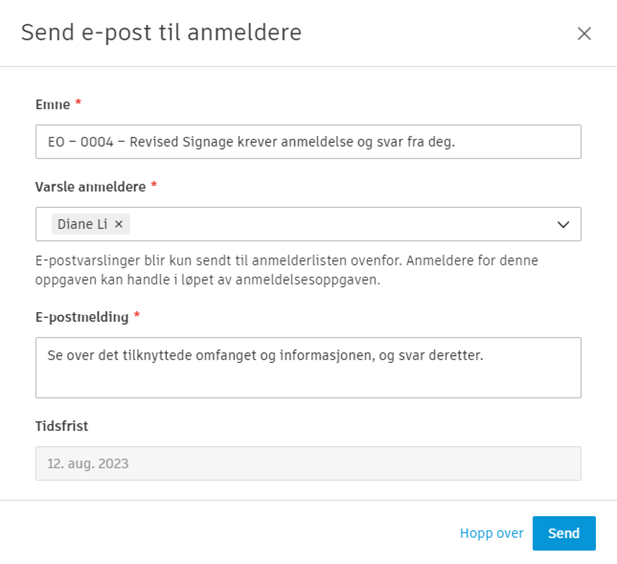
Når et element oppfyller arbeidsprosessbetingelsene, vises en dialogboks med detaljer om arbeidsprosess og som tillater kommentarer.
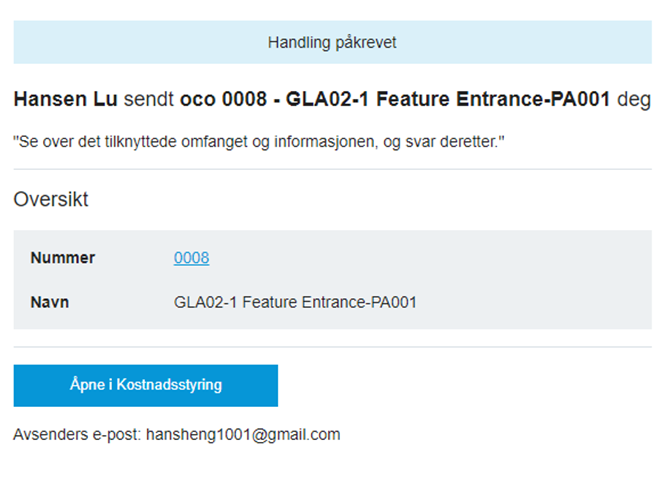
Etter hvert som element skrider frem, varsles kontrollørene via e-post.
Kontrollører kan:
- Godkjenn: Fortsett arbeidsprosessen. For flertrinns arbeidsprosesser går elementet videre til neste trinn. For enkelttrinns arbeidsprosesser er den merket som Godkjent.
- Revider: Be om revisjoner. Elementet returneres med statusen Revider og send inn på nytt.
- Avvis: Avvis element. Elementet returneres med statusen Avvist.
Når det er godkjent, sender den endelige kontrolløren elementet til ekstern godkjenning og signatur. Arbeidsprosesslinjen i detaljpanelet viser elementets status, framdrift og forfallsdato. Aktivitet registreres i elementets aktivitetslogg.
Følgende begrensninger gjelder når elementer er Til gjennomgang:
| Elementtype | Begrensninger |
|---|---|
| Elementer for utgifter | - Underelementer kan ikke legges til eller slettes. |
| - Utgiftselementer kan ikke slettes. | |
| - Vedlegg kan fortsatt lastes opp. | |
| - Fotoreferanser kan redigeres. | |
| Betalingsanmodninger | - Alle felt er låst. |
| - Kontrollører kan gjennomgå betalingsanmodninger etter individuelle linjeelementer. | |
| - Det overordnede linjeelementet godtas bare når alle underelementer er gjennomgått og godtatt. |