Eksempler på bruk av variabler
Du kan kombinere noen av variablene for å oppnå mer komplekse resultater. Se eksemplene på bruk av variabler i ulike scenarioer, organisert etter kompleksitet og brukstilfelle.
I denne artikkelen:
- Hurtigreferanse
- Grunnleggende variabelbruk
- Dokumentspesifikke eksempler
- Betalingsanmodninger
- Hvordan kan jeg fjerne tomme linjeelementer fra en betalingsanmodning ?
- Hvordan kan jeg vise kun kostnader for planlagte elementer og ikke vise delsumbeløp i betalingsanmodninger?
- Hvordan kan jeg konfigurere regnearket for budsjettbetalingsanmodning til å dele endringsordrer etter type?
- Hvordan kan jeg legge til en ny fane uten delsummer i regnearket for anmodning om kostnadsbetaling?
- Hvordan kan jeg legge til en gruppert EOF-fane i regnearket for budsjettbetalingsanmodning?
- Endringsordrer
- Hvordan kan jeg legge til innhold fra kommentarfeltet for å endringsordredokumenter?
- Hvordan kan jeg organisere oppstrøms endringsordrer etter hovedkontraktens SOV?
- Hvordan kan jeg legge til delsummer for arbeidselementer og delsummer for påslag for kostnadselementer?
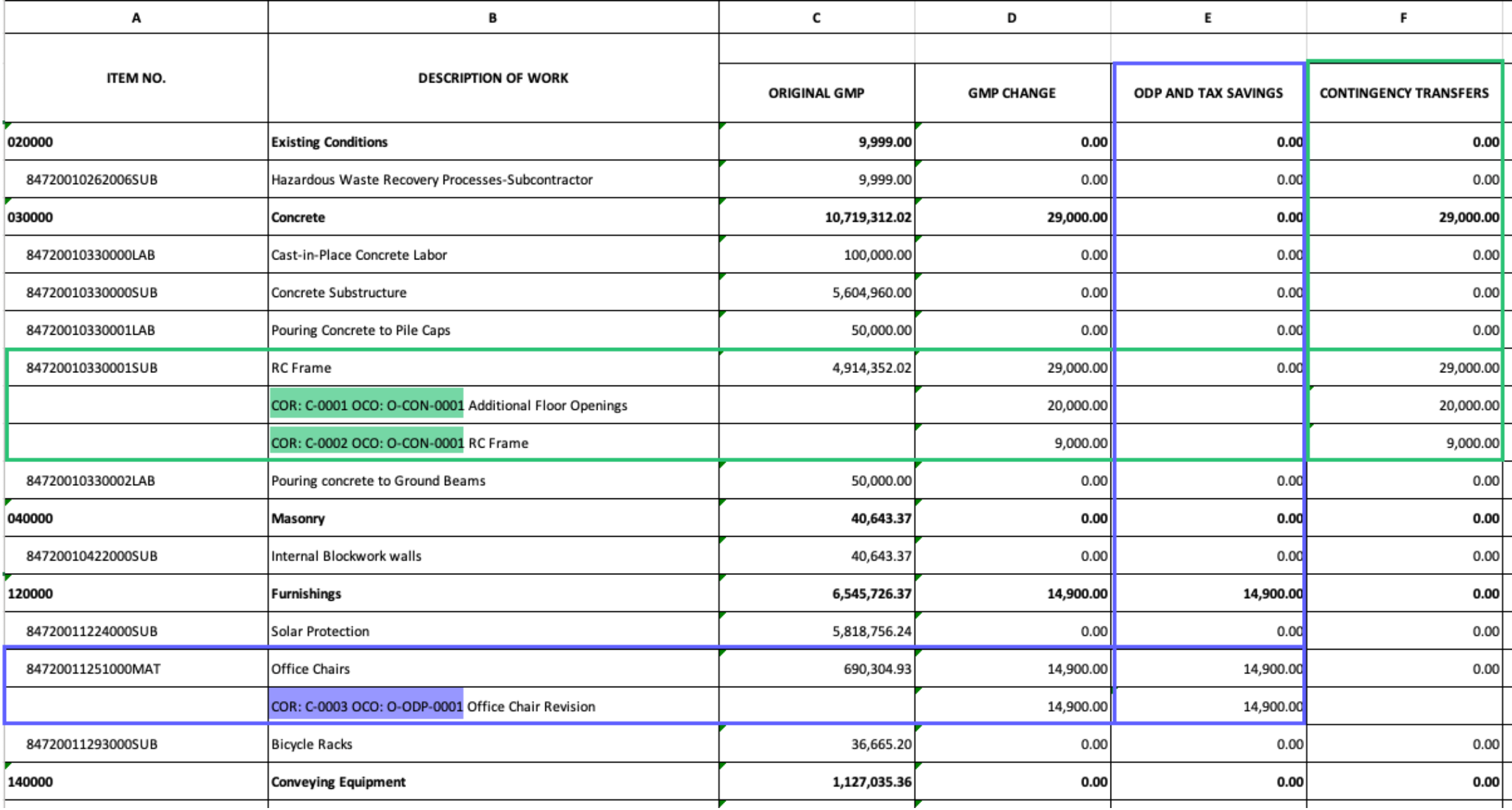
- Hvordan kan jeg vise tilknyttede EOF- og EO-numre når jeg deler endringsordrer etter type?
- Kontrakter
- Betalingsanmodninger
- Avanserte teknikker
Hurtigreferanse
Vanlige variabelmønstre og deres brukstilfeller:
| Mønster | Brukstilfelle | Eksempel |
|---|---|---|
{#variable}...{/variable} |
Gå gjennom elementer i løkke | {#markups}{name}{/markups} |
{#!variable}...{/} |
Vis når variabelen er tom | {#!amount}$0.00{/} |
{#variable}...{/}{#!variable}...{/} |
Vis verdi eller standard | {#previousAmount}{previousAmount}{/}{#!previousAmount}0{/} |
{variable | filter:"field":"value"} |
Filtrer data | {items | filter:"type":"SOV"} |
{variable | sumBy:"field"} |
Beregn totalsummer | {items | sumBy:"approved"} |
{#condition}...{/} |
Betinget visning | {#amount!="0.00"}{amount}{/} |
{variable | groupItemsByXCO: 'type'} |
Grupper etter endringsordretype | {items | groupItemsByXCO: 'COR'} |
Grunnleggende variabelbruk
Begynn her hvis det er første gant du bruker variabler i dokumentmaler. Disse eksemplene dekker grunnleggende konsepter som gjelder for alle dokumenttyper.
Hvordan kan jeg legge til en tabell med variabler?
Du kan bruke variabler og presentere dataene dine i form av en tabell med kolonner og overskrifter. Her er et eksempel på syntaks:

Bruk variabelen for åpningsinndeling, som begynner med # (for eksempel, {#markups}) og lukker en med / (for eksempel {/markups}).
Feil bruk:

Riktig bruk:

Mellom åpne- og lukkevariablene kan du liste opp alle nødvendige data, for eksempel {navn} eller {beskrivelse}.
Resultatet i generert dokument:

Hvordan kan jeg vise standardverdier for tomme variabler?
Scenario: Du bruker variabler som {previousAmount} og {materialsStored} i dokumentmalen, men når du genererer dokumenter, vises noen kolonner som tomme i stedet for å vise "USD 0"-verdier.
Hvis du vil vise en standardverdi når en variabel er tom eller tom, kan du bruke betingede uttrykk med følgende mønster:
{#variableName} {variableName} {/}{#!variableName}default_value{/}Hvis du f.eks. vil vise "0" når {previousAmount} er tomt:
{#previousAmount} {previousAmount} {/}{#!previousAmount}0{/}Dette betingede uttrykket fungerer som følger:
{#previousAmount}– Hvis previousAmount har en verdi, vises den{previousAmount}– Den faktiske variabelverdien{/}– Lukk den første betingelsen{#!previousAmount}– Hvis previousAmount IKKE har en verdi (er tom)0– Vis "0" som standardverdi{/}– Lukk den andre betingelsen
Du kan bruke dette mønsteret på alle variabler der du vil vise en standardverdi i stedet for tomme celler, f.eks.:
{#materialsStored} {materialsStored} {/}{#!materialsStored}$0.00{/}{#currentAmount} {currentAmount} {/}{#!currentAmount}0{/}
Dokumentspesifikke eksempler
Disse eksemplene er organisert etter dokumenttype for å hjelpe deg med å finne relevante løsninger for ditt spesifikke brukstilfelle.
Betalingsanmodninger
Eksempler på tilpasning av betalingsanmodningsdokumenter og regneark.
Hvordan kan jeg fjerne tomme linjeelementer fra en betalingsanmodning ?
Hvis du vil fjerne tomme linjeelementer fra en betalingsanmodning, bruker du det betingede uttrykket {#amount!="0.00"} i begynnelsen av en tabell og {/} på slutten av linjen. Eksempel:

Hvordan kan jeg vise kun kostnader for planlagte elementer og ikke vise delsumbeløp i betalingsanmodninger?
Hvis du vil eliminere delsummer fra betalingsanmodninger eller kontrakter, kan du angi betalingslinjeelementene med {#children.length===0}{xxx}{/}. Eksempel:

Hvordan kan jeg konfigurere regnearket for budsjettbetalingsanmodning til å dele endringsordrer etter type?
Scenario: Du har opprettet en endringsordretype kalt "Godtgjørelsesoverføringer".
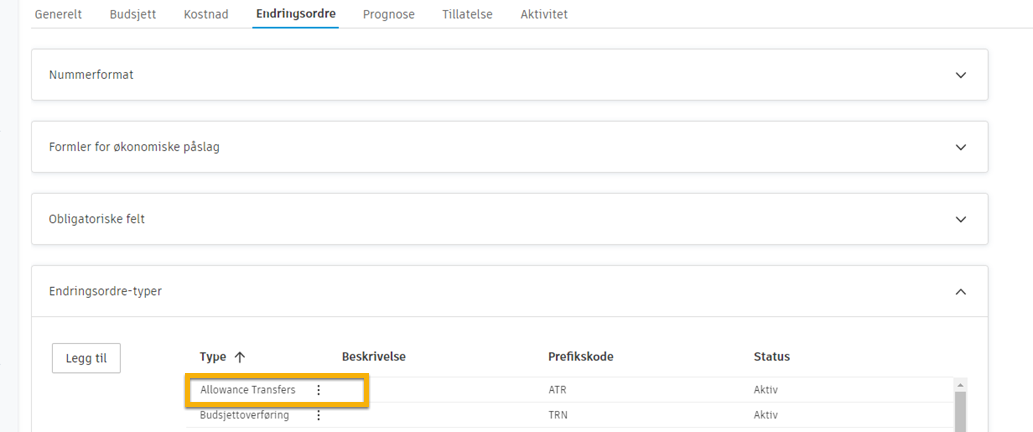
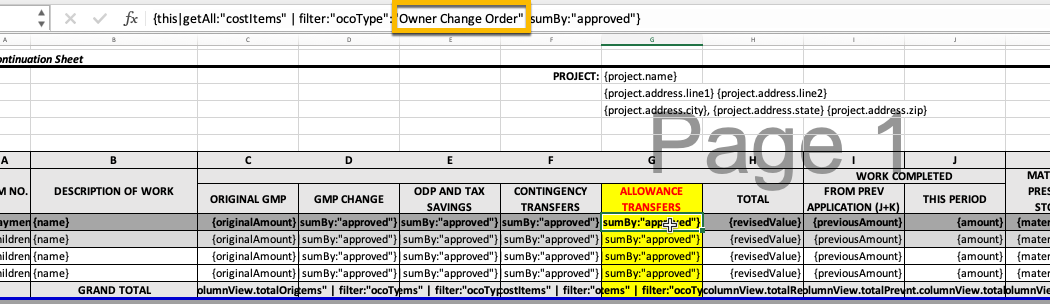
Og ønsker å se de godkjente eierendringene for disse godtgjørelsene i Excel-regnearket. Hvordan gjør du det?
Før opp "Eierendringsordre" for kolonnen i Excel-regnearket.
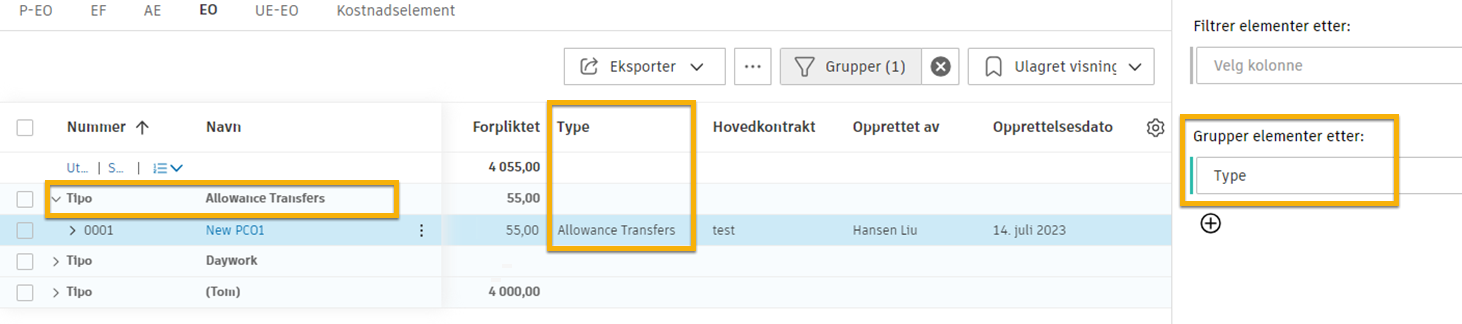
Bruk den nye typen på en EO.
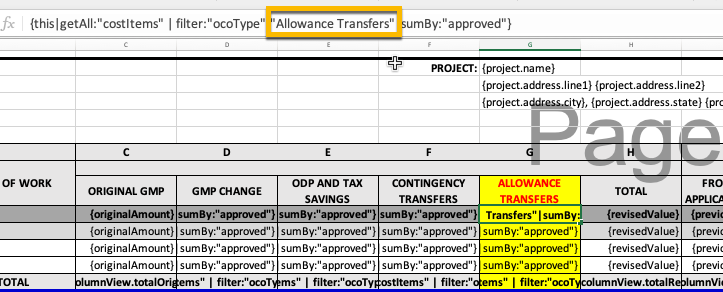
Tilpass navnet til typen i Excel-regnearket.
Hvordan kan jeg legge til en ny fane uten delsummer i regnearket for anmodning om kostnadsbetaling?
Scenario: Du vil opprette en ny fane i regnearksmalen for standard anmodning om kostnadsbetaling som bare viser planlagte elementer uten å vise delsumbeløp.
Bruk følgende variabelmønster hvis du vil legge til en ny fane uten delsum i malen for anmodning om kostnadsbetaling:
{#children.length===0}{xxx}{/}Dette betingede uttrykket sikrer at bare linjeelementer uten delsummer vises i den genererte regnearkfanen. {xxx} representerer de spesifikke datafeltene du vil inkludere for hvert linjeelement.
Brukstilfelle: Dette er spesielt nyttig når du vil gi underleverandører en ren oversikt over individuelle arbeidselementer uten kompleksiteten i delsumberegninger.
Hvordan kan jeg legge til en gruppert EOF-fane i regnearket for budsjettbetalingsanmodning?
Scenario: Du vil opprette en ny fane i regnskapsmalen for standard budsjettbetalingsanmodning som grupperer elementer etter EOF (endringsordreforespørsel) uten å vise detaljer for individuelle kostnadselementer.
Bruk følgende variabelmønster hvis du vil legge til en ny fane kalt "Valgfrie detaljer gruppert etter EOF", f.eks. i regnearkmalen for budsjettbetalingsanmodning:
{#payment.lineView.rootItems|groupItemsByXCO: 'COR'}{number}{/payment.lineView.rootItems|groupItemsByXCO: 'COR'}Denne variabelen grupperer betalingslinjeelementer etter den tilknyttede EOF og viser bare EOF-numrene uten detaljene for de underliggende kostnadselementene.
Nøkkelfunksjoner:
- Grupperer elementer etter EOF for bedre organisasjon
- Ekskluderer detaljert informasjon om kostnadselementer for en mer oversiktlig visning
- Nyttig for budsjettsporing og rapportering på høyt nivå
- Hjelper prosjektledere med å identifisere EOF-relaterte kostnader raskt
Endringsordrer
Eksempler på tilpasning av endringsordredokumenter, inkludert tilbudsforespørsler, EOF-er og EO-er.
Hvordan kan jeg legge til innhold fra kommentarfeltet for å endringsordredokumenter?
Scenario: Du vil opprette et dokument som inneholder kommentarene som er lagt til gjennom hele levetiden til en endringsordre.
Eksemplet viser {#rfq.comments} som åpningstagg for variablene og {/rfq.comments} som lukkingstagg. De andre relaterte variablene må være mellom disse to variablene.
For eksempel, en EF med følgende kommentarseksjon:
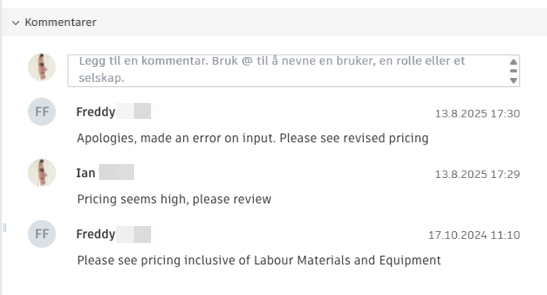
Å legge til en tabell i et Word-dokument med følgende:

Resulterer i:

Kun én linje i en tabell må fylles ut i dokumentmalen. Programvaren bygger tabellen med den spesifiserte informasjonen basert på dataene i Cost Management.
Hvordan kan jeg organisere oppstrøms endringsordrer etter hovedkontraktens SOV?
For å organisere AE-er eller EO-er etter hovedkontraktens verdiplan i dokumentmalen. Bruk dette mønsteret for AE-er:

Og for EO-er erstatter du rco med oco.
Hvordan kan jeg legge til delsummer for arbeidselementer og delsummer for påslag for kostnadselementer?
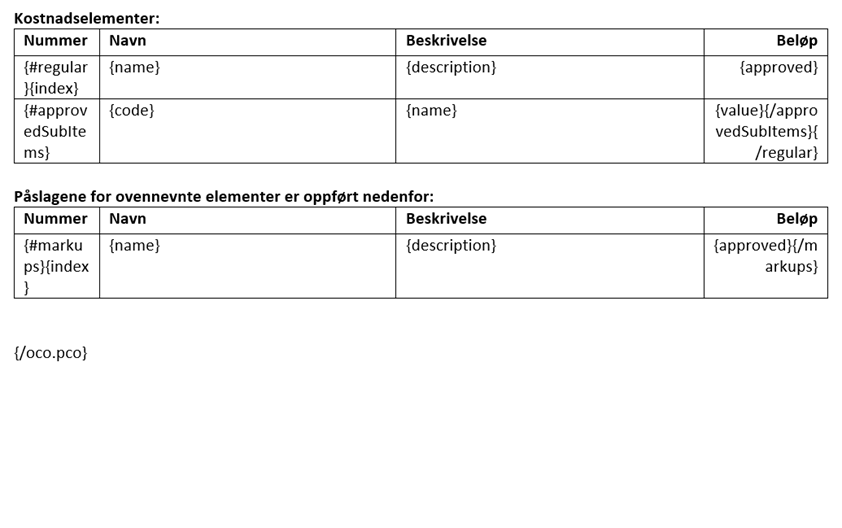
Scenario: Du oppretter et endringsordredokument (for eksempel EO) og vil ha to separate tabeller. Én for vanlige kostnadselementer med en delsum og den andre for påslagskostnadselementer. Du vil også legge til totalpriser for endringsordre. Hvordan gjør du det? Her er et eksempel på brukte variabler i et dokument:
Hvordan kan jeg vise tilknyttede EOF- og EO-numre når jeg deler endringsordrer etter type?
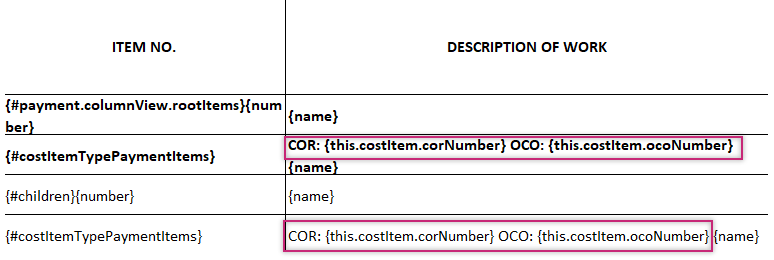
Hvis du vil vise tilknyttet AE- og EO-nummer, bruker du følgende variabler:
- AE:
{this.costItem.corNumber} - EO:
{this.costItem.ocoNumber}
Resultatet:
Kontrakter
Eksempler på tilpassing av kontraktdokumenter og visninger av verdioversikter.
Hvordan kan jeg vise kun kostnader for de planlagte elementene og ikke vise delsumbeløp i kontraktens verdioversikt?
Scenario: Du vil opprette en kontrakt der kun delsummen for SOV-underelementer vises. Du vil ikke at et overordnet element skal være synlig for en underleverandør. For å gjøre dette bruker du disse variablene fra dokumentmalen:
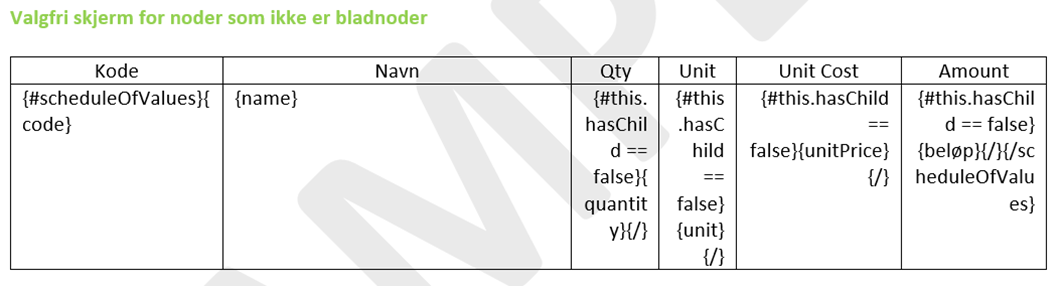
Du vil heller ikke vise verdiene for enhetskostnad og beløp som USD 0. Du kan erstatte USD 0 med ordet "inkludert". Hvordan gjør du det? Berik variabler som er brukt fra før:
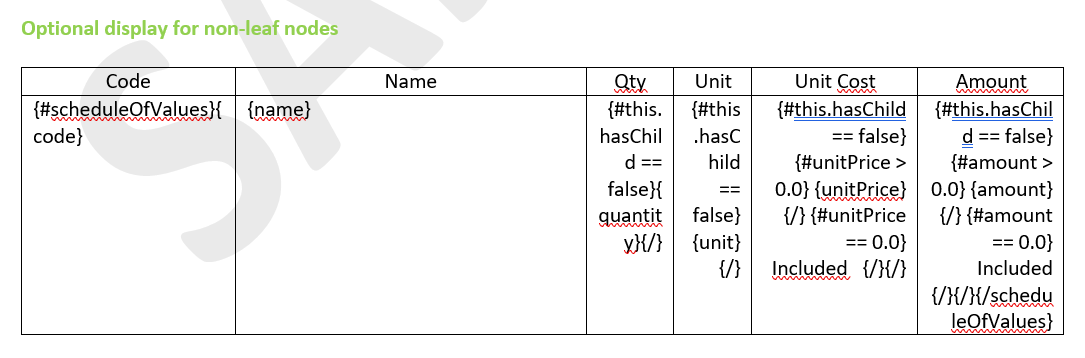
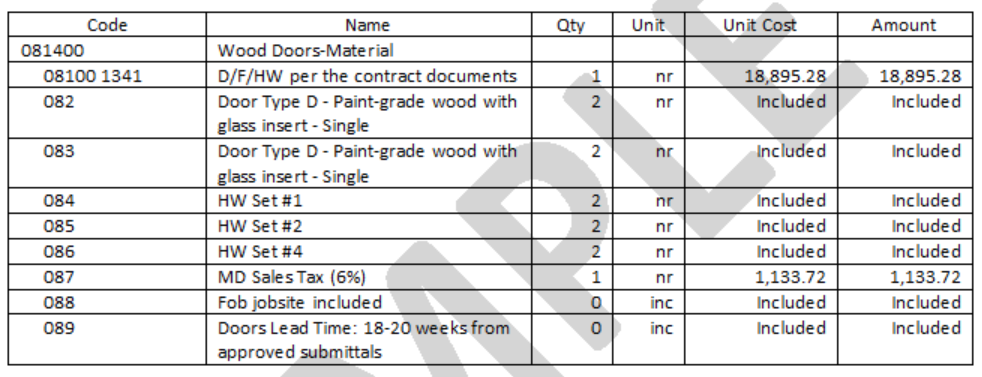
Utfallet i den genererte kontrakten vil se slik ut:
Hvordan kan jeg referere til budsjettkoden og navnet i kontraktsdokumentmaler?
Hvis du vil referere til en budsjettkode og et navn i dokumentmalen, bruker du denne formelen:

Når for eksempel verdiplanen for kontrakten ser slik ut:
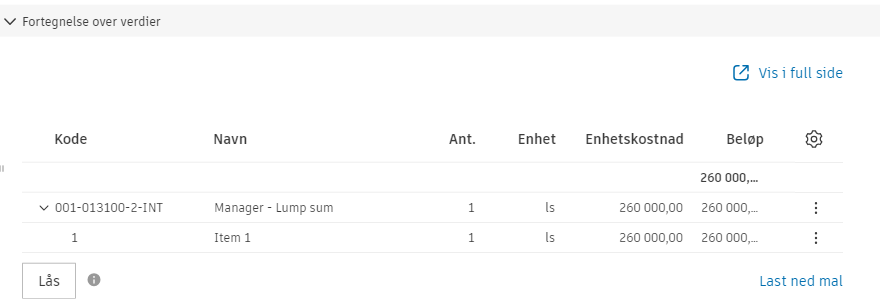
Den presenterte formelen genererer dette:

Avanserte teknikker
Disse eksemplene demonstrerer sofistikert variabelbruk for komplekse krav til dokumenttilpasning.
Filtrering og betinget logikk
Avanserte filtreringsteknikker for å vise eller skjule spesifikke data i dokumentene.
Hvordan bruke filterfunksjonalitet på dokumentgenerering?
Du kan bruke filterfunksjonalitet på dokumentgenerering. Bruk variabelen {#payment.columnView.rootItems | filter:"name":"Risk Contingency"} hvis du for eksempel bare vil vise elementet uforutsette utgifter for risiko:

Resultat:

Medlemmer kan også skille opprinnelig plan for verdier med alle godkjente UE-EO-er i to separate regneark.
Hvis du vil generere et regneark som bare inneholder de opprinnelige SOV-ene, bruker du følgende variabel:
{#payment.lineView.rootItems | filter:"associationType":"SOV"} {/payment.lineView.rootItems | filter:"associationType":"SOV"}Hvis du vil generere et regneark som bare inneholder de godkjente UE-EO-ene, bruker du følgende variabel:
{#payment.lineView.rootItems | filter:"number":"Change Orders"} {/payment.lineView.rootItems | filter:"number":"Change Orders"}Hvordan kan jeg skjule uforutsette kostnader i genererte dokumenter?
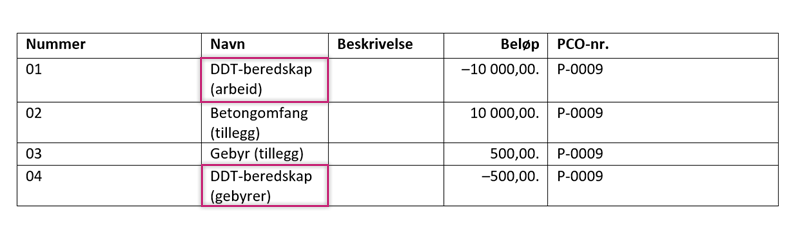
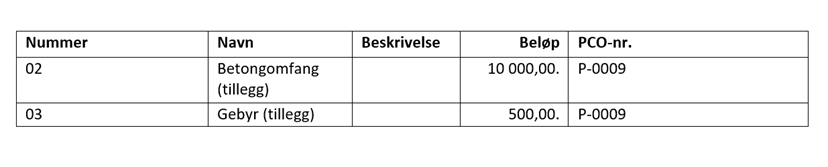
I situasjoner der administratorer ikke vil gjøre uforutsette kostnader synlige i det genererte dokumentet, kan du bruke filtre:

Resultatet:
Aggregering av data
Avanserte teknikker for å beregne totalsummer og utføre dataaggregering i dokumenter.
Bruke sumBy til aggregering av data
sumBy-funksjonen hjelper deg med å aggregere verdier i datasettet.
Eksempel 1: Beregne delsummen for de godkjente verdiene for de vanlige kostnadselementene til hver PCO.
{#oco.pco}{regular | sumBy:'approved'}{/oco.pco}Eksempel 2: Beregne totalsummen for de godkjente verdiene for alle kostnadselementene til hver PCO.
{#oco.pco}{this | getAll: "costItems" | sumBy: "approved"}{/oco.pco} sumBy-funksjonen er spesielt nyttig når du trenger å vise beregnede totalsummer som ikke er direkte tilgjengelige som individuelle variabler.