Budsjettinnstillinger
Prosjektadministratorer kan få tilgang til innstillingene for Cost Management fra Tjenester. Denne artikkelen fokuserer på innstillinger for budsjett:
- Gå til Budsjettinnstillinger i Cost Management
- Format for budsjettkode
- Format til budsjettnavn
- Kolonner for budsjettoversikt
- Lås budsjettet
- Tillat intern budsjettoverføring
- Planlegg øyeblikksbilder av budsjett
- Budsjettprognose
- Ressurser basert på datoområde
- Hovedkontraktsplan for verdier
- Hovedkontrakttyper
- Godkjenningsflyter for budsjettbetalingsanmodning
- Dokumentmaler
- Datoer for hovedkontrakt og budsjettbetalingsanmodning
- Tilpassede attributter
- Standard e-postmelding
Gå til Budsjettinnstillinger i Cost Management
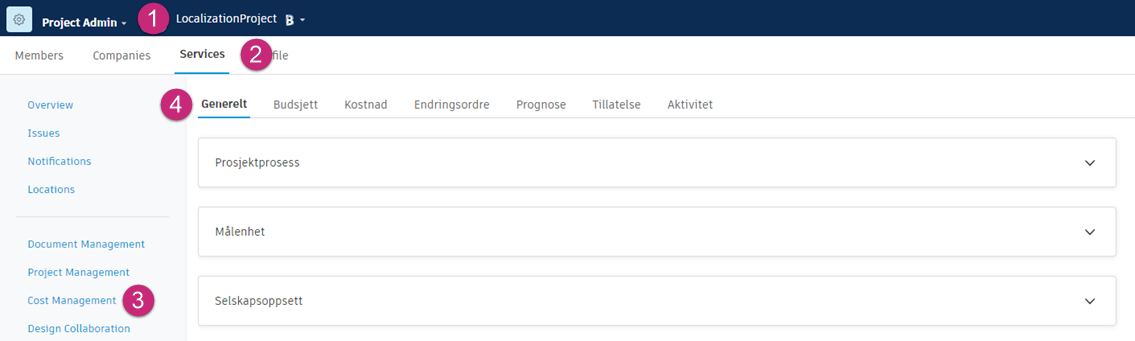
Klikk på Modulvelger


 .
.Velg Tjenester-fanen.
Velg Cost Management i venstre panel.
Merknad: Hvis du angir Project Admin direkte fra Cost Management, starter du i denne stillingen.Den sekundære generelle fanen er valgt som standard. Bytt til Budsjett-fanen.
Format for budsjettkode
Opprett budsjettkodeformatet ved å følge retningslinjene i artikkelen Oppsett av budsjettkode. Definer budsjettkodesegmenter før du importerer et budsjett til Cost Management.
Se artikkelen Oppsett av budsjettkode for å lære hvordan du:
- Konfigurer segmenter for budsjettkode
- Laster ned en budsjettmal og importere et budsjett
- Arbeid med hovedlisten for segmentkode ved å legge til, redigere og låse segmentverdier
Format til budsjettnavn
Velg én eller flere beskrivelser av budsjettsegment som standardnavn på nye budsjetter.
Når du gir nytt navn til budsjettsegmenter, sletter dem eller endrer rekkefølgen i innstillingen Segmenter for budsjettkode, endres også standardnavnene.
Kolonner for budsjettoversikt
Prosjektadministratorer kan behandle navn, grupper og rekkefølgen på eksisterende kolonner. De kan også opprette egendefinerte kolonner basert på prosjektverdier eller andre kolonner.
Hvis du vil administrere eksisterende kolonner og opprette egendefinerte beregnede budsjettkolonner, klikker du på Administrer.
Hvis du vil endre hvor eksisterende kolonner vises (gruppe og plassering), gir du dem nytt navn og kontrollerer hvilke kolonner som skal vises som standard. Velg kolonnenavnet og velg ønsket alternativ under listevisningen.
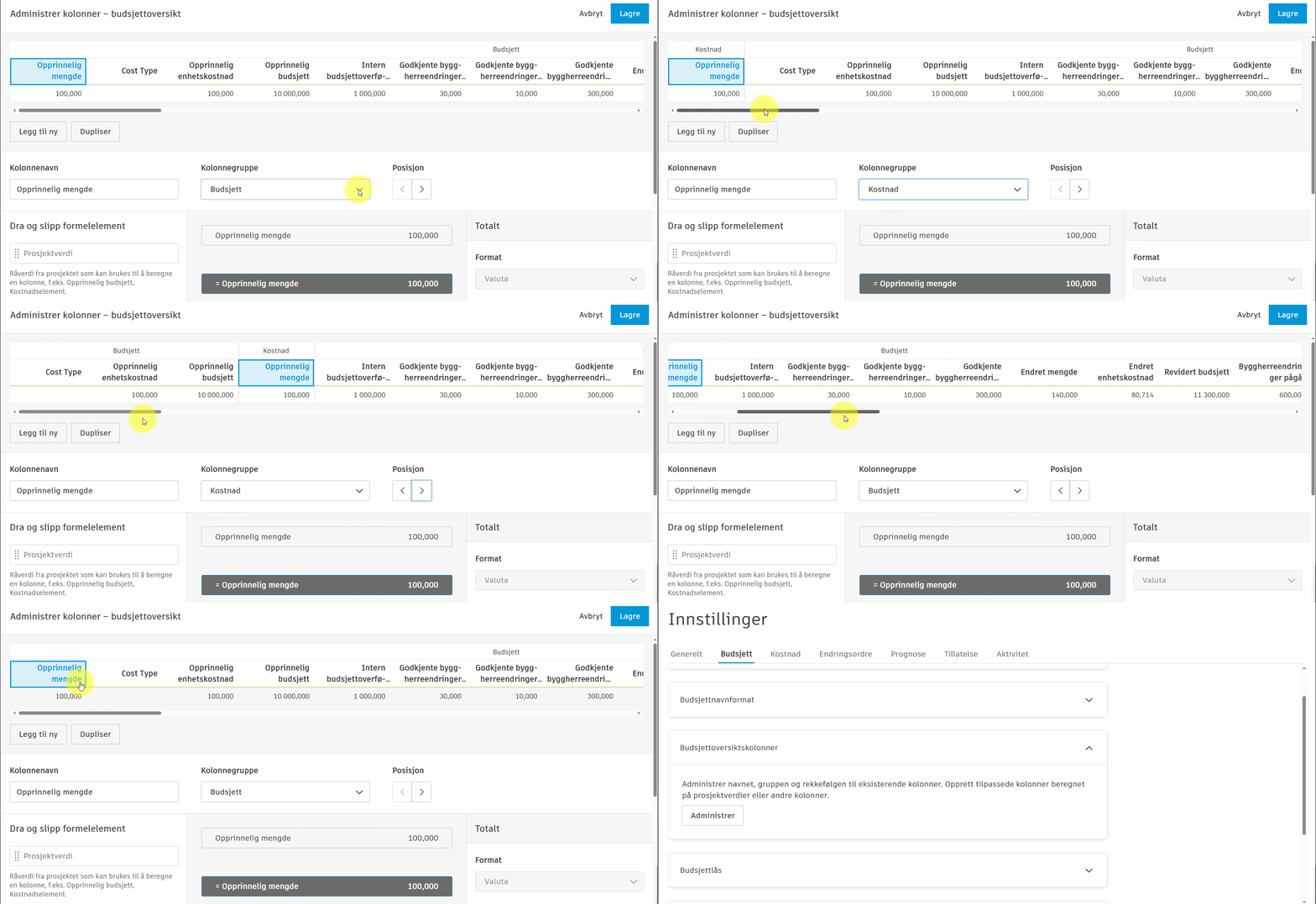
Hvis du vil lære mer om behandling av egendefinerte kolonner, kan du se artikkelen Opprett egendefinerte kolonner.
Lås budsjettet
Når det opprinnelige budsjettoppsettet er fullført, aktiverer du På-knappen for å låse det.
Når et budsjett er låst, låses også antallene, enhetene, enhetskostnadene og forholdene for prognosen. Med Prognose-fanen kan du likevel gjøre følgende:
- Redigere start- og sluttdatoer
- Opprette eller slette prognosedistribusjoner
- Koble planaktiviteter til budsjettet
- Beregn forhold
Tillat intern budsjettoverføring
Aktiver denne innstillingen for å la teammedlemmer utføre interne budsjettoverføringer fra visningen av budsjettoppsummeringen.
Aktiver Godkjenningsarbeidsflyt for å opprette en arbeidsflyt for budsjettoverføring. Finn ut mer om å sette opp godkjenningsarbeidsflyter.
Finn ut mer om interne budsjettoverføringer som du kan gjøre i Budsjett-verktøyet, fra prognosejusteringer, eller i Endringsordre-verktøyet for PCO-er og UE-EO-er.
Planlegg øyeblikksbilder av budsjett
Konfigurer automatiske øyeblikksbilder for å registrere budsjettdata med jevne mellomrom. Du kan konfigurere frekvensen, dagen, klokkeslettet og varigheten som øyeblikksbilder skal tas for:
- Velg mellom ukentlige eller månedlige øyeblikksbilder.
- Angi ukedagen for ukentlige bilder. For månedlige tidsplaner forekommer øyeblikksbilder bare én gang per måned.
- For månedlige tidsplaner definerer du den bestemte forekomsten av dagen i måneden (for eksempel første, andre eller siste). Standardverdien er første. Hvis du for eksempel velger andre tirsdag, planlegges øyeblikksbildet for den andre tirsdagen i hver måned.
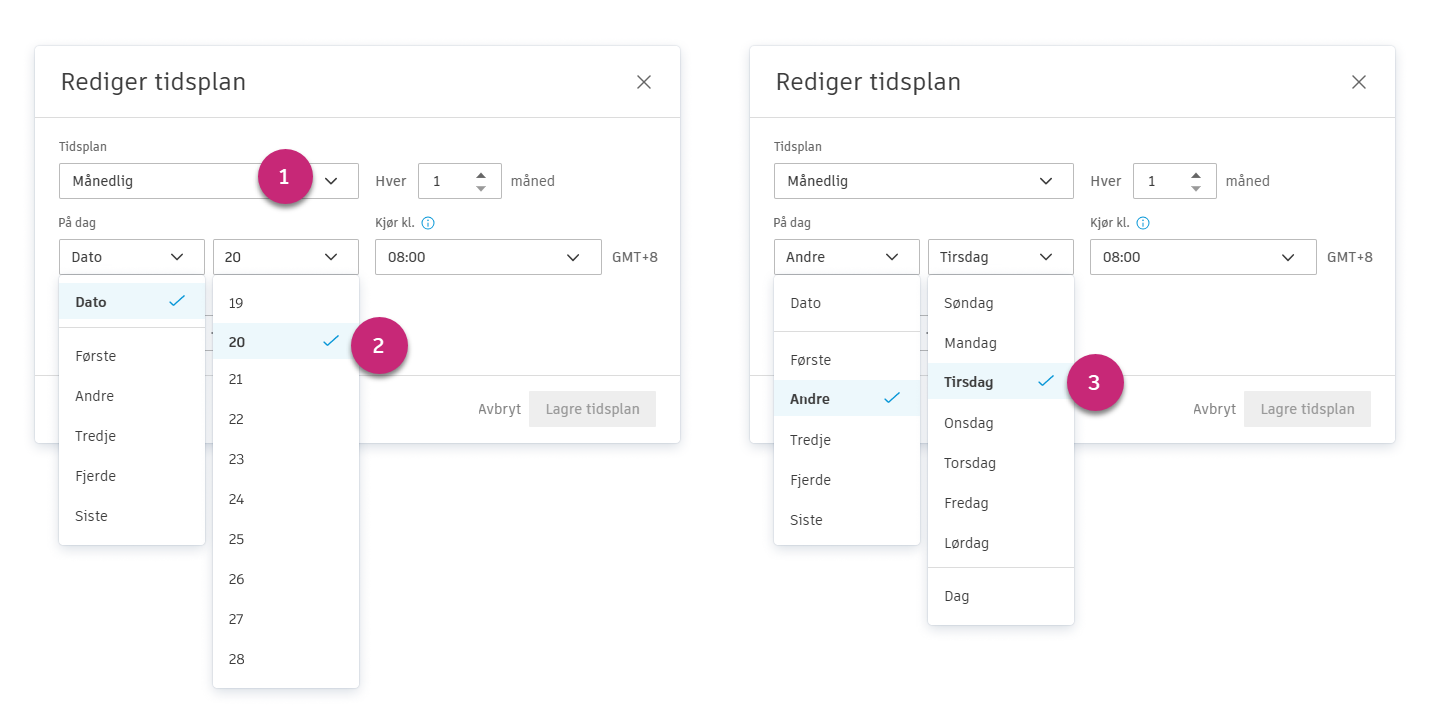
Når du konfigurerer øyeblikksbilder, vil du motta et estimat av hvor mange øyeblikksbilder som vil bli generert innen den angitte tidsrammen.
Merk: Bare én tidsplan for øyeblikksbilde av budsjett kan være aktiv om gangen.
Hvis du vil slette en tidsplan, klikker du på Rediger tidsplan og velger deretter Fjern tidsplan.
Øyeblikksbilder er tilgjengelige i Budsjett-fanen, der du kan filtrere mellom manuelt og automatisk opprettede øyeblikksbilder. Finn ut mer om øyeblikksbilder av budsjett.
Budsjettprognose
Budsjettprognose lar deg forutsi både omsetning og kostnader, og gir innsyn i anslåtte gebyrer ved å beregne forskjellen mellom beregnet budsjettomsetning og beregnede kostnader. Dette gjør det mulig for hovedentreprenører å håndtere scenarioer der tidsrelaterte ressurser kan endres (f.eks. flere timer) uten å overskride den garanterte maksimumsprisen (GMP), noe som krever enten overføringer av endringsordrer eller interne budsjettoverføringer.
Slå på for å vise kolonner for budsjettprognose og tillate justeringer av budsjettprognose. Anbefales ved bruk av en kostnadsbasert hovedkontrakt.
Hvis veksleknappen er på:
Kolonnene Fakturert hittil, Justeringer av budsjettprognose, Prognosebudsjett som skal fullføres og Prognose for sluttbudsjett er synlige som standard i budsjettoversikten.
Kolonner for budsjettprognosejustering Mengde, Enhet, Enhetskostnad og Beløp er synlige som standard i undermenyen for budsjettoversikt og prognosejustering.
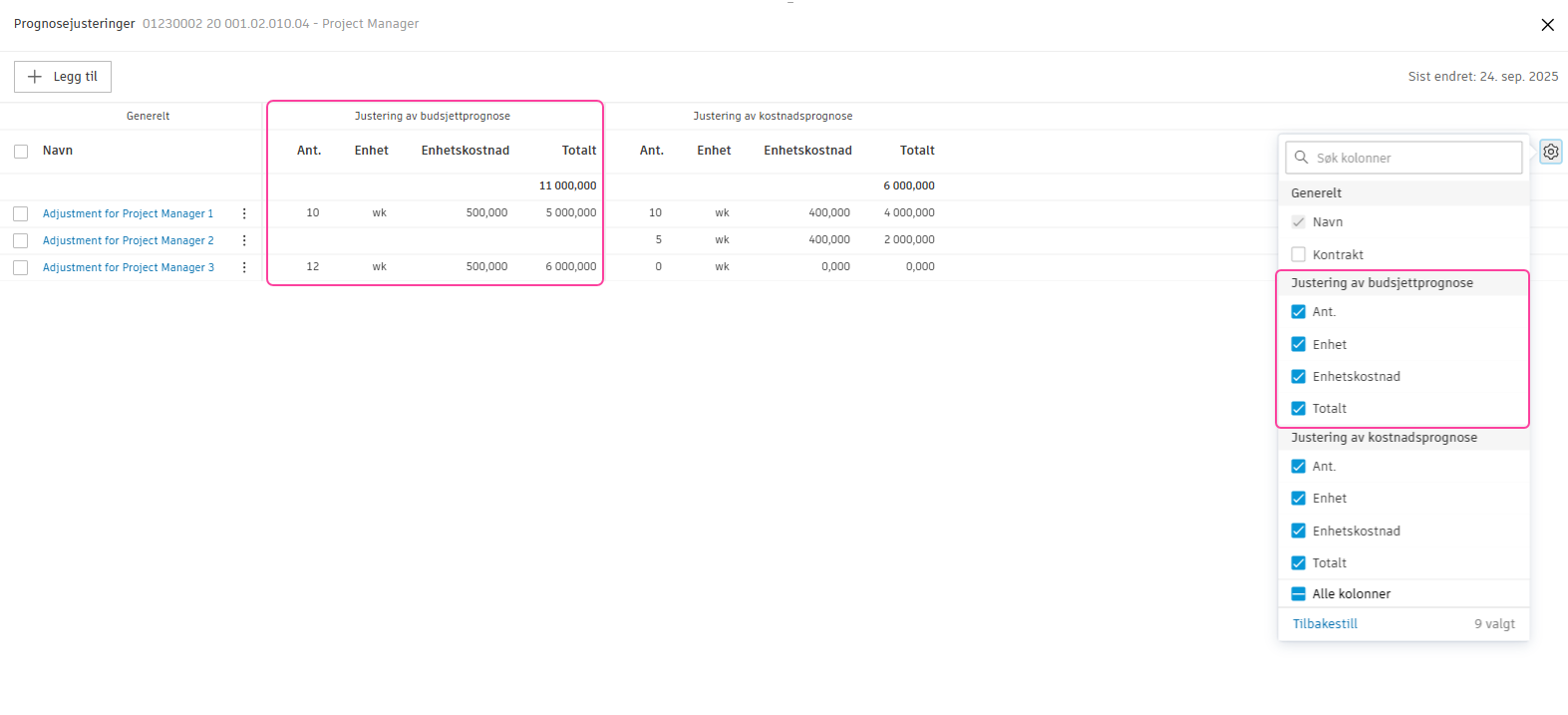
Budsjettprognosekolonner i datoområderessurser er synlige som standard. Se Datoområdebaserte ressurser for å finne ut hvordan du konfigurerer frekvensinnstillinger.
Du kan generere en PCO fra budsjett- og prognosejusteringer og foreta budsjettoverføringer.
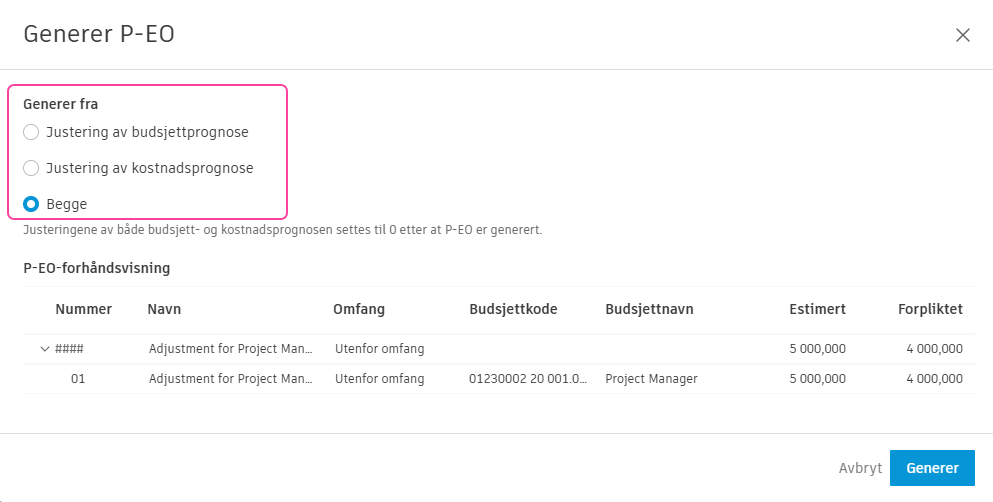
Merk: Denne innstillingen kan ikke slås av når Prognose for sluttbudsjett er valgt som fordelingskurve i kontantstrøminnstillinger. Se Innstillinger for prognose for å finne ut mer.
Relaterte artikler:
Ressurser basert på datoområde
Hvis budsjettprognose er aktivert, kan du konfigurere frekvens for fakturering og faktisk kostnad slik at Mengde forløpt oppdateres etter samme tidsplan. Hvis omsetningsprognosen er deaktivert, finnes det et alternativ for å konfigurere kun den faktiske kostnadsfrekvensen. I begge scenarioene kan ikke denne innstillingen endres når en datoområdebasert ressurs er distribuert i en kontantstrøm.
- Angi frekvensen til månedlig eller ukentlig. Månedlig er standard.
- Angi forskyvning til et tall fra 0 til 99. 0 er standardverdien.
Mengde forløpt representerer antall fullførte perioder (uker eller måneder) basert på frekvensinnstillingene dine. Systemet bestemmer dette på følgende måter:
Beregner ankomstdatoen for hver periode basert på innstillingene dine:
- Månedlig frekvens: Siste kalenderdag i måneden + forskjøvne arbeidsdager
- Ukentlig frekvens: Siste arbeidsdag i uken + forskjøvne arbeidsdager
Teller fullførte perioder: Hvis gjeldende dato er på eller etter ankomstdatoen for en periode, teller denne perioden mot totalsummen for Mengde utløpt.
Respekterer innstillinger for arbeidsdager: Beregningen følger prosjektets definerte arbeidsdager.
| Forskyvning = 0 | Forskyvning > 0 | |
|---|---|---|
| Månedlig frekvens | Mengde forløpt for budsjett- eller kostnadsprognose oppdateres månedlig, på den siste kalenderdagen i måneden | Mengde forløpt for budsjett- eller kostnadsprognose oppdateres månedlig, {forskjøvne} arbeidsdager etter den siste kalenderdagen i hver måned |
| Ukentlig frekvens | Mengde forløpt for budsjett- eller kostnadsprognose oppdateres ukentlig, på den siste arbeidsdagen i uken | Mengde forløpt for budsjett- eller kostnadsprognose oppdateres ukentlig, {forskjøvne} arbeidsdager etter den siste arbeidsdagen i hver uke |
I undermenyen for budsjett nederst vil kolonnene Faktureringsfrekvens og Faktisk kostnadsfrekvens angi frekvensinnstillingene. Alle ressurser vil dele samme frekvenskonfigurasjon.
Se Datoområdebasert prognose for å finne ut hvordan du bruker disse innstillinger til å opprette og administrere datoområderessurser.
Hovedkontraktsplan for verdier
Vis endringsordrer i hovedkontrakten som linjeelementer eller en kolonne. Enkeltpersoner kan veksle mellom denne visningen i hovedkontrakten, men dette valget angir standardvisningen. Se Hovedkontrakt-artikkelen for mer informasjon.
Du kan veksle denne visningen for:
- Hovedkontrakt-fanen
- Budsjettbetalingsanmodning-fanen
Slik gjør du det:
- Utvid Hovedkontraktsplan for verdier-delen.
- Velg Som linjeelementer eller Som en kolonne via alternativknappen.
Hovedkontrakttyper
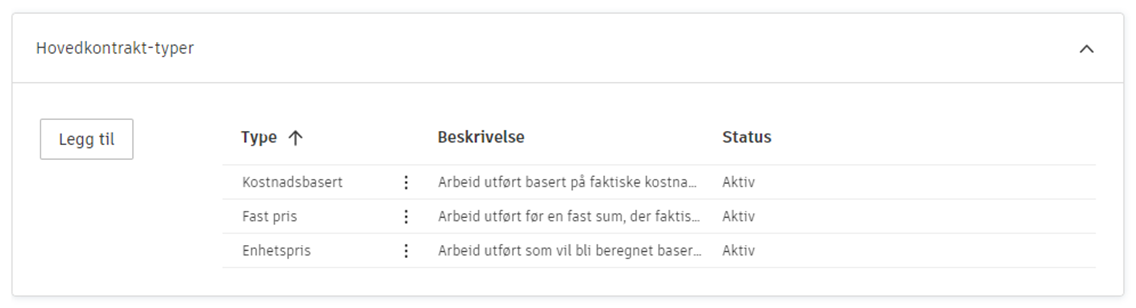
En hovedkontrakt er den primære kontraktsmessige avtalen som er inngått direkte, for eksempel mellom en byggherre og en hovedentreprenør. Når du oppretter en ny hovedkontrakt, kan du velge hovedkontrakttype fra de forhåndsdefinerte alternativene eller legge til en i innstillingene for å passe bedriftens behov.
Velg blant de presenterte alternativene:
- Kostnadsbasert – arbeid utført basert på faktiske kostnader pluss tillegg, som for eks. diverse kostnader og fortjeneste.
- Fast pris – arbeid utført for en fast sum der faktiske kostnader kan avvike fra den innkommende verdien som er betalt. Hvis du velger dette alternativet, spres verdiene for påslagskostnadselementene over normale kostnadselementer i godkjente eierendringer. Finn ut mer om hvordan du sprer påslagsbudsjettverdier. Når du velger dette alternativet som hovedkontrakttype, skjules eventuelle tilleggskostnader som legges til endringsordrer for kunden. Hvis f.eks. et påslag på 10 % legges til et endringselement for et betongverk på USD 10 000, vil kunden bare se sluttkostnaden på USD 11 000 på fakturaen.
- Enhetspris – utført arbeid som beregnes basert på detaljert måling av oppgavefremdrift.
Hvis du vil legge til en hovedkontrakttype, klikker du på Legg til øverst til venstre i Hovedkontrakttyper.
Slik tilordner du en kontrakttype til et linjeelement ved hjelp av en rullegardinliste:
Gå til Budsjett-fanen.
Bytt til Hovedkontrakt-fanen.
Gå inn i redigeringsmodus ved å klikke på
 .
. 
Velg kontrakttype i Type-kolonnen.
Hvis du vil lære hvordan du oppretter en kontrakt, kan du se artikkelen Arbeid med kontrakter.
Godkjenningsflyter for budsjettbetalingsanmodning
Prosjektadministratorer kan opprette tilpassede godkjenningsarbeidsflyter for budsjettbetalingsanmodninger. Dette gjør at du kan automatisere rutingen av dokumenter for intern gjennomgang og beholde konsekvensen og gjennomsiktigheten i bedriftsdefinerte prosesser på tvers av prosjekter. Finn ut mer om godkjenningsarbeidsflyter.
Dokumentmaler
Opprett standard malformater for hovedkontrakter og budsjettbetalingsanmodninger ved hjelp av felt som automatisk fylles ut med data. Se artikkelen Dokumentmaler i Cost Management for mer informasjon.
Datoer for hovedkontrakt og budsjettbetalingsanmodning
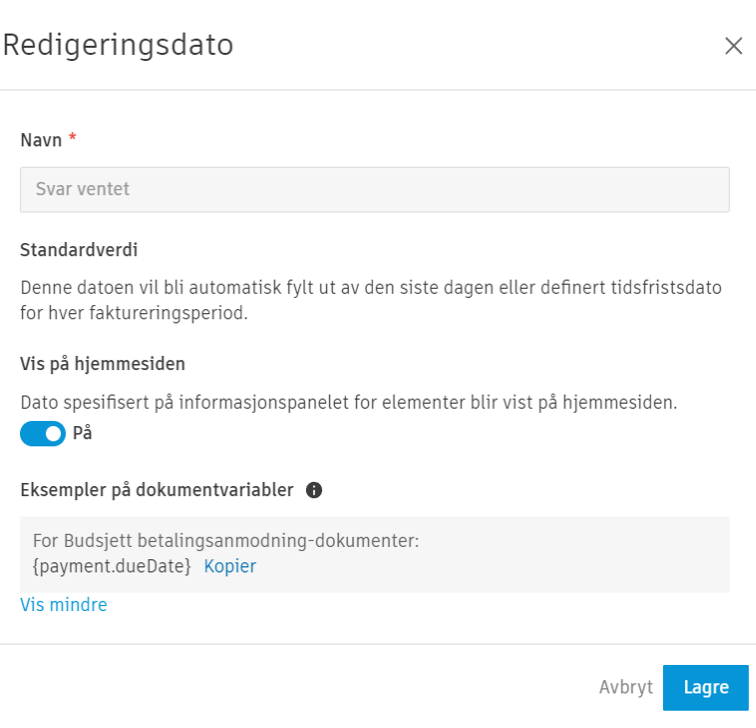
Du kan definere en standardverdi for datoer og velge at de skal vises på hjemmesiden. Dette vil hjelpe deg med å administrere tidsplanen i Cost Management. Du kan gjøre det ved å åpne Mer-menyen  og klikke på Rediger.
Merk: Elementer uten Mer-menyen kan ikke vises på startsiden og kan ikke redigeres.
Hvis det er aktuelt, kan du velge standardverdien for datoen. Bruk Relativ dato-alternativet for tilfeller der en aktivitet er relativ til datoen for en annen aktivitet (f.eks. oppretting av en innkjøpsplan). Relativ dato-alternativet er bare tilgjengelig for redigerbare systemgenererte datoer og egendefinerte datoer.
Eksempler på tilgjengelige dokumentvariabler vises ved å klikke på Vis mer. Du kan bruke disse til å forberede dokumentmaler.
Tilpassede attributter
Opprett egendefinerte attributter for detaljpanelene i budsjettelementer, hovedkontraktelementer og budsjettbetalingsanmodninger i Cost Management. Se Opprett egendefinerte attributter for mer informasjon.
Standard e-postmelding
Tilpasse standard e-postmelding for budsjettbetalingsanmodninger som sendes til gjennomgang.