Endringsordre-innstillinger
Prosjektadministratorer kan få tilgang til innstillingene for Cost Management fra Tjenester. Denne artikkelen fokuserer på innstillinger for endringsordrer:
- Gå til Kostnadsinnstillinger i Cost Management
- Nummerformat
- Formler for økonomiske påslag
- Obligatoriske felter for endringsordrer
- Endringsordretyper
- Kostnadselementtyper
- PCO- og kostnadselementomfang
- Kildetyper for endringsordrer
- EOF-godkjenningsarbeidsflyter
- Godkjenningsarbeidsflyter for EO
- Godkjenningsarbeidsflyter for UE-EO
- Samsvarskrav
- Dokumentmaler
- Datoer for EF, AE, EO, UE-EO
- Egendefinerte attributter
- Standard e-postmelding
Gå til Kostnadsinnstillinger i Cost Management
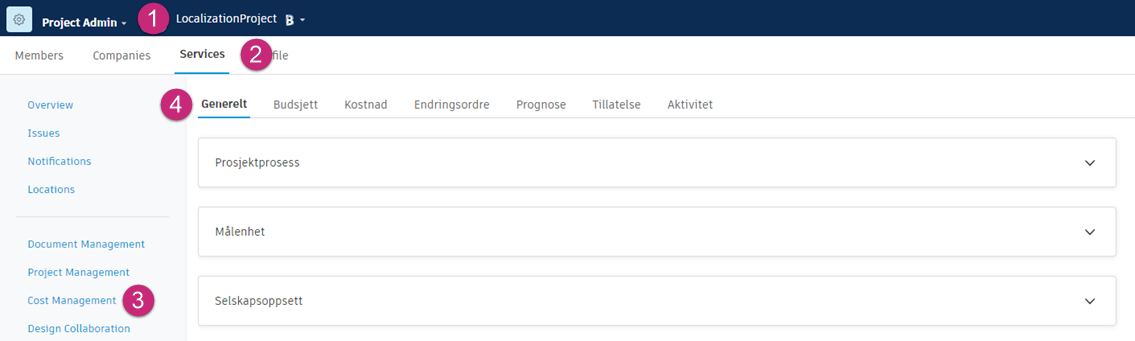
Klikk på Modulvelger


 .
.Velg Tjenester-fanen.
Velg Cost Management i venstre panel.
Merknad: Hvis du angir Project Admin direkte fra Cost Management, starter du i denne stillingen.Den sekundære generelle fanen er valgt som standard. Bytt til Kostnad-fanen.
Nummerformat
Endre nummerformatet som genereres når du oppretter endringsordrer og kostnadselementer.
- Klikk på Modulvelger .
- Velg Tjenester-fanen.
- Velg Cost Management i venstre panel.
- Bytt til Endringsordre-fanen.
- Utvid Nummerformat-delen.
- Velg Mer-menyens
 for nummerformatet du vil definere.
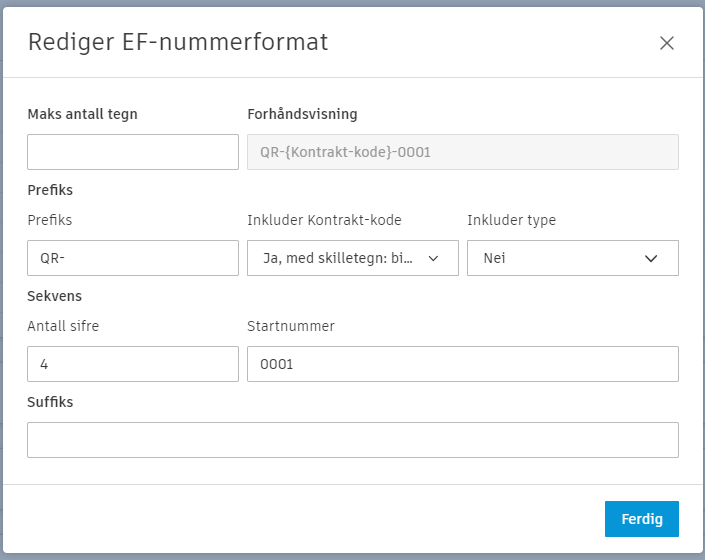
Du kan definere:
- Maksimalt antall tegn.
- Prefiks: alt før de genererte numrene.
- Antall sifre og startnummer. Dette angir hvordan numrene genereres automatisk.
- Suffiks: alt etter de genererte numrene.
Formler for økonomiske påslag
Økonomiske påslag kan legges til for endringsordrer. Et eksempel på et økonomisk påslag er et tillegg som en obligasjon, uforutsette utgifter eller et gebyr. Disse økonomiske påslagene kan legges til endringsordren for innsending til eieren. Se artikkelen Potensiell endringsordre for å se et eksempel på hvordan du bruker et økonomisk påslag.
Før du kan bruke et økonomisk påslag, må en prosjektadministrator opprette den økonomiske påslagsformelen i fanen Endringsordre-innstillinger:
Opprette et økonomisk påslag for en endringsordre
Som prosjektadministrator må du opprette en økonomisk påslagsformel:
Klikk på Modulvelger
.Velg Tjenester-fanen.
Velg Cost Management i venstre panel.
Bytt til Endringsordre-fanen.
Klikk på Legg til i Økonomisk påslagsformel-delen.
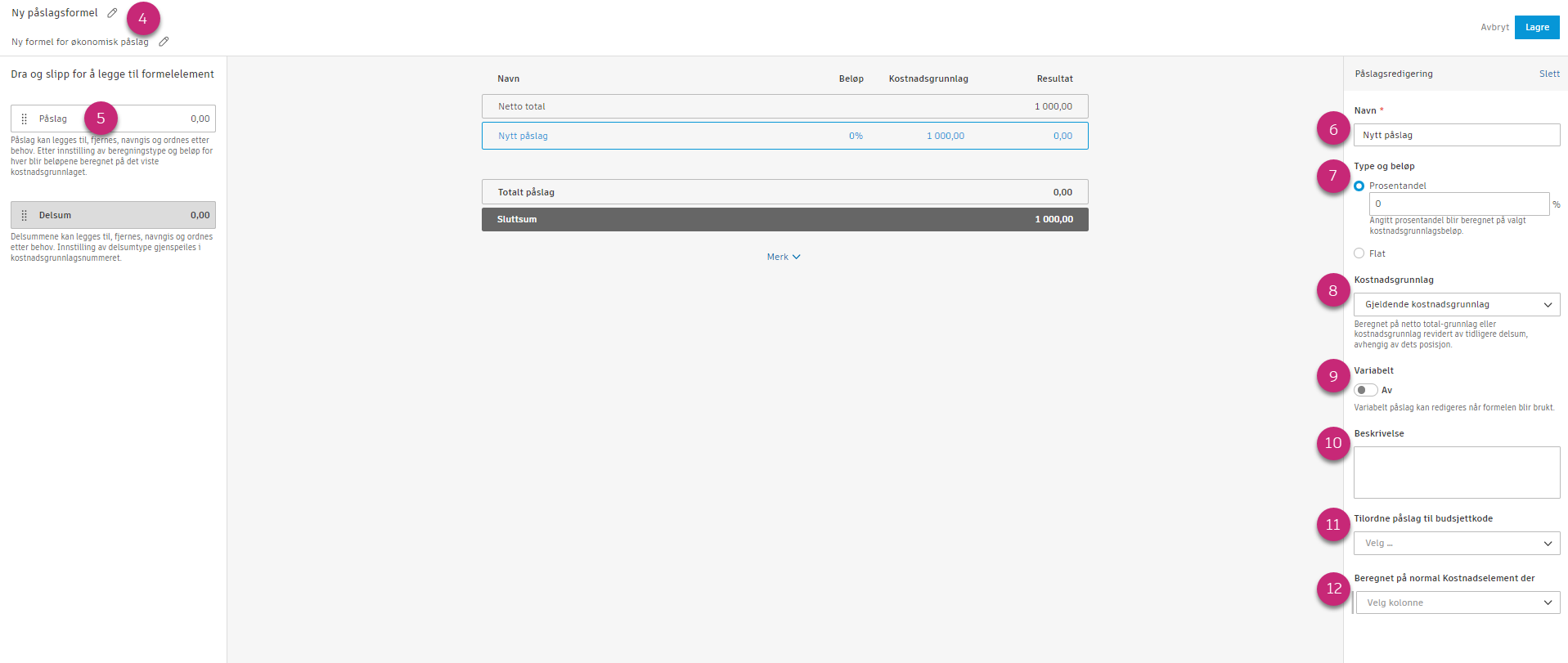
Gi den nye formelen for økonomisk påslag et navn. Du kan også legge til en valgfri beskrivelse ved å klikke på blyantikonet.
Klikk på Påslag fra venstre panel for å legge det til i formelen.
I redigeringsprogrammet til høyre skriver du inn navnet på det nye påslaget.
Velg påslagstype og beløp. Tilgjengelige alternativer inkluderer:
- Prosent: Beregner påslagene som en prosentandel av kostnadsgrunnlaget.
- Flat: Et fast beløp som brukes som totalsum for påslagene på P-EO-nivået.
Velg kostnadsgrunnlag for påslaget. Kun tilgjengelig for prosentbaserte påslag.
- Gjeldende kostnadsgrunnlag: Multipliserer prosenten og kostnaden.
- Nettosum: Multipliserer netto totalbeløp.
- Revidert kostnadsgrunnlag: Multipliserer den følgende delsummen og prosentandelen.
- Delsum for foregående påslag: Er lik summen av alle foregående påslag over det valgte påslaget, unntatt nettosummen.
- Totalsum: Multipliserer den beregnede totalsummen og prosentandelen.
- Foregående total: Beregnes fra totalen av nettosummen og alle foregående påslag.
Veksle om variabelen kan redigeres når formelen brukes.
Gi en valgfri beskrivelse av påslaget.
Som standard beregnes påslag på alle budsjettelementer. Klikk på rullegardinlisten Tilordne påslag til budsjettkode for at et påslag kun skal gjelde for en spesifikk budsjettkode.
Klikk på Beregn basert på normal kostnadselement hvor for å velge en kolonne, en operator og en verdikombinasjon å bruke påslagene på. Som standard beregnes påslag på alle budsjettelementer.
Slik legger du til en delsum til et økonomisk påslag:
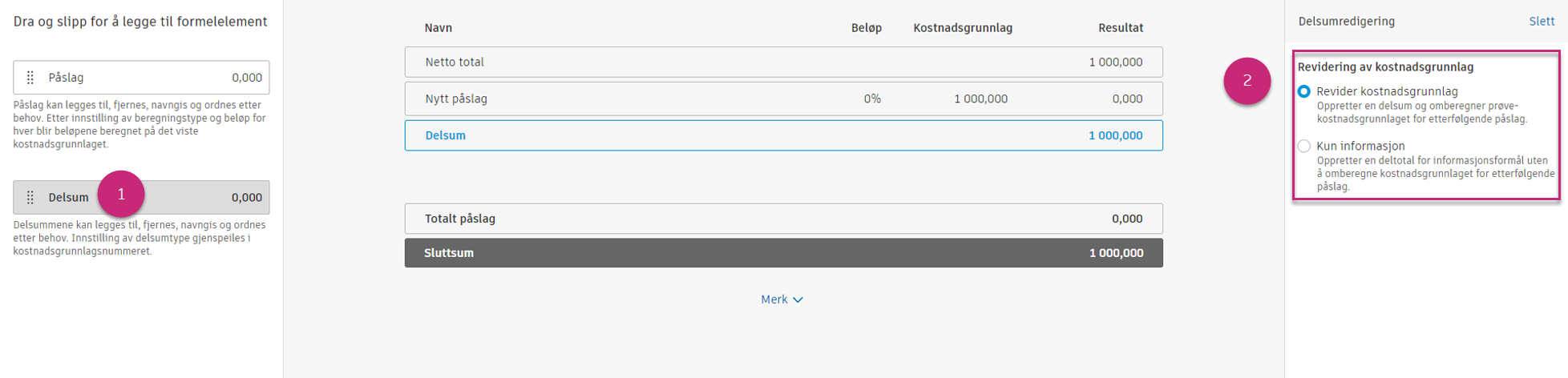
Klikk på Delsum fra panelet til venstre.
Velg riktig revisjon av kostnadsgrunnlag. Tilgjengelige alternativer inkluderer reviderte kostnadsgrunnlag eller kun informasjon:
- Reviderte kostnadsgrunnlag oppretter en delsum og omberegner prøvekostnadsgrunnlaget for etterfølgende påslag.
- Kun informasjon oppretter bare en delsum for informasjonsformål, men beregner ikke kostnadsgrunnlaget for påfølgende påslag.
Du kan legge til ytterligere påslag eller delsummer etter behov. Når alt er klart, klikker du på Lagre.
Når du har opprettet en økonomisk påslagsformel kan du bestemme hvor du vil bruke den i Cost Management. Velg mellom to alternativer:
Budsjettendring – for å beregne eierens påslag i tabellene for PCO, AE (forespørsel om endringsordre) og EO (eierendringsordre). Dette er standardalternativet.
Kostnadsendring – denne arbeidsflyten er rettet mot eiere som vil beregne leverandørens påslag i tabellene for PCO, EF (tilbudsforespørsel) og UE-EO. Når dette alternativet er valgt, vil P-EO, EF og UE-EO ha en én-til-én-relasjon og være knyttet til samme kontrakt. Dette alternativet er angitt som standard, når følgende gjelder for Prosjektprosess:
- eier har hovedrollen,
- alternativet for forespørsel om endringsordre er slått av,
- bruk potensiell endringsordre for alternativet for forespørsel om endringsordre alternativet er slått av,
- alternativet for eierendringsordre er deaktivert.
Slette eller deaktivere en formel for økonomisk påslag
Slik sletter eller deaktiverer du en økonomisk påslagsformel:
- Klikk på Modulvelger .
- Velg Tjenester-fanen.
- Velg Cost Management i venstre panel.
- Bytt til Endringsordre-fanen.
- Klikk på Deaktiver eller Slett i Økonomiske påslagsformler-delen.
Ved å klikke på Deaktiver, kan du midlertidig slå den av for at den ikke skal bli brukt i endringsordrer fra nå av. Ved å klikke på Slett fjerner du den opprettede økonomiske påslagsformelen permanent.
Obligatoriske felter for endringsordrer
Prosjektadministratorer kan definere en gruppe med felter etter behov. Denne innstillingen kan være nyttig når du arbeider med arbeidsflyt for endringsordrer for å hindre at viktig informasjon går tapt. Slik gjør du det:
- Åpne Tjenester, og deretter Cost Management fra venstre navigasjonsrute.
- Bytt til Endringsordre-fanen.
- Rull ned til Obligatoriske felter.
- Velg rullegardinlisten ved siden av endringsordren.
- Velg de obligatoriske feltene for endringsordrer. Egendefinerte attributter vises også på listen.
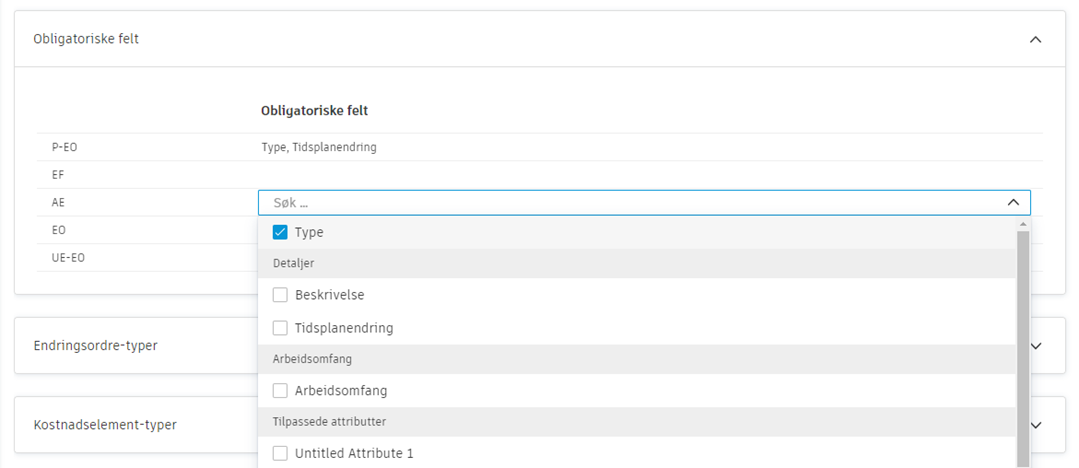
Obligatoriske felt gjelder for alle eksisterende forekomster og for de som skal opprettes i fremtiden.
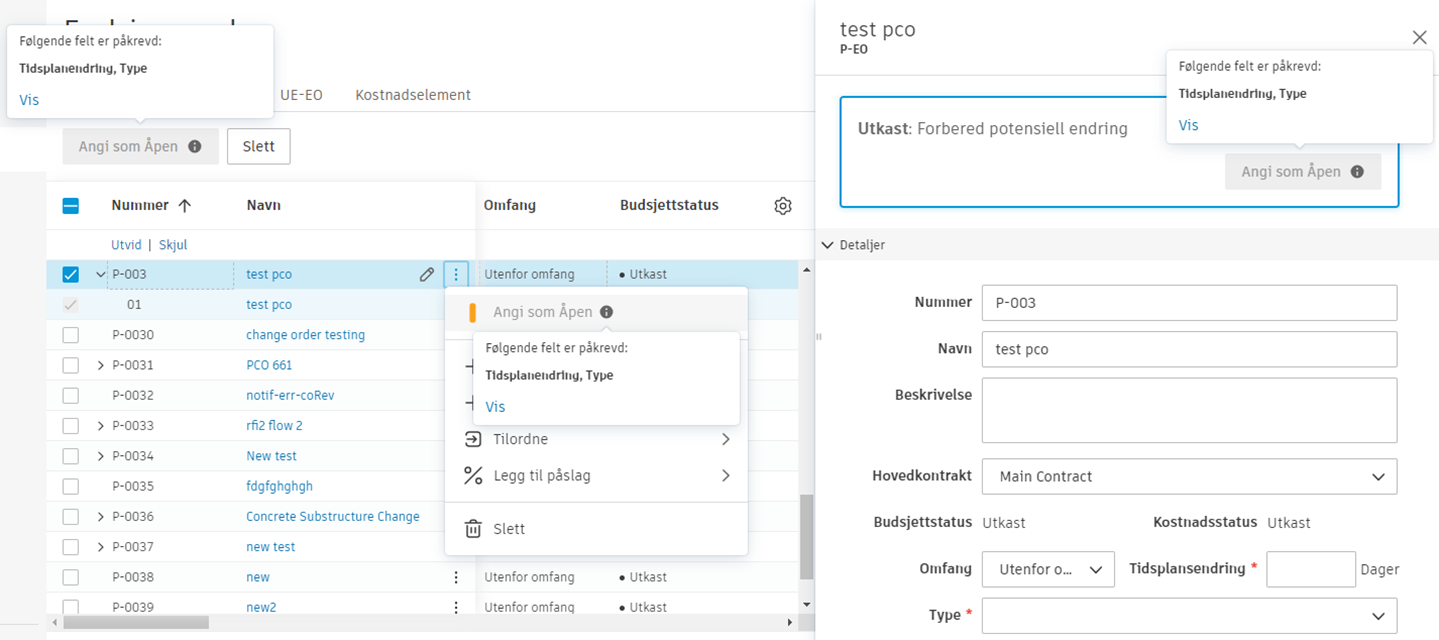
Når du har konfigurert det og endret statusen til en endringsordre, merkes disse feltene som obligatoriske og må fylles ut for å fortsette med arbeidsflyten for endringsordrer Ved å klikke på Vis blir du omdirigert til de manglende dataene.
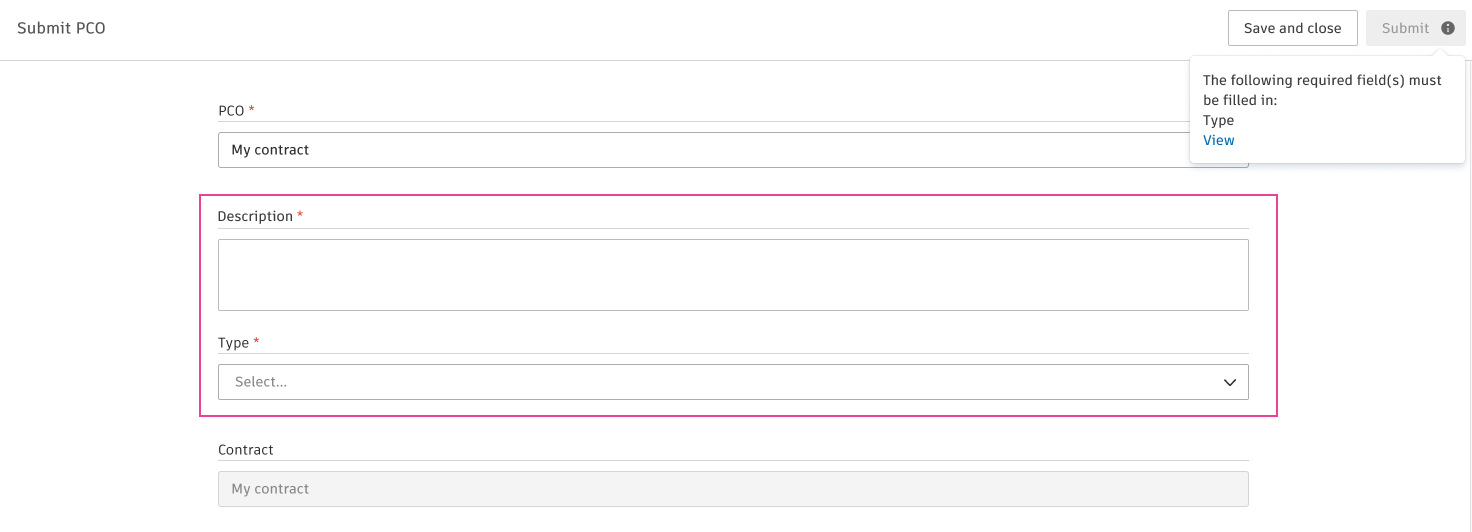
Medlemmer med samarbeidstilgang ser også de obligatoriske feltene når de sender inn en tilbudsforespørsel (Request for Quotation). Se artikkelen Samarbeidsflyt for potensiell endringsordre for å finne ut hvordan du samarbeider med leverandører i Cost Management.
Endringsordretyper
Endringsordretyper kan brukes til å filtrere budsjett- og kontraktstabeller og være en del av endringsordrekodene dine. Du kan deaktivere standardtypene eller legge til dine egne.
Slik legger du til endringsordretyper:
Velg Endringsordre-fanen i Tjenester.
Utvid Endringsordretyper-delen.
Klikk på Legg til.
Skriv inn typenavnet.
Angi en beskrivelse.
Velg hvilken endringsordremodul en type gjelder for. Når du åpner endringsordrens underpanel, vises denne informasjonen i Type-feltet som et alternativ du kan velge for en bestemt endringsordre.
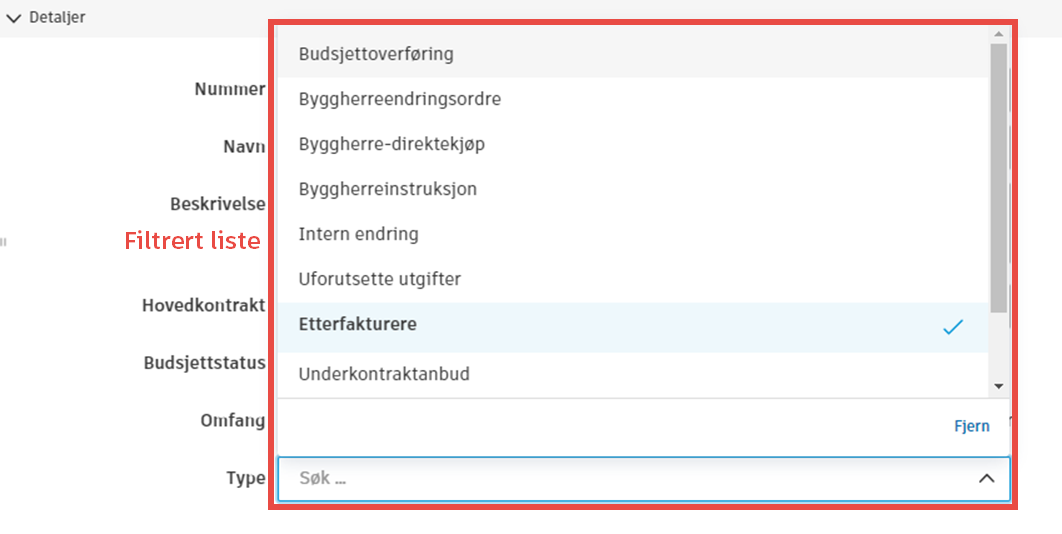
Velg om en bestemt endringsordretype skal være angitt som standardalternativ for en gitt endringsordre. Hvis en type er angitt som standard for en endringsordre, vil den fortsatt være valgt i delen Gjelder for.
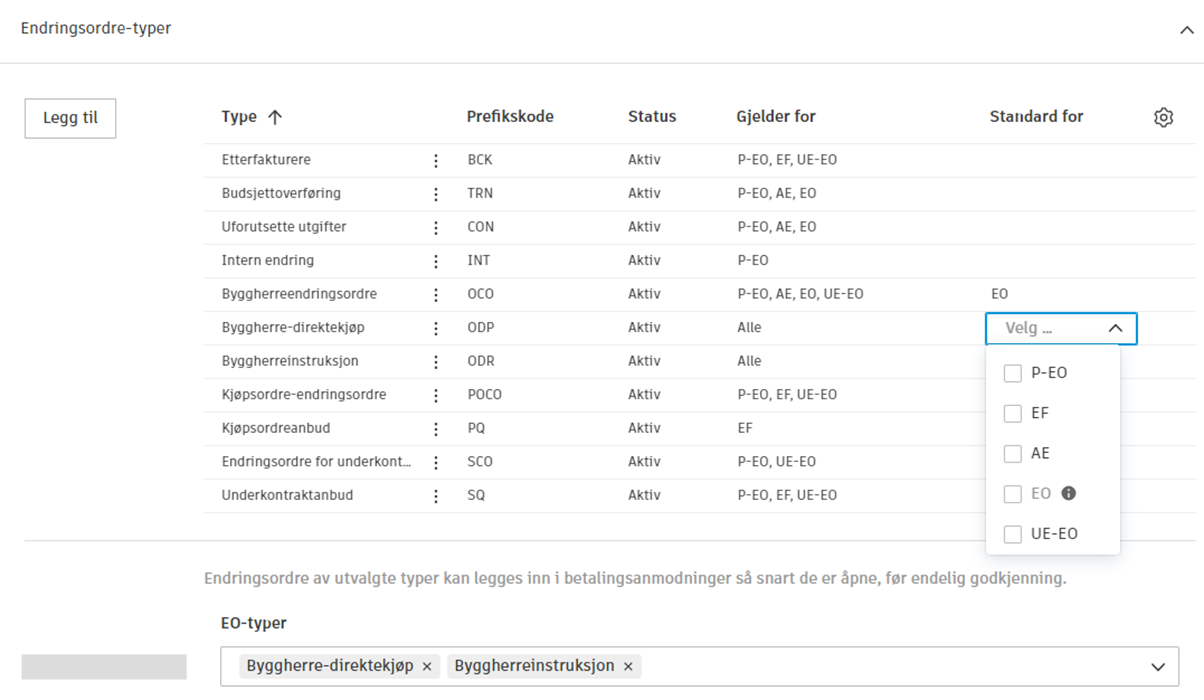
Velg Mer-menyen for å deaktivere uønskede standardtyper.
Endringsordrebetaling før godkjenning
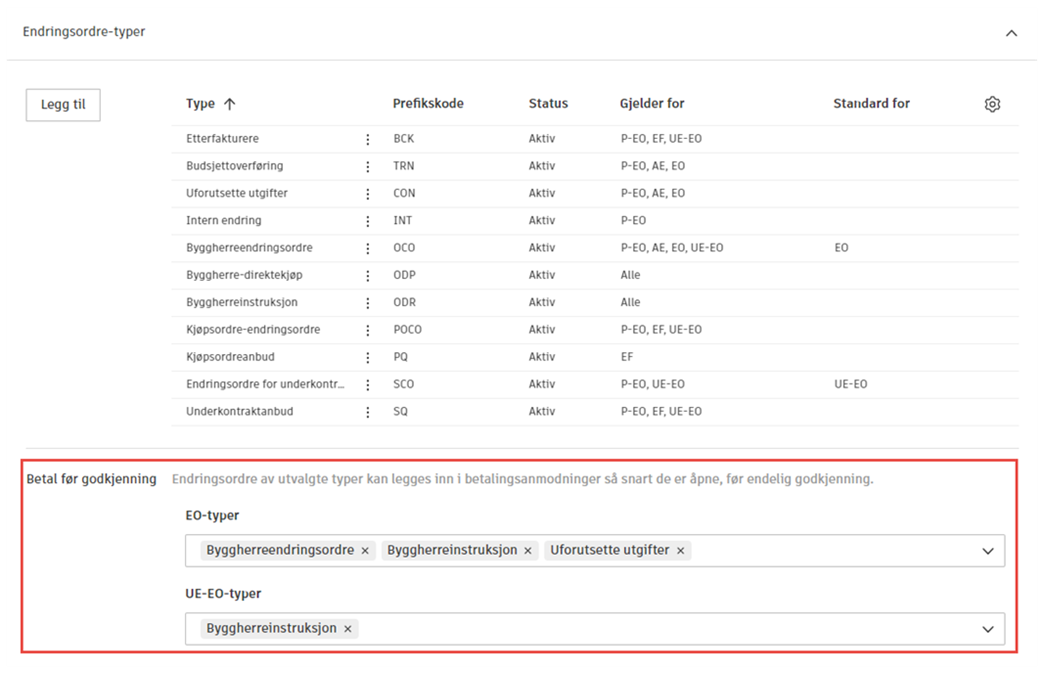
Administratorer kan velge alle EO/UE-EO-endringsordretyper som skal legges til manuelt i budsjett- og kostnadsbetalingsanmodninger før disse ordrene godkjennes. Dette gjør at verdien av endringsordren kan redigeres mellom betalingsanmodninger.
Slik legger du til endringsordretyper som kan inkluderes i betalingsanmodninger når de minst har Åpen-status, før endelig godkjenning:
Velg Endringsordre-fanen i Tjenester.
Utvid Endringsordretyper-delen.
Gå til Betal før godkjenning.
Velg de ønskede EO- og UE-EO-typene fra rullegardinmenyen.
Kostnadselementtyper
Kostnadselementtyper hjelper deg med å kategorisere og organisere de ulike typene kostnadselementer som brukes i endringsordrer. Disse typene gjør det mulig for teamene prosjekt å klassifisere kostnadselementer etter type eller formål, for eksempel tilbakebetaling, budsjettoverføring, eierdirektiv og annet. Du kan legge til nye kostnadselementtyper for å oppfylle prosjektets spesifikke behov eller deaktivere eksisterende standardtyper som ikke er relevante for arbeidsprosessen.
Kostnadselementtyper fungerer sammen med kostnadselementer, som er de individuelle linjeelementene i endringsordrer som sporer estimerte, foreslåtte, sendte, godkjente og igangsatte verdier når de beveger seg gjennom arbeidsprosessen for endringsordre fra PCO-er til endelig utførelse.
PCO- og kostnadselementomfang
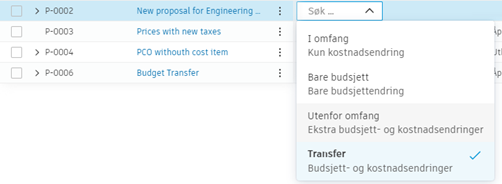
Tilpass navnet på endringsordreomfanget slik at det kan passe til selskapets behov.
Slik endrer du navnet:
- Velg Endringsordre-fanen i Tjenester.
- Utvid delen PCO- og kostnadselementomfang
- Du kan enten legge til et tilpasset navn for navnet på det opprinnelige omfanget eller endre beskrivelsen.
I eksemplet endres Uforutsette utgifter til Overføring:
Kildetyper for endringsordrer
Kildetyper til endringsordrer kan brukes til å filtrere budsjett- og kontraktstabeller og være en del av endringsordrekodene dine. Du kan deaktivere standardtypene eller legge til dine egne.
Slik legger du til kildetyper for endringsordre:
- Velg Endringsordre-fanen i Tjenester.
- Utvid Kildetyper for endringsordre-delen.
- Klikk på Legg til.
- Skriv inn typenavnet.
- Skriv inn typebeskrivelsen.
Velg Mer-menyen for å deaktivere uønskede standardtyper.
EOF-godkjenningsarbeidsflyter
Effektiviser prosessen til endringsordreforespørsler (COR) ved å automatisere de involverte arbeidsprosessene før innsending. Opprett flere arbeidsprosesser for å sikre grundig gjennomgang og godkjenning fra alle relevante parter, inkludert hovedentreprenøren (GC) og eieren, før EOF sendes inn offisielt.
Når du har klikket på Send inn eller Angi som innsendt, kan EOF gå til statusen Arbeid utført. I løpet av denne fasen kan kontrollører delta i en gjennomgangsprosess på en EOF og velge et svar (Fortsett, Revider eller Avvis).
Etter gjennomgangsprosessen merker du EOF som Innsendt for interne gjennomganger eller Godtatt hvis eieren er involvert. Finn ut mer om godkjenningsarbeidsflyter.
Godkjenningsarbeidsflyter for EO
Automatiser arbeidsflytene som en EO (eierendringsordre) går gjennom før de sendes til eieren. Du kan opprette flere arbeidsflyter for å sikre at de rette personene ser en EO før eieren er involvert i prosessen. For eksempel, hvis verdien av en EO er over en viss terskel, kan det kreve godkjenning fra en leder. Finn ut mer om godkjenningsarbeidsflyter.
Godkjenningsarbeidsflyter for UE-EO
Automatiser arbeidsflytene som en UE-EO (endringsordre for leverandør) går gjennom før de sendes til leverandøren. Du kan opprette flere arbeidsflyter for å sikre at de rette personene ser en UE-EO før leverandøren er involvert i prosessen. For eksempel, hvis verdien av en UE-EO er over en viss terskel, kan det kreve godkjenning fra en leder. Finn ut mer om godkjenningsarbeidsflyter.
Samsvarskrav
Samsvarskrav sikrer at spesifikke dokumenter eller betingelser oppfylles før endringsordrer kan sendes inn eller behandles. Du kan konfigurere forskjellige samsvarskrav for tilbudsforespørsler (RFQ) og UE-EO-er (endringsordrer for leverandører) for å opprettholde prosjektets standarder og overholdelse av forskrifter.
Slik definerer du samsvarskrav for endringsordrer:
- Velg Tjenester.
- Bytt til Endringsordre-fanen.
- Klikk på rullegardinlisten for Samsvarskrav.
- Du kan legge til samsvarskrav ved å klikke Legg til ved siden av ønsket endringsordretype: Tilbudsforespørsel eller UE-EO. Etter å ha klikket på Legg til, åpnes det respektive kravvinduet.
- Legg til navnet på og beskrivelsen av kravet – disse vises i delen Samsvarskrav i panelet for endringsordredetaljer.
- I Krav for å sende inn tilbudsforespørsel eller Krav for å sende UE-EO er Krever et dokument et standardalternativ. Du kan velge det ekstra alternativet Krever utløpsdato for dokument. Se delen Sett opp utløpsdatoer for samsvarskrav i artikkelen Samsvarskrav hvis du vil ha mer informasjon.
Deretter, for Tilbudsforespørsel:
- Du kan velge hvilken kontrakttype samsvaret skal gjelde for.
- Hvis et samsvarskrav venter, kan prosjektadministratorer blokkere tilbudsforespørselshandlinger. Dette alternativet er nyttig når arbeidsprosessen krever obligatorisk dokumentinnsending før en tilbudsforespørsel eller PCO som tilbudsforespørsel kan sendes til gjennomgang eller godkjenning. Bare hovedentreprenøren eller medlem med full kontrolltillatelse kan overstyre disse samsvarsbetingelsene. Når den er konfigurert til Tillat tilbudsforespørselshandlinger, vil samsvaret være valgfritt.
Og for SCO:
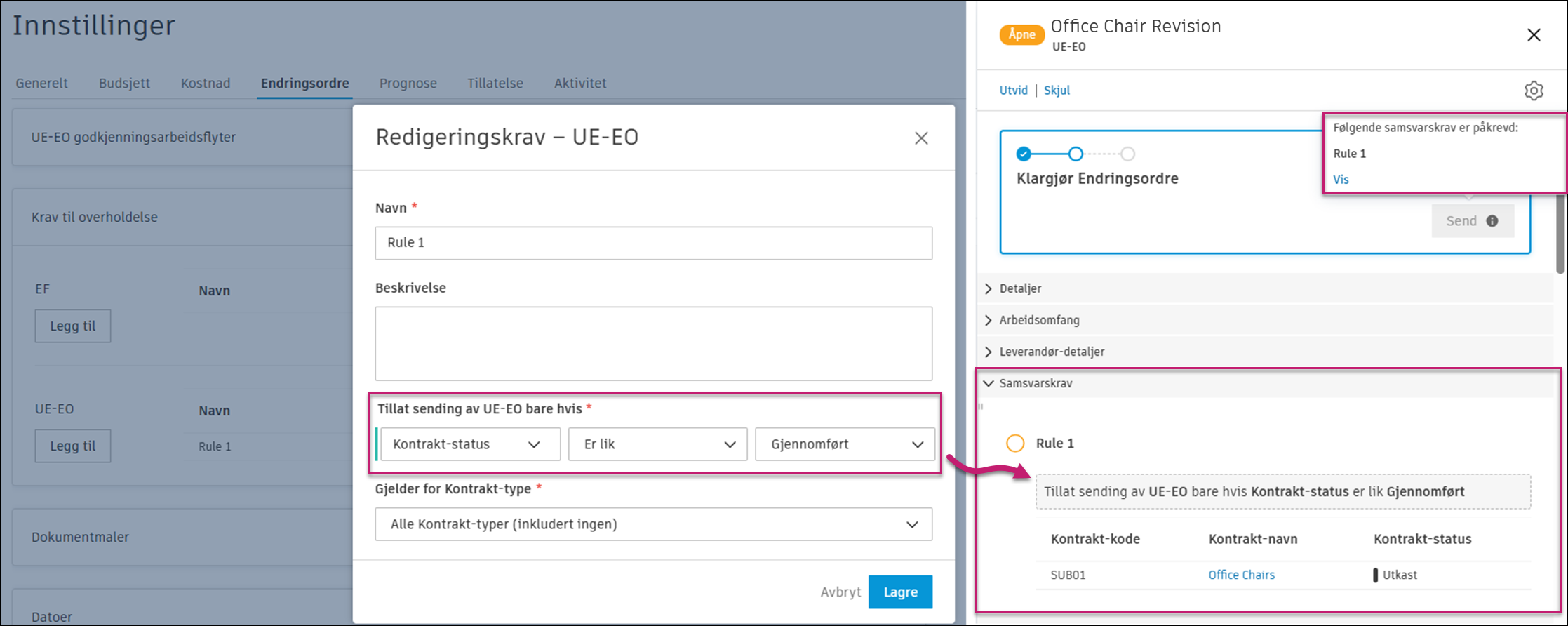
- Sett en betingelse som samsvaret skal baseres på. Du kan for eksempel opprette en betingelse der du ikke kan opprette endringsordrer for leverandører med mindre kontrakten har statusen Utført.
- Du kan velge hvilken kontrakttype samsvaret skal gjelde for.
Klikk på Lagre når du er ferdig.
Når du har lagt til et samsvarskrav i Tjenester, ser du et varsel når samsvar ikke oppfylles i løpet av arbeidsflyten: Følgende samsvarskrav er ikke oppfylt følges av en liste over uoppfylte krav.
Se artikkelen Samsvarskrav for å finne ut hvordan du arbeider med disse dokumenttypene.
Rediger samsvarskrav
Ved å klikke på Mer-menyen ved siden av samsvarskravet, kan du velge blant alternativene:
- Rediger – Åpner Legg til krav-vinduet der du kan gjøre endringer
- Flytt opp eller ned – Flytter elementet opp eller ned i listen i underpanelet
- Deaktiver – Deaktiverer elementet når som helst, selv om det finnes en kravforekomst
- Slett – Sletter elementet, men aktiveres bare når det ikke finnes noen kravforekomst
Dokumentmaler
Opprett malene som genererer dokumenter for de ulike endringsordrene. Lær om hvordan du konfigurerer dokumentmaler. Lær om variabler som kan brukes i dokumentmaler.
Datoer for EF, AE, EO, UE-EO
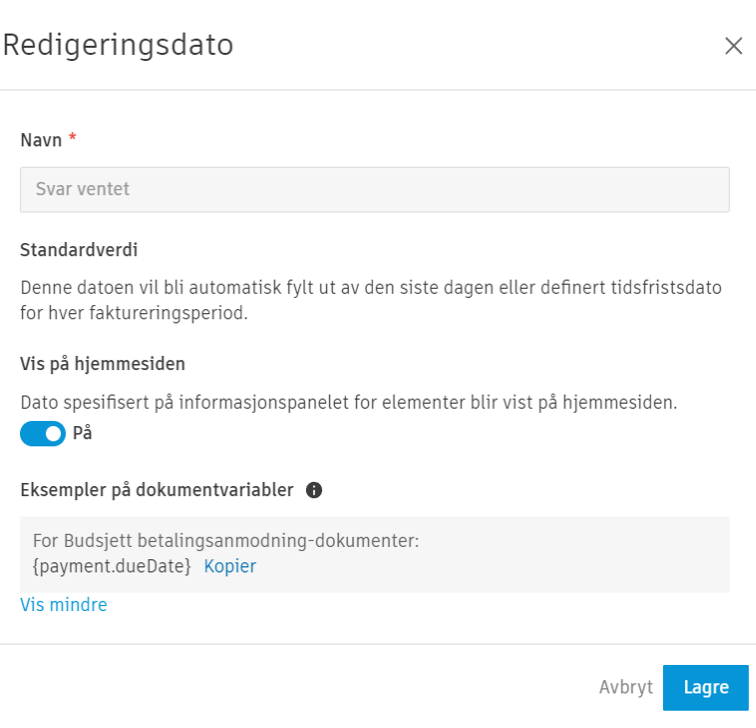
Du kan definere en standardverdi for datoer og velge at de skal vises på hjemmesiden. Dette vil hjelpe deg med å administrere tidsplanen i Cost Management. Du kan gjøre det ved å åpne Mer-menyen og klikke på Rediger.
Merk: Elementer uten Mer-menyen kan ikke vises på startsiden og kan ikke redigeres.
Hvis det er aktuelt, kan du velge standardverdien for datoen. Bruk Relativ dato-alternativet for tilfeller der en aktivitet er relativ til datoen for en annen aktivitet (f.eks. oppretting av en innkjøpsplan). Relativ dato-alternativet er bare tilgjengelig for redigerbare systemgenererte datoer og egendefinerte datoer. For eksempel: Her kan du velge hvor mange dager et svar må ha for en EF (forespørsel om prisoverslag).
Eksempler på tilgjengelige dokumentvariabler vises ved å klikke på Vis mer. Du kan bruke disse til å forberede en dokumentmal.
Egendefinerte attributter
Legg til egendefinerte attributter for de ulike endringsordretypene. Finn ut mer om hvordan du oppretter egendefinerte attributter.
Standard e-postmelding
Skriv standard e-postmaler for kommunikasjoner for forskjellige endringsordre.
- Velg Endringsordre-fanen i Tjenester.
- Utvid delen Standard e-postmelding.
- Skriv inn ønsket tekst for hver e-postkommunikasjon.