Generelle innstillinger for Cost Management
Prosjektadministratorer kan få tilgang til innstillingene for Cost Management fra Tjenester. Denne artikkelen fokuserer på generelle innstillinger:
- Prosjektprosess med detaljer om samarbeidsflyt for potensiell endringsordre og beskrivelse av eierrolle
- Målenhet
- Selskapsoppsett
- Valuta
- Budsjett- og kontraktfordeling
- Avrundingsinnstillinger
- Materialer i betalingsanmodninger
- Oppbevaring
- Avgiftsformler med detaljer om bruk av avgiften
- Dokumenter og vedlegg i Cost Management
- Arbeidsplan
- Fanenavn og -rekkefølge
- Ytterligere vilkår
Gå til Generelle innstillinger i Cost Management
- Klikk på modulvelgeren


 .
. - Velg Tjenester-fanen.
- Velg Cost Management i venstre panel.
Prosjektprosess
Denne valgfrie innstillingen for prosjektprosess støtter en enkel konfigureringsprosess for ulike medlemmer. Basert på de valgte rolle- og prosjektpreferansene kan du konfigurere hvilke komponenter som skal vises i Cost Management og bruke riktige tillatelser.
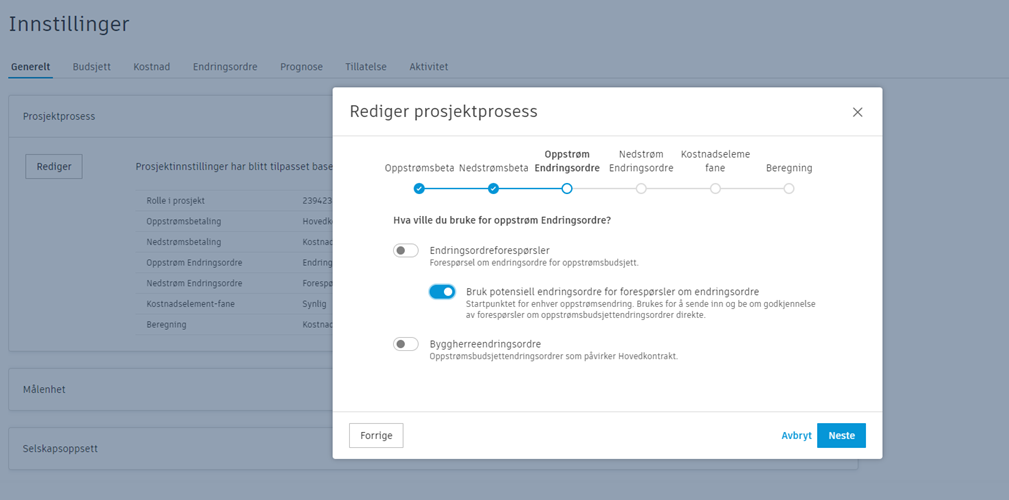
Ved hjelp av innstillinger for prosjektprosess er alternativet for å aktivere en samarbeidsflyt for potensiell endringsordre, tilgjengelig. Hvis du vil ha mer informasjon om samarbeidsprosesser og deres innvirkning på PCO-er, kan du se artikkelen Felles samarbeidsprosess for potensiell endringsordre.
Eierrolleadferd med arbeidsprosess for kostnadsendring
Når den primære brukeren er tilordnet Eier-rollen i prosessinnstillingene for prosjektet, bruker systemet automatisk bestemte adferdsendringer for å optimalisere arbeidsprosessen for kostnadsendring:
- OCO (endringsordre for eier) skjules automatisk – Siden eiere vanligvis ikke oppretter endringsordrer til seg selv, deaktiveres OCO-funksjonaliteten for å effektivisere grensesnittet.
- Påslagsinnstillingen skifter til «Kostnadsside» – Innstillingen «Bruk påslag på» konfigureres automatisk til å bruke påslag på kostnadssiden i stedet for budsjettsiden, i tråd med arbeidsprosessen for kostnadsendring.
- Krav til kontraktkobling – Kostnadselementer under samme PCO (potensiell endringsordre) må være koblet til samme kontrakt for å sikre riktig kostnadssporing og -fordeling.
Denne automatiske konfigurasjonen opprettholder riktig kostnadskontroll og arbeidsflytjustering når prosjekter styres fra eierens perspektiv. Hvis du vil ha mer informasjon om eierarbeidsflyter, kan du se artikkelen Samarbeid med andre i Cost Management.
Samarbeidsflyt for potensiell endringsordre (PCO)
Den valgfrie samarbeidsflyten for PCO-er lar deg:
- Samarbeid med nedstrøms samarbeidspartnere om PCO for å godta den foreslåtte prisen på potensielle endringer. Leverandørene dine kan generere PCO-er og gjennomgå, godta eller avvise foreslåtte endringer.
- Send ut en PCO for å be om priser for en endringsordre i stedet for å bruke en EF.
- Samarbeid med oppstrøms samarbeidspartnerne om PCO-er i stedet for AE-er for forespørsler om budsjettendringer. Innsendte verdier vises som Venter på eierendringer selv om en AE ikke brukes.
Se artikkelen Samarbeidsflyt for potensiell endringsordre for å finne ut mer.
Målenhet
Bestem hvilket enhetssystem som brukes i Cost Management. Slik justerer du målenheten:
- Klikk på Modulvelger .
- Gå til Tjenester og klikk på Cost Management.
- I Generelt-fanen klikker du på Målenhet.
- Bruk rullegardinmenyen for å velge britiske enheter eller metriske enheter.
Enheter
Opprett egendefinerte enheter for kostnadselementer. Slik oppretter du en egendefinert enhet:
- Klikk på Legg til øverst til venstre i delen Måleenhet.
- Skriv inn et visningsnavn som skal vises i rullegardinmenyen kostnadselementenheter. Du kan også legge til en beskrivelse eller angi dimensjonen for enhetene ved hjelp av rullegardinmenyen.
Selskapsoppsett
I Cost Management krever dokumentgenereringsmaler ofte felt for eier, hovedentreprenør, arkitekt og notar. Du kan velge standardmedlemmer for hver rolle ved å bruke rullegardinlisten til Selskapsoppsett. Dette funksjon vil automatisk tilordne standardmottagere når du sender endringsordreforespørsler eller betalingsanmodninger.
Hvis du vil konfigurere standardmottagere, gjør du følgende:
- Gå til rullegardinmenyen Selskapsoppsett i Generelle innstillinger.
- Velg riktig medlem for hver rolle, inkludert eier, hovedentreprenør, arkitekt og notar.
Når du har etablert rollene i prosjektet, tilordner Cost Management dem automatisk som standardmottakere når du sender forespørsler for endringsordrer eller betalingsanmodninger. Hvis du for eksempel er entreprenør og vil sende en PCO (potensiell endringsordre), vil Eier-kontakten i innstillingene for bedriftsoppsett være standardmottakeren. Hvis du er en eier, er standardmottakeren hovedentreprenøren.
Du kan også tilordne tillatelser til rollene du har opprettet. Hvis du vil ha mer informasjon om tillatelser for Cost Management, kan du se artikkelen Tillatelser for Cost Management. Hvis du tilordner tillatelser til roller, garanterer du at riktig team medlemmer har riktig tilgangsnivå til prosjekt informasjon.
Valuta
Du kan angi mange standard og utenlandske valutaer i prosjektet. Standard valuta for hvert prosjekt er USD (amerikanske dollar). Slik endrer du denne innstillingen:
- Klikk på Modulvelger .
- Gå til Tjenester og klikk på Cost Management.
- Bytt til Generelt-fanen.
- Rull ned til Valuta-delen.
- Velg en av de tilgjengelige valutaene ved siden av Standardvaluta.
Utenlandsk valuta
Med flervaluta-funksjonalitet er administrering av utenlandske leverandører blitt effektivisert. Team kan enkelt administrere leverandørkontrakter, endringsordrer, betalingsanmodninger og utgifter i forskjellige valutaer. Systemet konverterer deretter automatisk all utenlandsk valuta til prosjektets basisvaluta og viser valutakursgevinster og -tap for bedre kostnadskontroll.
Sjekk ut denne videoen for en kort introduksjon om flervalutafunksjonalitet:
Slik konfigurerer du utenlandsk valuta:
Klikk på På i Utenlandsk valuta, og klikk deretter på Legg til.
Søk etter forkortelsen for valutaen.
Tips: Den fullstendige listen over tilgjengelig valuta finner du her.Oppgi en vekslingskurs på 1 USD. Bruk bare numeriske verdier og maksimalt åtte desimaler. Valutakursen rundes ikke av.
Velg datoene som valutakursen er gyldig fra og til. Disse feltene er valgfrie og kan stå tomme.
Du kan alltid slette utenlandsk valuta, og de eksisterende forekomstene som bruker denne utenlandske valutaen, påvirkes ikke.
Når du aktiverer utenlandsk valuta i prosjektet ditt, kan du nå enkelt opprette og administrere utenlandske leverandørkontrakter, endringsordrer, betalingsanmodninger og utgifter i de angitte valutaene.
- Kontraktadministrator for utenlandske leverandører
- Administrering av endringsordrer for utenlandske leverandører
- Utenlandsk valuta i betalingsanmodninger
- Administrering av utgifter for utenlandske leverandører
- Budsjettadministrering for utenlandske leverandører
Budsjett- og kontraktfordeling
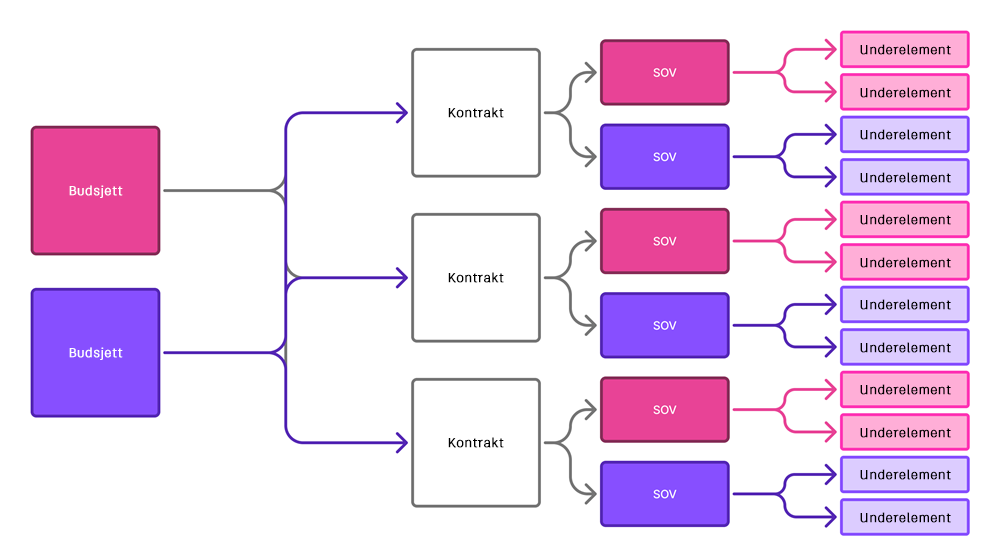
Medlemmer kan legge til flere budsjetter i én kontrakt som standard. Her er diagrammet som viser forholdet mellom budsjett- og kontraktfordelinger når dette alternativet er valgt:
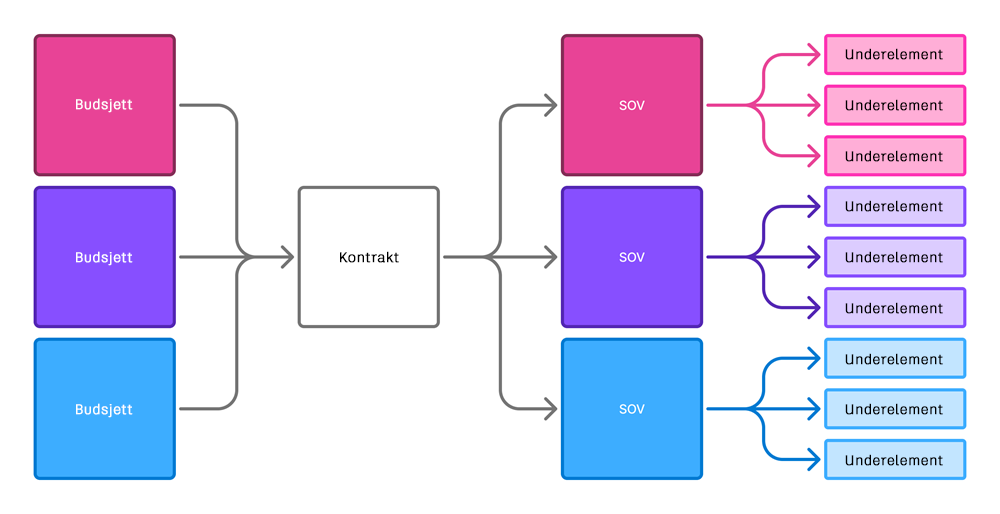
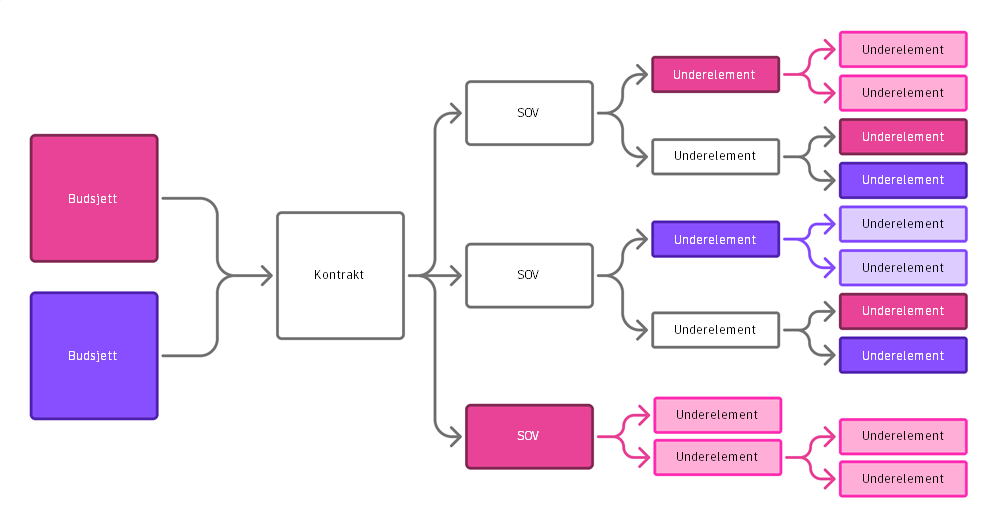
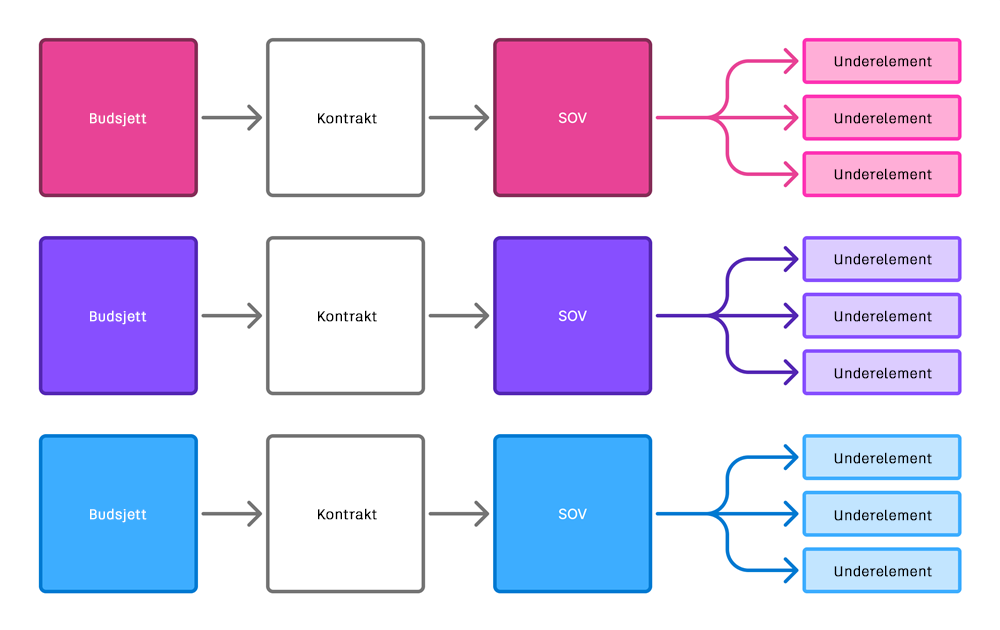
For alle diagrammer som presenteres i denne delen av artikkelen:
- Mørkere farger angir elementer som er direkte koblet til budsjettet.
- Lysere farger representerer underelementer for de direkte koblede elementene.
- Ingen bakgrunnsfarge betyr at det ikke er noe direkte forhold til budsjettet.
Hvis du klikker på Tilordne samme budsjett til flere SOV-elementer når alternativet Flere budsjetter til én kontrakt er aktivert, hjelper det deg med å organisere budsjett- og kontraktelementene på en annen måte, men vil at de skal forbli tilkoblet. Den gjør det mulig for flere kontraktelementer å koble til samme budsjettelement:
Hvis du vil begrense dette, velger du alternativet Ett budsjett til én kontrakt Dette alternativet begrenser hver kontrakt til én enkelt budsjettkode:
Alternativt kan du tillate at ett enkelt budsjett blir tildelt over flere kontrakter. Når dette alternativet er aktivert, blir prosjektmedlemmer bedt om å angi en kontrakt hver gang de velger et budsjett for følgende:
- Kostnadselementer
- Utgifter
- Faktiske kostnader
- Prognosejusteringer
- Interne budsjettoverføringer
Avrundingsinnstillinger
Bruk avrundingsinnstillingene til å kontrollere hvordan numre vises i Cost Management. Du kan tilpasse avrundingen separat for valuta-, nummer- og prosentformat for å matche prosjektbehovene dine.
| Format | Gjelder |
| Valuta |
|
| Nummer |
|
| Prosent |
|
Avrundingsinnstillinger inkluderer tre kontroller:
Regel: Måten numrene skal avrundes på.
- Halv opp: typisk avrunding, fem og over avrunder tallet opp, fire og under avrunder ned.
- Avrund opp: alle verdier rundes opp.
- Avrund ned: alle verdier rundes ned.
Nøyaktighet: Antallet desimaler som skal vises (eksempler: 0,01 viser to desimaler, 0,001 viser tre desimaler).
- For formatene Valuta og Nummer: Du kan angi en nøyaktighet på opptil åtte desimaler (0,00000001).
- For Prosent-format: Du kan angi en nøyaktighet på opptil åtte desimaler (0,000000001).
Sum (bare for Valuta og Nummer): Måten totaler skal beregnes på.
- Beregn på faktiske verdier og avrund deretter: Legger sammen de nøyaktige verdiene først, og bruker deretter avrunding på totalen.
- Beregn på avrundede verdier: Avrunder hvert linjeelement først, og legger deretter sammen de avrundede verdiene.
Når du velger Beregn på avrundede verdier for Valuta eller Nummer:
- Hvert linjeelement avrundes først, deretter beregnes totalen
- Hvis du angir en totalsum på sammendragsnivå, justerer systemet et underelement slik at det samsvarer med totalen.

Eksisterende prosjektdata beregnes ikke på nytt når du endrer innstillingen.
Standard-innstillinger bruker de samme avrundingsreglene på formatene Valuta, Nummer og Prosent. Du kan tilpasse hvert format separat etter behov.
Materialer i betalingsanmodninger
Cost Management følger for øyeblikket AIA G703-standarden, og gir en binær materialsporingstilnærming. I henhold til denne standarden anses materialer enten som fullført arbeid eller for tiden lagret. Hvis et materiale er festet på plass, klassifiseres det som fullført arbeid og plasseres i kolonnen: Denne perioden – arbeid fullført. På den annen side, hvis materialet er levert til området og lagret, forblir det i kolonnen: Denne anmodningen – totalt fullført arbeid. Denne periodekategorien samler materialer som leveres over flere måneder, og bør kun flyttes til Arbeid fullført når den er fullført og på plass.
Vi erkjenner imidlertid også at noen eiere foretrekker å se forrige periodes materialer som tidligere fakturert i stedet for tidligere fullført. De forventer å se at hele betalingsbeløpet gjenspeiles i delen Fra forrige anmodning . For å imøtekomme dette kravet har vi introdusert et alternativ som tillater kombinasjonen av fullført arbeid og materialer, og behandler dem som en fullført verdi for enhetlig arbeid for neste periode.
Med innstillingen Materialer i betalingsanmodninger kan du velge en metode for å beregne materialer i Denne anmodningen i budsjett- og kostnadsbetalingsanmodninger.
Slik gjør du det:
- Klikk på Modulvelger .
- Gå til Tjenester og klikk på Cost Management.
- I Generelt-fanen blar du ned til Materialer i betalingsanmodninger.
- Velg en metode for å beregne materialer:
- Materialer lagret – inkluderer materialer som nylig er lagret i gjeldende periode, og tidligere lagret materiale som ennå ikke er innlemmet i prosjektet.
- Fakturerte materialer – inkluderer både materialer som skal faktureres i gjeldende periode, og materialer som tidligere er fakturert. Hvis Fakturerte materialer er valgt, legges det til et helt nytt sett med kolonner i både budsjett- og kostnadsbetalingsanmodninger, som erstatter de opprinnelige kolonnene Materialer lagret.
Bytt mellom alternativene for å se forskjellen i betalingsanmodningenes kolonner.

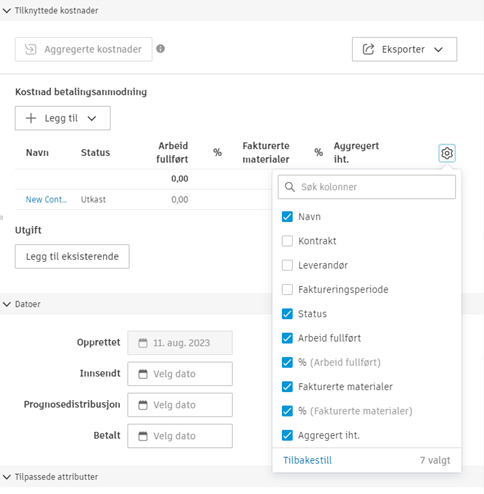
Endringen i innstillingen vises også i underpanelet i budsjettbetalingsanmodningen i delen Tilknyttede kostnader. Kolonnen Materialer lagret endres til Fakturerte materialer, og den nye %-kolonnen er lagt til. Du kan også se endringen i utgiftskategorien i Tilknyttede kostnader. Hvis de ikke er synlige, klikker du på  -ikonet og velger de nødvendige kolonnene for å se nye kolonner her.
Oppbevaring
Denne innstillingen lar deg angi en oppbevaringsgrad for fullført arbeid og lagrede materialer for både budsjetter og kostnader. Hvert linjeelement for betalingsanmodning får en linje for oppbevaring lagt til automatisk, men denne kan fjernes. Standard oppbevaringsgrense brukes automatisk på hver hovedkontrakt eller kontrakt og kan også justeres.
Hvis du vil finne ut mer om oppbevaring, kan du se Oppbevaring-artikkelen.
Avgiftsformler
Bruk funksjonen for egendefinert avgiftsberegning til å beregne avgifter i alle kostnadsprosesser og vise avgifter i den genererte kostnadsdokumentasjonen for å overholde myndighetskrav. Prosjektadministratorer kan legge til avgiftsformler for å kontrollere hvordan avgifter legges til for hver kontrakt, betalingsanmodning og endringsordre. Alle eksisterende formler vil være tilgjengelige i listen.
Opprette en avgiftsformel
Slik oppretter du en avgiftsformel:
Klikk på Modulvelger
.Gå til Tjenester og klikk på Cost Management.
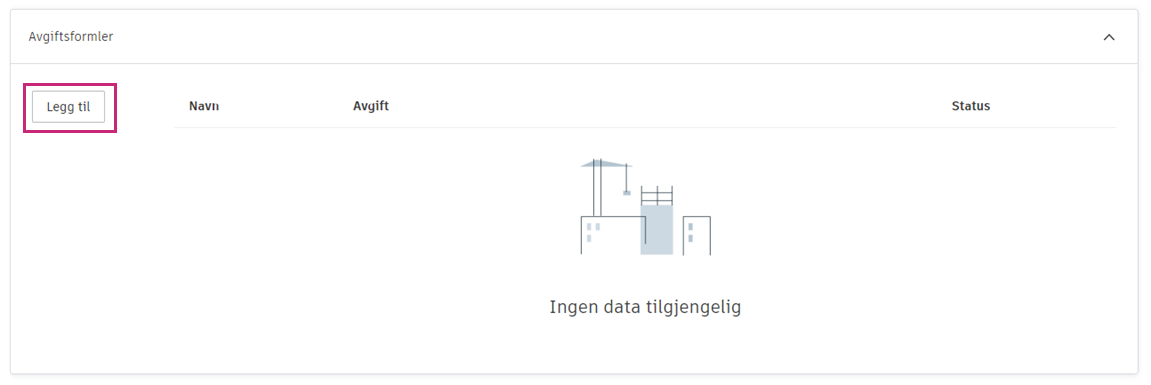
I Generelt-fanen klikker du på Avgiftsformler og deretter på Legg til.
Velg blyantikonet for å redigere formelnavnet.
Hvis du vil oppdatere standardverdien for total nettosum (1000,00) i panelet for den midterste forhåndsvisningen, klikker du Total nettosum.
Dra en ny avgift inn i den midterste kolonnen for å legge til i formelen.
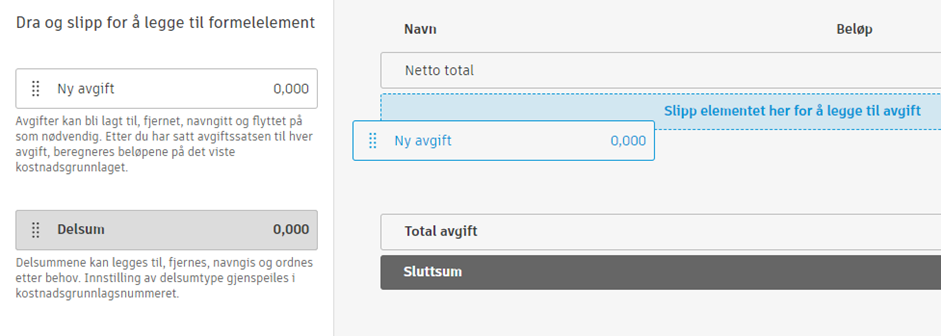
Klikk på nylig lagt til Ny avgift for å angi avgiftssatsen som en prosentandel. Avgiftssatsen kan være positiv eller negativ. Negative avgiftssats er nyttige for å forstå CIS-fradrag.
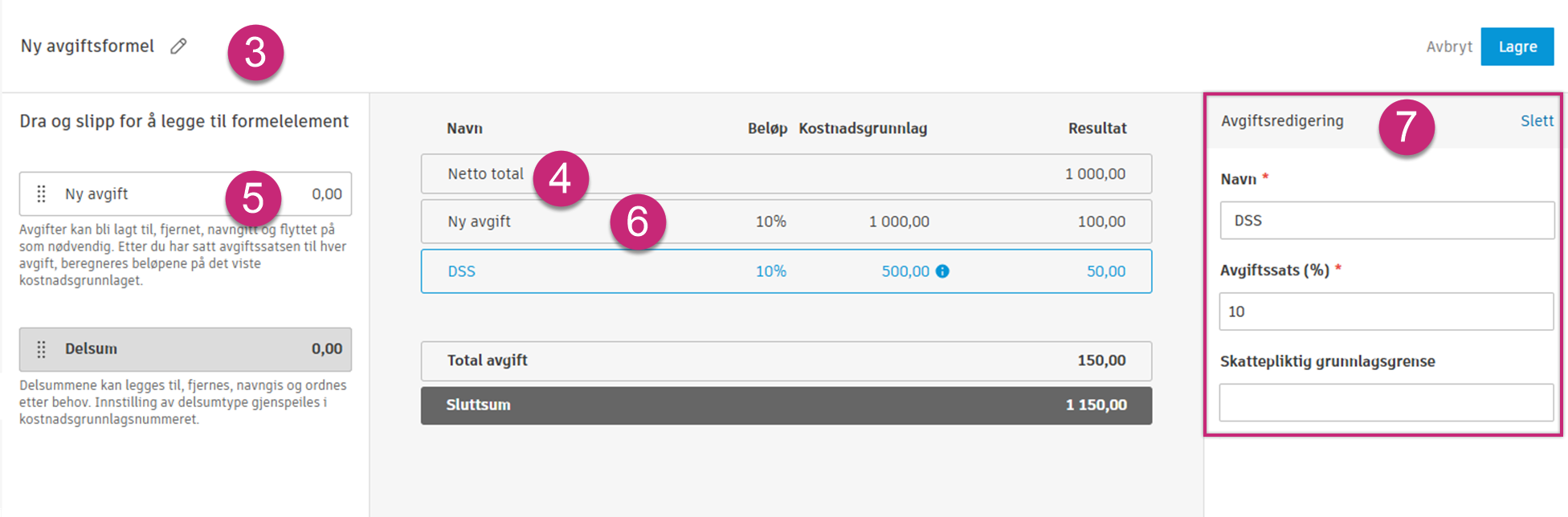 Viktig: Hvis avgifter i forskjellige avgiftsformler har samme navn, kombineres de til én enkelt avgift i avgiftssammendraget, uavhengig av avgiftssatsen.
Fortsett å legge til flere avgifter etter behov for å bygge ut formelen. Når du legger til avgifter, beregnes totalsummen for avgifter basert på avgiftssatsen og nettosummen. Til sammen gir disse verdiene totalsummen. Avgifter kan legges til, fjernes, navngis og omorganiseres etter behov. Når du har angitt avgiftssatsen for hver, beregnes beløpene i kolonnen Kostnadsgrunnlag .
Merknad: Du kan legge til en skattepliktig grunngrense. Denne grensen bestemmer det maksimale inntektsbeløpet som kan beskattes innen en bestemt periode.Dra en ny delsum inn i den midterste kolonnen for å legge den til i formelen. Delsummen brukes til å støtte en avgift på avgift-bruksbasis.
På høyre panel kan du velge mellom to alternativer:
- Endre kostnadsgrunnlag for å beregne kostnadsgrunnlaget for etterfølgende avgifter på nytt.
- Kun informasjon for å ha delsummen synlig for informasjonsformål uten å beregne kostnadsgrunnlaget for etterfølgende skatter på nytt.
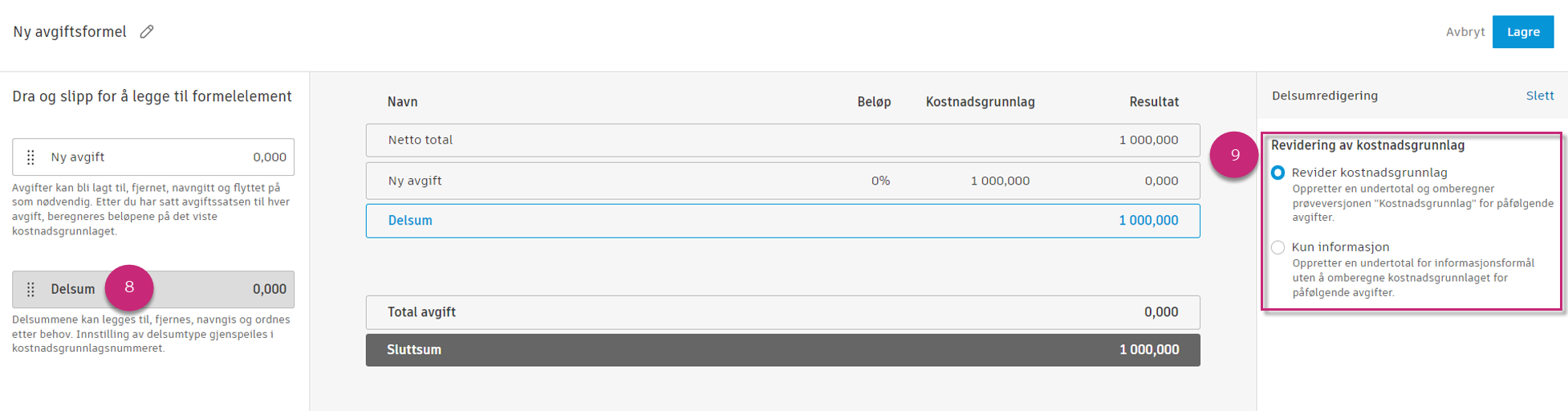 Merknad: Hvis det er flere avgifter over delsummen, viser delsummen både avgiftsdelsummen og delsummen.
Klikk på Lagre for å lagre avgiftsformelen.
Hvis du vil vise avgifter i de genererte kostnadsdokumentene, må dokumentmalen oppdateres med den nye malen som er tilgjengelig i innstillingene.
Redigere og administrere avgiftsformler
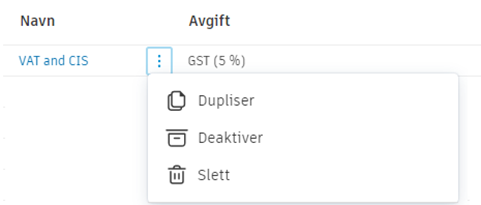
Når avgiftsformelen er opprettet, kan du bruke Mer-menyens  til å endre formelen ved å:
- Duplisere. Dette lager en kopi av formelen som kan brukes som grunnlag for en ny avgiftsformel.
- Deaktivere. Det gjør formelen utilgjengelig for valg når du bruker skatteformelen. Formler som brukes aktivt, kan deaktiveres, men du vil bli bedt om å beregne disse avgiftene på nytt.
- Slette formelen. Du kan bare slette avgiftsformler som ikke er i bruk.
Legg til en avgift
Som prosjektadministrator kan du legge til avgiftsformler, et avgiftssammendrag eller legge til en avgift på dokumentet for enkel beregning i alle kalkuleringsprosesser. Visning av avgiften i den genererte kostnadsdokumentasjonen bidrar også til å overholde myndighetskrav.
Slik legger du til en avgift:
Klikk på fanen for relevant Budsjett, Kostnad eller Endringsordre fra venstre navigasjon, avhengig av hvor du legger til avgiften.
Merknad: Sørg for at du har lagt til avgiftsformlene dine på forhånd. Se Opprette en avgiftsformel-delen for å finne ut mer om hvordan du legger til avgiftsformler.Klikk på den aktuelle fanen. Tilgjengelige alternativer er:
- Kontrakt
- Kostnadsbetalingsanmodninger
- Hovedkontrakt
- Budsjettbetalingsanmodning
- EO
- UE-EO
Klikk på navnet til et linjeelement for å åpne detaljpanelet.
I detaljpanelet til høyre blar du til Avgift-delen og klikker på Legg til avgift. Hvis du bare har én avgiftsformel tilgjengelig, brukes formelen på utgiften. Hvis du har flere avgiftsformler, velger du formelen du vil bruke.
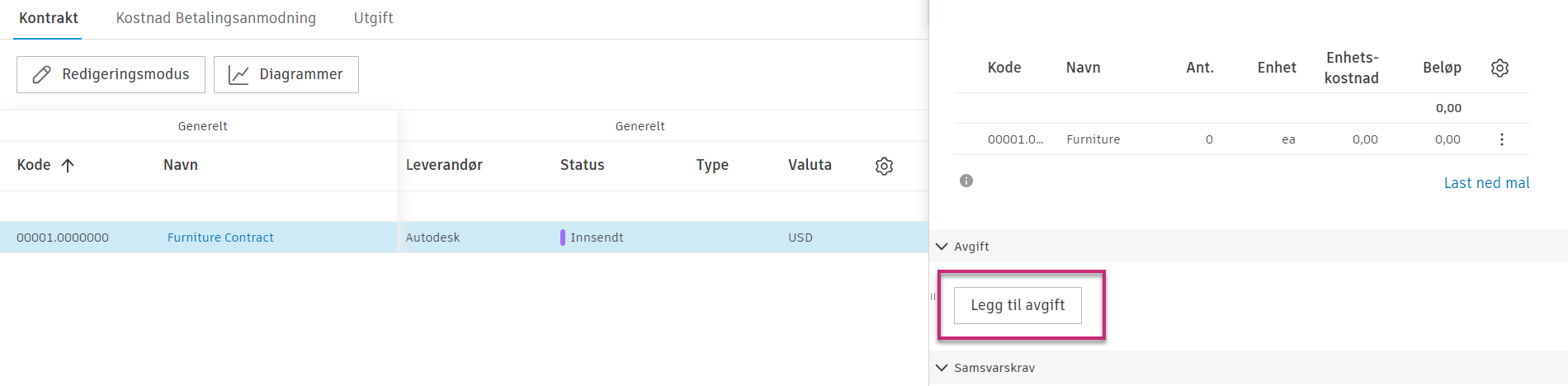
Den brukte avgiften er synlig i avgiftssammendraget for linjeelementet.
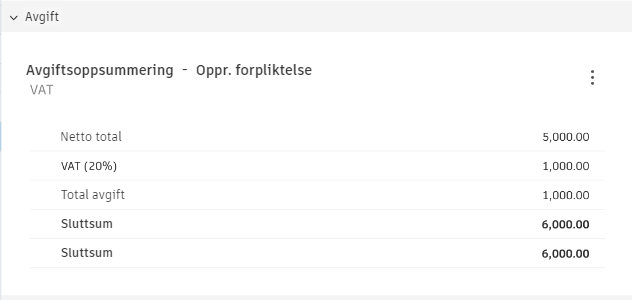 Merknad: Det kan hende du ser en melding om at basisdataene ble endret. I så fall blir du bedt om å beregne den brukte avgiften på nytt. Flere ting kan føre til at du blir bedt om å beregne på nytt, avhengig av hvor avgiften legges til:
Kontrakt Kostnadsbetalingsanmodninger Hovedkontrakt Budsjettbetalingsanmodning EO UE-EO Budsjett ble lagt til Komplett verdi for periodearbeid ble endret Underelement ble lagt til i tabell Komplett verdi for periodearbeid ble endret Forpliktet verdi ble endret i kostnadselement Godkjent verdi ble endret i kostnadselement Budsjett ble slettet Verdi for Materialer lagret endret Underelement ble importert i tabell Verdi for Materialer lagret endret Kostnadselement ble vedlagt/fjernet Kostnadselement ble vedlagt/fjernet SOV-beløp ble endret i tabell Innstillingen for oppbevaring ble endret SOV-beløp ble endret i tabell Innstillingen for oppbevaring ble endret Hierarkiet for kostnadselement ble endret Hierarkiet for kostnadselement ble endret Underelement ble lagt til i SOV-tabell Oppbevaringsverdien ble endret Koblet budsjett ble endret Oppbevaringsverdien ble endret Hierarkiet for kostnadselement ble endret Hierarkiet for kostnadselement ble endret Underelement ble importert i SOV-tabell Verdi ble endret fra forrige periode Underelement ble slettet Verdi ble endret fra forrige periode EO-påslag ble endret UE-EO ble lagt til / slettet for kostnadsbetalingsanmodning EO ble lagt til / slettet for budsjettbetalingsanmodning Hvis du skriver ut en avgift på en sendt eller utført UE-EO, vil den bli vist under kontraktsavgiften. Du kan se nettosummen og avgiftstotalen for alle endringsordreavgifter som er knyttet til kontrakten. Du kan utvide for å se mer detaljert informasjon, inkludert spesifikke endringsordrer som påvirker kontraktsavgiften.
Om nødvendig kan du bruke Mer-menyens
og velge Rediger avgiftsinformasjon eller Slett avgift.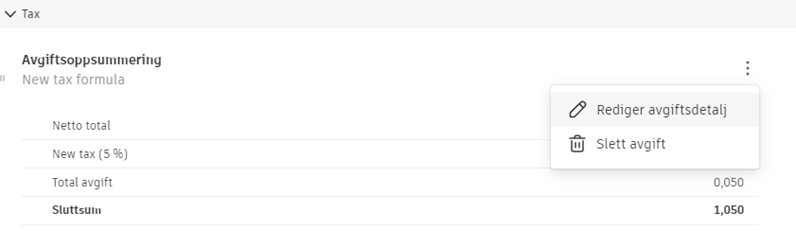
Ved å redigere avgiftsinformasjonen kan du slå på eller av spesifikke avgifter etter behov. Endringen oppdateres automatisk i tabellen Avgiftsoppsummering.
Dokumenter og vedlegg i Cost Management
Du kan velge å lagre dokumenter og vedlegg i både Cost Management og et angitt sted i Document Management.
Ved å velge alternativet Document Management blir dokumenter og vedlegg lagret i en undermappe opprettet for hvert selskap. Medlemmer må ha riktig tillatelse til den relaterte mappen for å generere dokumenter eller laste opp dokumenter i Cost Management.
Som prosjektadministrator kan du automatisk gi Opprett-tillatelse til det tilordnede selskapet.
I Dokumenter-delen kan du administrere mappetillatelser for selskapet ved å gå til undermenypanelet i kontrakten, hovedkontrakten, betalingsanmodninger og endringsordrer. Bare klikk på Administrer mappetillatelser for å åpne de relevante tillatelsene for dette selskapets mappe.
Du kan også inkludere eller utelate et elementnavn i mappe- og filnavnene.
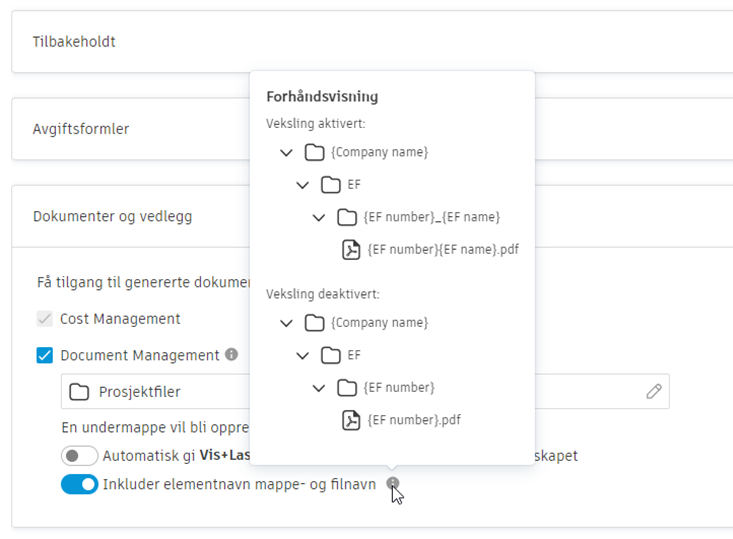
Finn ut mer om:
- Oppretting av dokumentmaler
- Oppretting av dokumentpakker
- Legge til markeringer i dokumenter
Arbeidsplan
Du kan angi hvor mange timer en arbeidsdag skal ha, og hvilke dager arbeidsuken skal bestå av.
Fanenavn og -rekkefølge
Du kan tilpasse navnene og rekkefølgen på fanene. Se artikkelen Tilpasse tabeller for kostnadsadministrasjon. Du kan også deaktivere unødvendige faner. Hvis du vil vite hvordan, kan du se delen Prosjektprosess i denne artikkelen.
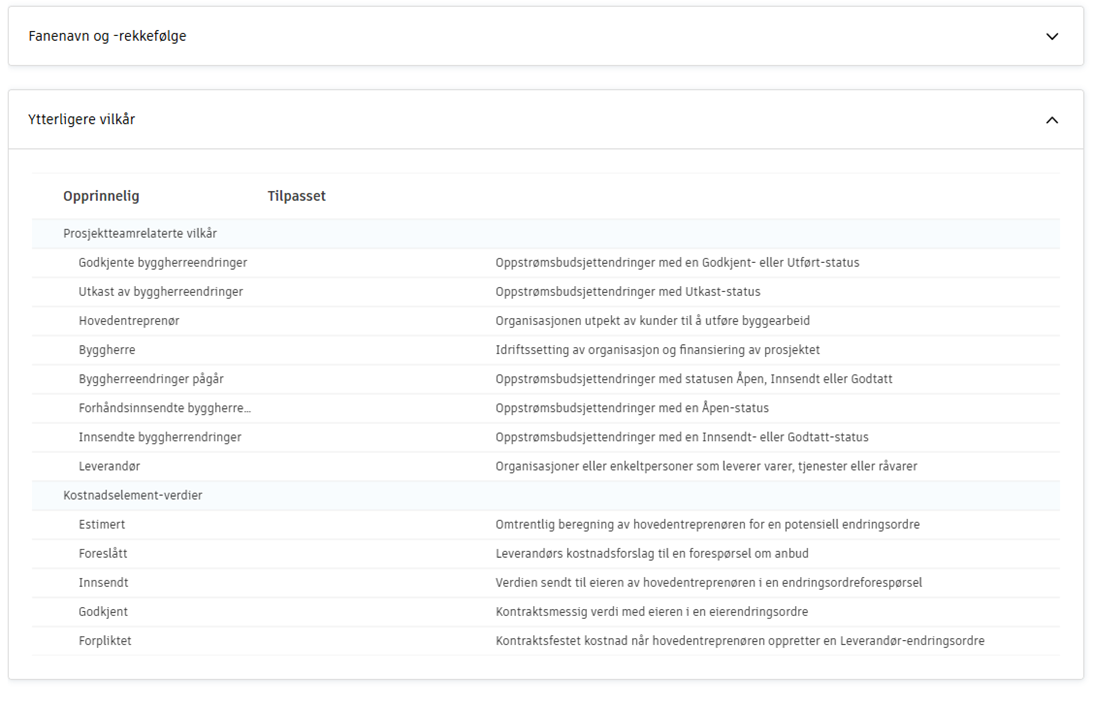
Ytterligere vilkår
Som byggherre eller hovedentreprenør kan du tilpasse følgende:
- Prosjektteamrelaterte vilkår
- Kostnadselementverdier
- Status for budsjettendring
- Kostnadsendringsstatus og -handling
- Søknadsstatus og -handling for kostnadsbetaling

Skriv inn dine foretrukne vilkår i kolonnen Tilpasset. Disse vilkårene blir automatisk integrert og vises i relevante områder i hele Cost Management.
Flere ressurser
Sjekk ut våre videokurs på:
- Slik administrerer, får du tilgang til og gjennomgår du prosjektfiler ved hjelp av en nettleser og fra mobilenheten.
- Slik får du tilgang til alle rapporterte data over flere arbeidsprosesser og funksjoner i Cost Management.