Kostnadsinnstillinger
Prosjektadministratorer kan få tilgang til innstillingene for Cost Management fra Tjenester. Denne artikkelen fokuserer på innstillinger for kostnader:
- Gå til Kostnadsinnstillinger i Cost Management
- Nummerformat
- Kontraktsplan for verdier
- Kolonner for kontraktsoversikt
- Obligatoriske felt for kontrakt
- Kontrakttyper
- Utgiftstyper
- Godkjenningsarbeidsflyter for kontrakter, kostnadsbetalingsanmodninger og utgifter
- Samsvarskrav
- Dokumentmaler
- Datoer for kontrakt, kostnadsbetalingsanmodning, utgift
- Egendefinerte attributter
- Standard e-postmelding
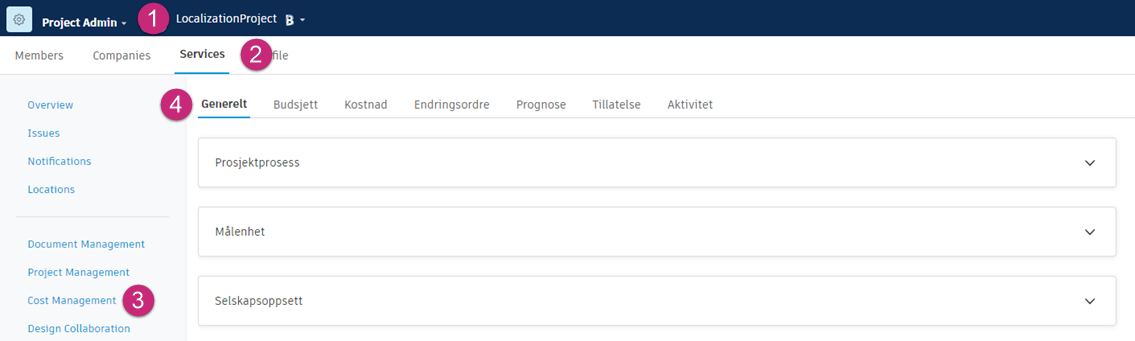
Gå til Kostnadsinnstillinger i Cost Management
Klikk på modulvelgeren


 .
.Velg Tjenester-fanen.
Velg Cost Management i venstre panel.
Merknad: Hvis du angir Project Admin direkte fra Cost Management, starter du i denne stillingen.Den sekundære generelle fanen er valgt som standard. Bytt til Kostnad-fanen.
Nummerformat
Du kan definere nummerformatet for:
- Kontrakt. Velg om du vil at numrene skal genereres automatisk eller legges inn manuelt når du oppretter kontrakter. Se Definer kodeformater-delen for å finne ut mer.
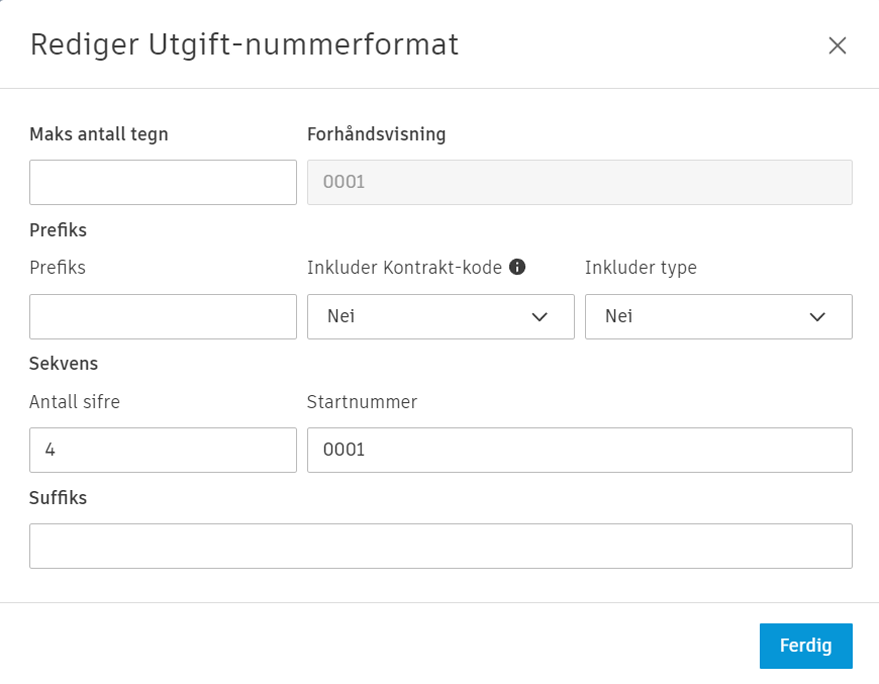
- Utgifter. Definer prefiks, suffiks, antall sifre og startnummer for utgifter. Se Definere kodeformater-delen for å finne ut mer.
- Kontraktsplan for verdier. Velg én eller flere budsjettsegmentkoder som standardkode for budsjetttilknyttede elementer i kostnadsoversikten for kontrakten.
Definer kodeformatene
Prosjektadministratorer kan kontrollere standardvisningen av kodeformater i Cost Management.
Slik definerer du innstillingene for kodeformat:
Klikk på Modulvelger
.Gå til Tjenester og klikk på Cost Management.
Bytt til Kostnad-fanen for å definere utgiftskodeformatene.
Klikk på rullegardinlisten Tallformat.
Velg Mer-menyens
 ved siden av Kontrakt eller Utgift.
Klikk på Rediger.
For Kontrakt velger du Manuell oppføring eller Automatisk generert.
Merknad: Hvis kontraktkoden genereres automatisk, ignoreres formatinnstillingene. Kontraktkoden behandles som en manuell oppføring når den opprettes fra ERP eller importeres fra Excel.For hver kodetype definerer du følgende:
- Maksimalt antall tegn.
- Prefiks: alt før de genererte numrene.
- Antall sifre og startnummer. Dette angir hvordan numrene genereres automatisk.
- Suffiks: alt etter de genererte numrene.
Klikk på Ferdig.
Kontraktsplan for verdier
Prosjektadministratorer kan angi en standard virkemåte for plan for verdier. Velg mellom to alternativer:
- Beløp låst. Dette låser beløpet for hvert budsjettkoblede element og gir mulighet for ytterligere oppdeling.
- Helt låst. Dette låser beløpshierarkiet.
Finn ut mer om å låse beløpet og hierarkiet i verdioversikten.
Kolonner for kontraktsoversikt
Prosjektadministratorer kan behandle navn, grupper og rekkefølgen på eksisterende kolonner. De kan også opprette egendefinerte kolonner beregnet på prosjektverdier eller andre kolonner.
Hvis du vil administrere eksisterende kolonner og opprette egendefinerte beregnede kontraktkolonner, klikker du på Administrer.
Hvis du vil endre hvor eksisterende kolonner vises (gruppe og plassering), gir du dem nytt navn og kontrollerer hvilke kolonner som skal vises som standard. Velg kolonnenavnet og velg ønsket alternativ under listevisningen.
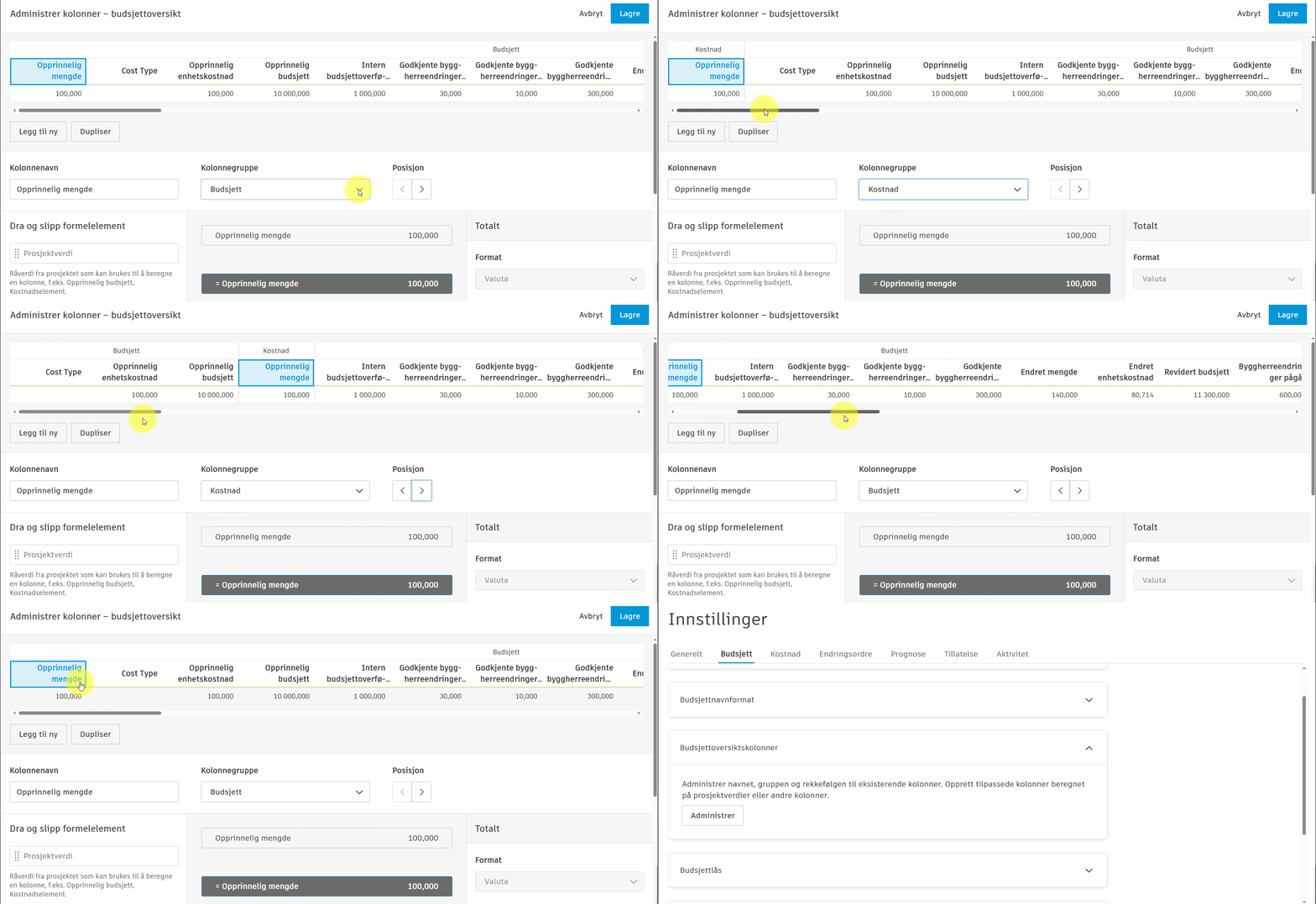
Hvis du vil lære mer om behandling av egendefinerte kolonner, kan du se artikkelen Opprett egendefinerte kolonner.
Obligatoriske felt for kontrakt
Prosjektadministratorer kan definere en gruppe med felter etter behov når de fyller ut data for en kontrakt.
Slik gjør du det:
- Klikk på Modulvelger .
- Gå til Tjenester og klikk på Cost Management.
- Bytt til Kostnad-fanen.
- Rull ned til Obligatoriske felter og klikk på den.
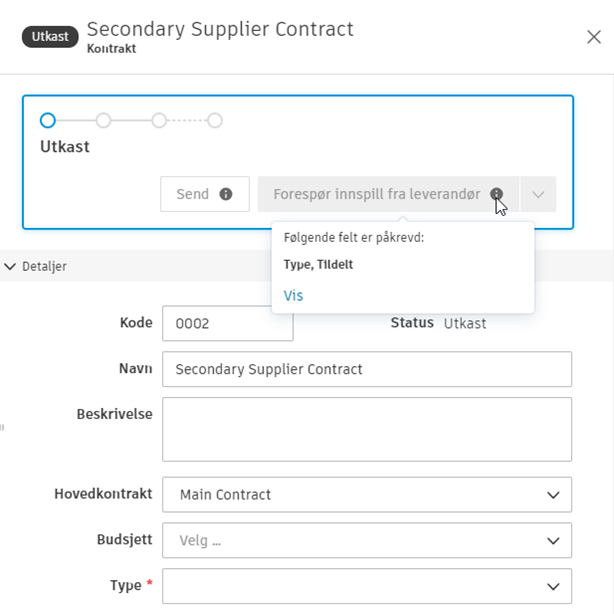
- Velg hvilke felter som skal merkes med obligatoriske. Egendefinerte attributter er også oppført og kan velges.
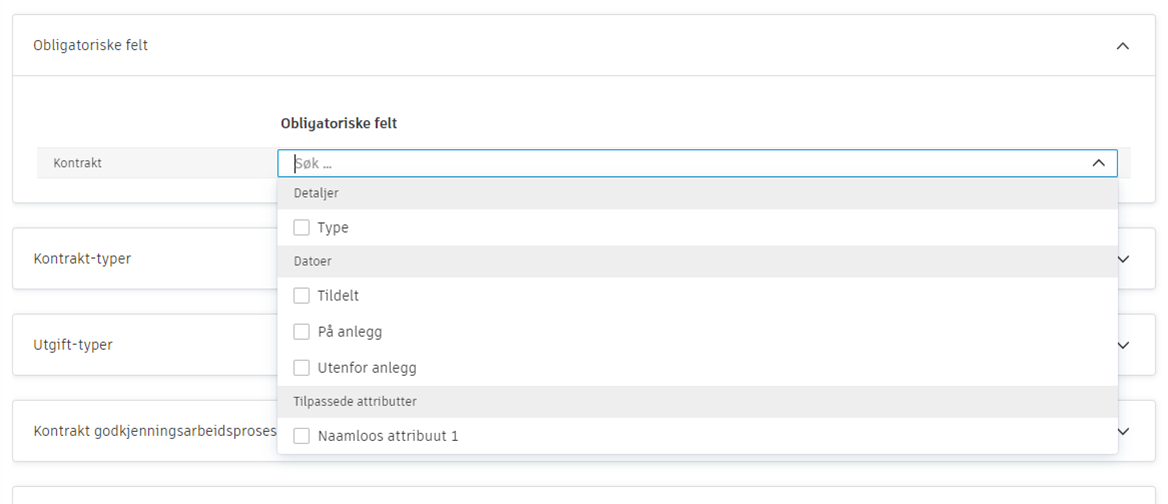
Når du har opprettet en kontrakt, merkes disse feltene som obligatoriske og må fullføres for å fortsette med kontraktsarbeidsflyten. Ved å klikke på Vis blir du omdirigert til de manglende dataene.
Kontrakttyper
Kontrakttyper hjelper deg med å kategorisere og organisere kontraktene i prosjektet. Du kan opprette egendefinerte typer og styre hvilke egendefinerte attributter som gjelder for hver type.
Klikk på Legg til for å opprette flere typer for valg. Klikk på feltene Beskrivelse og Prefikskode for å redigere dem. Velg Mer-menyen for å deaktiver en standardtype.
Klikk på rullegardinlisten i kolonnen Egendefinerte attributter for å velge hvilke egendefinerte attributter som skal gjelde for hver kontrakttype. Når en ny kontrakttype legges til, er som standard alle egendefinerte attributter aktivert for denne typen.
Uspesifisert (ingen type): Kontrakter uten tilordnet type kategoriseres som Uspesifisert (ingen type). Denne standardkategorien vises i tabellen Kontrakttyper, men vises ikke i rullegardinlisten for kontrakttyper når du oppretter eller redigerer kontrakter. I tabellen Kontrakt vises kontrakter uten type med en tom celle i Type-kolonnen.
Hvordan samhandler kontrakttyper og innstillinger for egendefinerte attributter?
Innstillingene i Kontrakttyper og Egendefinerte attributter påvirker hverandre. Endringer som gjøres i én del, oppdaterer automatisk i den andre. Hvis du for eksempel fjerner merket for et egendefinert attributt for en type, fjernes også merket for denne typen i innstillingen for egendefinert attributt. Se Egendefinerte attributter og kontrakttyper for å finne ut mer om hvordan disse innstillinger samhandler, og hvordan du kan administrere egendefinerte attributter som ikke gjelder for bestemte kontrakttyper.
Utgiftstyper
Klikk på Legg til for å opprette flere typer for valg. Klikk på feltene Beskrivelse og Prefikskode for å redigere dem. Velg Mer-menyen for å deaktiver en standardtype.
Godkjenningsarbeidsflyter for kontrakter, kostnadsbetalingsanmodninger og utgifter
Prosjektadministratorer kan opprette egendefinerte godkjenningsarbeidsflyter for kontrakter, kostnadsbetalingsanmodninger og utgifter. Dette gjør at du kan automatisere rutingen av dokumenter for intern gjennomgang og beholde konsekvensen og gjennomsiktigheten i bedriftsdefinerte prosesser for prosjekter. Finn ut mer om godkjenningsarbeidsflyter.
Aktiver/deaktiver Automatisk start etter innsending for å starte godkjenningsarbeidsflyten automatisk etter innsending av kostnadsbetalingsanmodning. Hvis du bytter dette alternativet, påvirker det nye anmodninger og de som har statusen Utkast, Venter på leverandørinndata, Revider og Send på nytt. Finn ut mer om statuser for betalingsanmodninger.
Samsvarskrav
Samsvarskrav sikrer at spesifikke dokumenter eller betingelser oppfylles før kontrakter og kostnadsbetalingsanmodninger kan sendes inn eller behandles. Disse kravene bidrar til å opprettholde prosjekt standarder, overholdelse av forskrifter og sikre at all nødvendig dokumentasjon er på plass før du fortsetter med økonomiske transaksjoner.
Slik definerer du samsvarskrav for kontrakter og anmodninger om kostnadsbetaling:
- Klikk på Modulvelger .
- Gå til Tjenester og klikk på Cost Management.
- Bytt til Kostnad-fanen.
- Klikk på rullegardinlisten for Samsvarskrav.
- Du kan legge til samsvarskrav ved å klikke på Legg til ved siden av kontrakt eller kostnadsbetalingsanmodning. Etter å ha klikket på Legg til, åpnes det respektive kravvinduet.
- Legg til navnet og beskrivelsen av kravet. Disse vises i delen Samsvarskrav i panelet for kontraktdetaljer.
- Deretter følger du fremgangsmåten nedenfor, avhengig av om du konfigurerer samsvar for kontrakter eller anmodninger om kostnadsbetaling:
For kontrakter:
Velg dokumentbaserte eller betingelsesbaserte krav:
For dokumentbasert: I Krav for å sende inn kontrakt er Krever et dokument et standardalternativ. Du kan velge det ekstra alternativet Krever utløpsdato for dokument. Se delen Angi utløpsdatoer i artikkelen Samsvarskrav hvis du vil ha mer informasjon.
For betingelsesbaserte krav: Angi en betingelse som samsvaret skal baseres på. Eksempel:
- Blokker sending av kontrakter når koblede budsjettkodesegmenter samsvarer med bestemte verdier (f.eks. kostnadstype er lik EQ eller MA).
- Blokker sending av kontrakter når Opprinnelig forpliktelse overskrider Revidert budsjett.
Merknad: Hvis kravet ikke overholdes, kan du velge å blokkere kontraktshandlingen eller tillate kontraktshandlingen.
Du kan velge om kravet gjelder for én, flere, ingen eller alle kontraktstyper.
Klikk på Lagre.
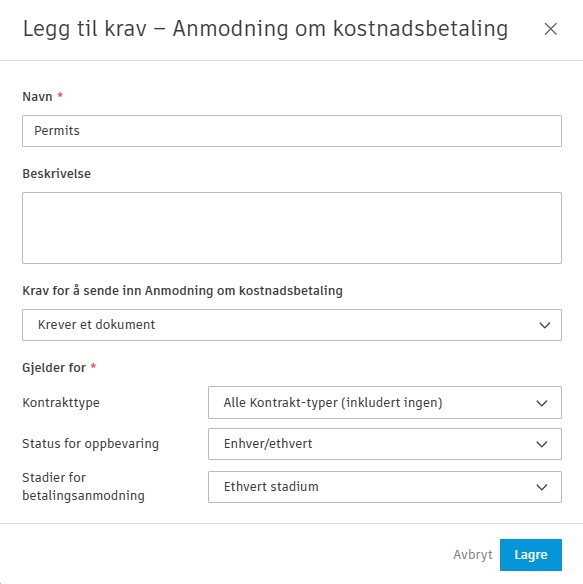
For Anmodninger om kostnadsbetaling:
Velg et dokumentbasert krav. Du kan velge det ekstra alternativet Krever utløpsdato for dokument. Se delen Angi utløpsdatoer i artikkelen Samsvarskrav hvis du vil ha mer informasjon.
Spesifiser gyldighet for dette kravet:
Kontraktstype: Du kan velge om kravet gjelder for én, flere, ingen eller alle kontraktstyper.
Status for frigjøring av oppbevaring: Velg mellom Alle, Frigitt og Ikke frigitt. Finn ut mer om frigjøring av oppbevaring.
Status for betalingsanmodning: Velg det aktuelle stadiet: Første, Fremdrift eller Endelig. Finn ut mer om stadier av betalingsanmodninger.
Du kan opprette forskjellige samsvarssett for betalingsanmodninger, avhengig av alternativene du velger. Det vises en nyttig merknad som forklarer hvordan valgene dine påvirker anmodningen. Eksempel:
Klikk på Lagre.
Når du har lagt til et samsvarskrav i Tjenester, ser du et varsel når samsvar ikke oppfylles i løpet av arbeidsprosessen: Følgende samsvarskrav kreves, etterfulgt av en liste over uoppfylte krav. Her er et eksempel:
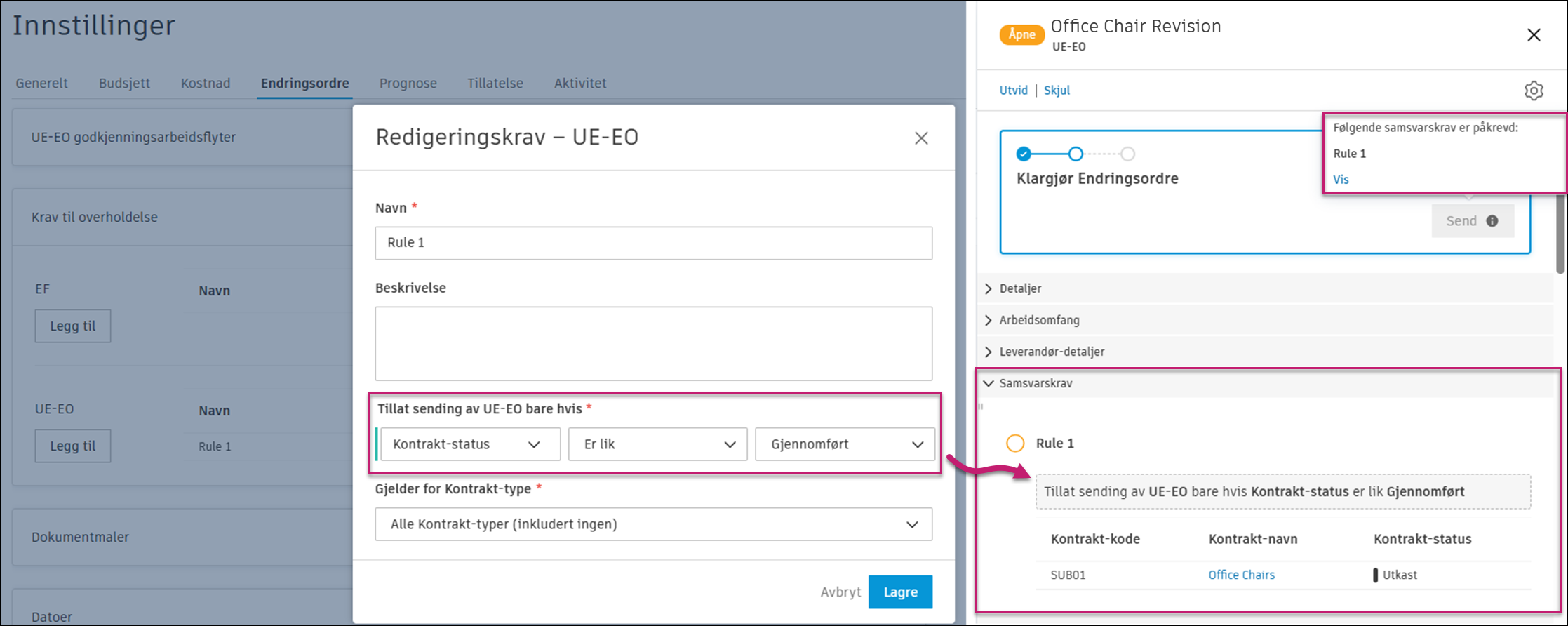
Se artikkelen Samsvarskrav for å lære hvordan du arbeider med disse dokumenttypene.
Rediger samsvarskrav
Ved å klikke på ved siden av samsvarskravet, kan du velge blant alternativene:
- Rediger – Åpner Legg til krav-vinduet der du kan gjøre endringer
- Flytt opp eller ned – Flytter elementet opp eller ned i listen i underpanelet
- Deaktiver – Deaktiverer elementet når som helst, selv om det finnes en kravforekomst
- Slett – Sletter elementet, men aktiveres bare når det ikke finnes noen kravforekomst
Dokumentmaler
Opprett standard malformater for kontrakt og kostnadsbetalingsanmodninger Malene opprettes ved bruk av felt som automatisk fylles ut med data. Se artikkelen Dokumentmaler i Cost Management for mer informasjon.
Datoer for kontrakt, kostnadsbetalingsanmodning, utgift
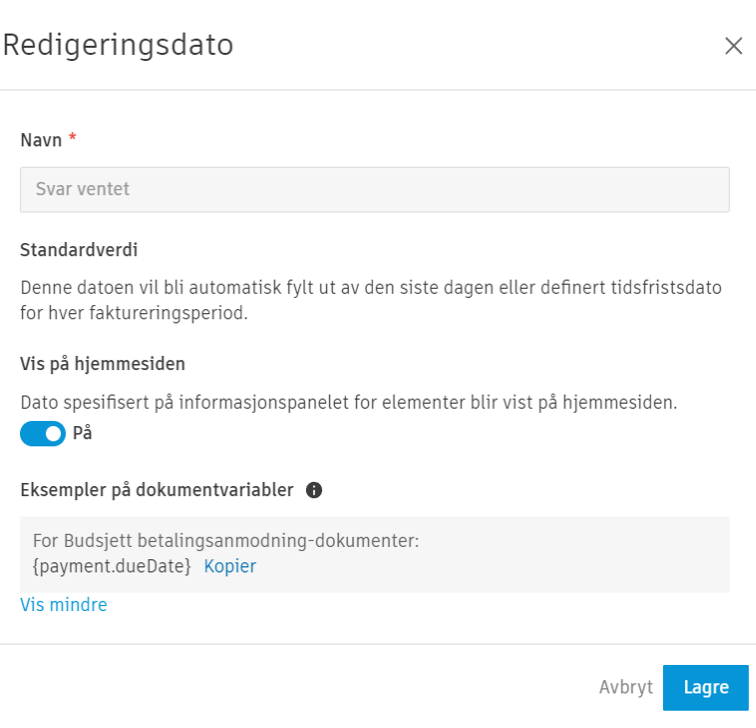
Du kan definere en standardverdi for datoer og velge at de skal vises på hjemmesiden. Dette vil hjelpe deg med å administrere tidsplanen i Cost Management. For å gjøre det, åpne Mer-menyen og klikk på Rediger.
kan ikke vises på hjemmesiden og kan ikke redigeres.Hvis det er aktuelt, kan du velge standardverdien for datoen. Bruk Relativ dato-alternativet for tilfeller der en aktivitet er relativ til datoen for en annen aktivitet (f.eks. oppretting av en innkjøpsplan). Relativ dato-alternativet er bare tilgjengelig for redigerbare systemgenererte datoer og egendefinerte datoer.
Eksempler på tilgjengelige dokumentvariabler vises ved å klikke på Vis mer. Du kan bruke disse til å forberede en dokumentmal.
Egendefinerte attributter
Opprett egendefinerte attributter for detaljpanelene i:
- Kontrakter
- Kontraktsplan for verdier
- Kostnadsbetalingsanmodninger
- Elementer for utgifter
- Underelementer for utgifter
Se Opprett egendefinerte attributter for mer informasjon. Se Egendefinerte attributter og kontrakttyper for å finne ut mer om hvordan innstillingene for kontrakttyper og egendefinerte attributter samhandler med hverandre.
Standard e-postmelding
Tilpasse standard e-postmelding for kontrakter og kostnadsbetalingsanmodninger som sendes til gjennomgang.