Cost Management-tillatelser
Cost Management tilbyr ulike tillatelsesnivåer som lar deg kontrollere tilgangen til sensitive økonomiske data. Det å forstå disse tillatelsesnivåene og hvordan du arbeider med dem, er avgjørende for å administrere organisasjonens økonomi på en sikker måte. I denne artikkelen gir vi en oversikt over de ulike tillatelsesnivåene som er tilgjengelige, og hvordan du tilordner dem til medlemmer.
Tilordne tillatelser i Cost Management.
Tillatelser for Cost Management kan settes opp og endres av prosjektadministratorer. Slik gjør du det:
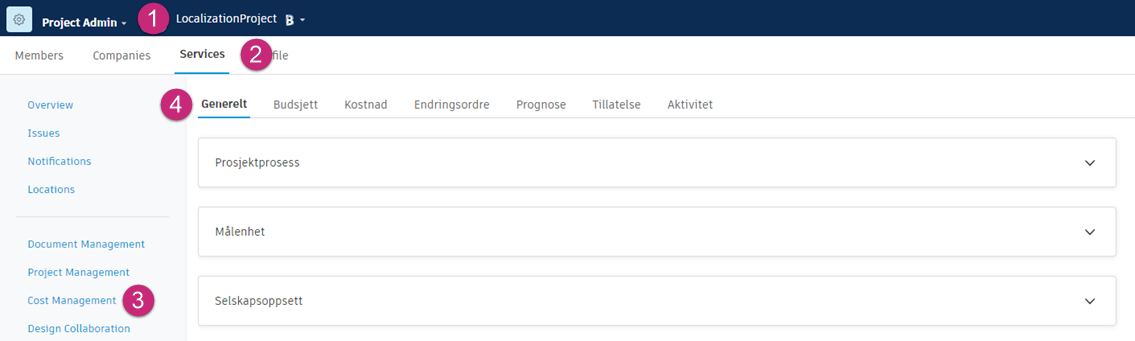
Klikk på modulvelgeren


 .
.Velg Tjenester-fanen.
Velg Cost Management i venstre panel.
Merknad: Hvis du angir Project Admin direkte fra Cost Management, starter du i denne stillingen.Den sekundære generelle fanen er valgt som standard. Bytt til Tillatelse-fanen.
Du kan legge til brukere, roller eller selskaper i listen. Prosjektadministratorer har full kontroll.
- Bruk den første rullegardinlisten for å finne relevant medlem, selskap eller rolle.
- Klikk på Legg til.
- Bruk rullegardinlisten til å velge tillatelser for hver kolonne.
Tillatelsesnivåer i Cost Management
Det finnes to sett med tillatelsesnivåer. De forskjellige settene gjør det mulig å samarbeide med andre selskaper. Eiere og leverandører trenger kanskje et Autodesk Build-abonnement for å samarbeide i systemet.
| Nivå | Prosjektinnstillinger | Tillatelser til budsjett, utgifter, kostnadselementer og P-EO | Hovedkontrakt, budsjettbetalingsanmodning, kontrakt | Tillatelser for kostnadsbetalingsanmodninger, EF, AE, EO og UE-EO |
| Ingen tilgang | - | Bruk dette for leverandører eller andre som trenger å jobbe med selskapet ditt, men som ikke skal ha tilgang til informasjon om økonomi. | Bruk dette for leverandører eller andre som trenger å jobbe med selskapet ditt, men som ikke skal ha tilgang til informasjon om økonomi. | |
| Vis alle | Bruk dette til å gi individuelle prosjektadministratorer skrivebeskyttet tilgang til Cost Management-innstillingene. Et medlem vil ikke kunne redigere noen innstillinger. «Rediger»-alternativer vil bli nedtonet. Dette sikrer at definerte kostnadsinnstillinger ikke endres ved et uhell. | Gjør det mulig for medlemmer å se alt i budsjett- og kontrakt-fanene, både tabeller og diagrammer. De kan ikke legge til eller importere budsjettdata. | Medlemmer er i skrivebeskyttet tilstand, men kan se all informasjon i Cost Management. | |
| Samarbeid | - | - | Bruk denne for leverandører eller en eier som kan ha behov for å jobbe med noe, som for eksempel en PCO-samarbeidsflyt. | Bruk denne for leverandører eller en eier som kan ha behov for å jobbe med noe, som for eksempel en EO-godkjenning eller betalingsanmodning. |
| Full kontroll | Bruk dette for å la individuelle prosjektadministratorer redigere Cost Management-innstillingene. | Lar medlemmer legge til, importere eller redigere elementer i budsjett- og kontraktfaner. | Medlemmer kan opprette og arbeide med kostnadselementer, endringsordrer og endringsforespørsler. | |
Kontroll av prosjektinnstillinger
Tillatelsesnivået Prosjektinnstillinger gjør det mulig for grupper å endre om individuelle prosjektadministratorer skal ha skrivebeskyttet tilgang eller redigeringstilgang for Cost Management-innstillingene. Dette sikrer at definerte kostnadsinnstillinger ikke endres ved et uhell.
Velg medlemmet. Deretter, i kolonnen Prosjektinnstillinger klikker du på rullegardinmenyen og velger Vis alle for kun visning eller Full kontroll for å kunne redigere.
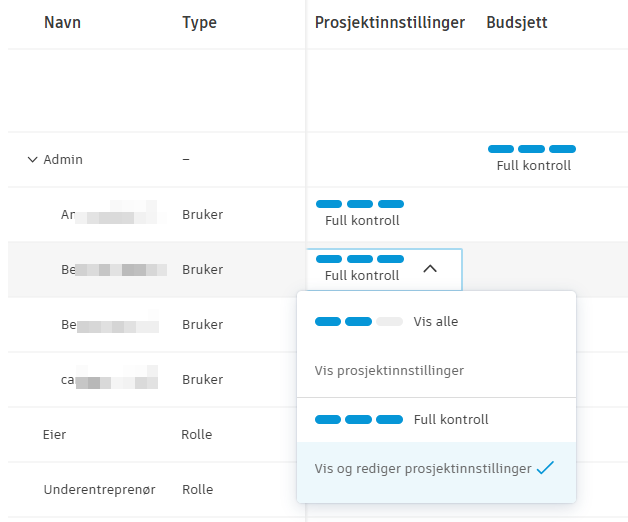
Et medlem med Vis prosjektinnstillinger vil ikke kunne redigere noen innstillinger for Cost Management. Rediger-alternativet vil være nedtonet.
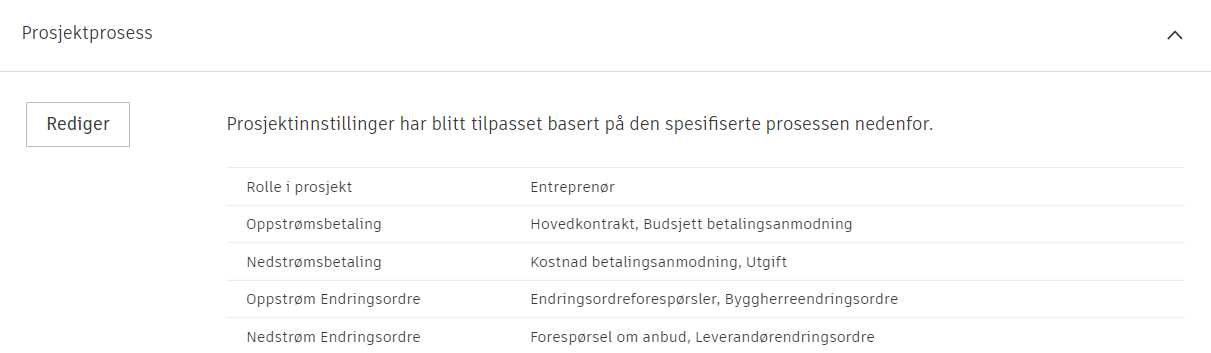
Se delen Prosjektprosess i artikkelen Generelle innstillinger for Cost Management for å finne ut mer.
Samarbeidstillatelse i Cost Management
For å bidra til å effektivisere arbeidsflyter og forbedre samarbeidet med eiere og leverandører, kan du gi dem samarbeidstilgang til å vise og samhandle med spesifikk informasjon. Samarbeidstillatelsen er tilgjengelig for bestemte komponenter i Cost Management og lar dem vise og redigere begrensede attributter for elementer som er tilordnet dem. En Autodesk Build-lisens kreves.
Se Samarbeide med andre i Cost Management for å finne ut hvordan du kan arbeide med leverandører og eiere.