AE-er, EO-er og UE-EO-er
Fanene AE (endringsanmodning), EO (eByggherreendringsordre) og UE-EO (underleverandørens endringsordre) fungerer alle på lignende måte i Cost Management.
Alle endringsordrer kan genereres fra PCO-er (potensielle endringsordrer) i PCO-fanen. Endringsordre og endringsforespørsler kan også genereres fra kostnadselementer.
De forskjellige endringsordretypene er relatert i den grad:
- Én eller flere potensielle PCO-er kan danne en endringsanmodning.
- En eller flere AE-er kan danne en EO.
- Én eller flere UE-EO-er kan genereres fra én enkelt EO.
Som et resultat, innen Cost Management:
- En potensiell endringsordre kan brukes til å generere AE, endringsordre eller underentreprenørs endringsordre.
- En AE kan brukes til å generere EO-er eller UE-EO-er.
- En EO kan brukes til å generere én eller flere UE-EO-er.
I denne artikkelen:
- Oversikt over Endringsordre-faner
- Generer en endringsordre
- Velg endringsordretype
- Send en endringsordre
- Opprett en budsjettoverføring fra UE-EO
- Slik kan eiere samarbeide om endringsordrer
- Eksportere en AE-, EO- eller UE-EO-rapport
- Relaterte artikler
Oversikt over Endringsordre-faner
Fanene AE, EO og UE-EO fungerer alle på samme måte i Cost Management, med kun små forskjeller. Fanenavn kan tilpasses av prosjektadministratorer i settings.
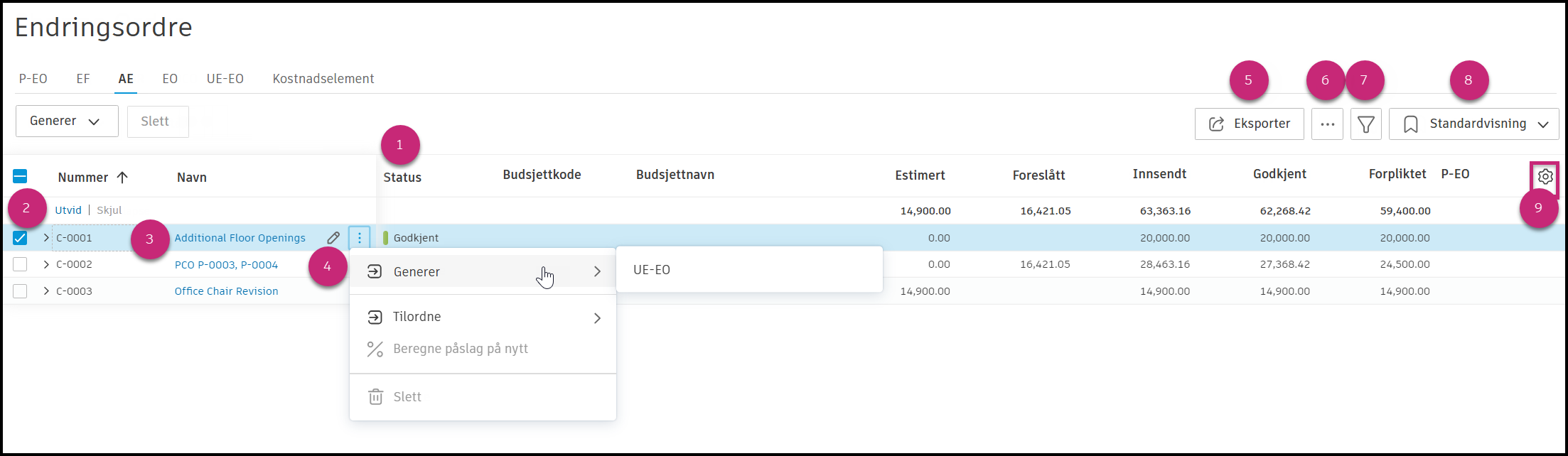
Statusen for element oppdateres automatisk til Utkast etter at en endringsordre er generert fra en PCO. Se artikkelen Endre ordrestatuser for å finne ut mer om administrasjonsstatuser for endringsordrer.
Merk av i avmerkingsboksen ved siden av én eller flere endringsordrer for å endre statusen, generere neste endringsordre eller slette en endringsordre.
Velg elementnavnet for å åpne underpanelet. I underpanelet vises valgbare arbeidsflytbaserte handlinger for å veilede deg gjennom administrasjonsprosessen for endringsordrer.
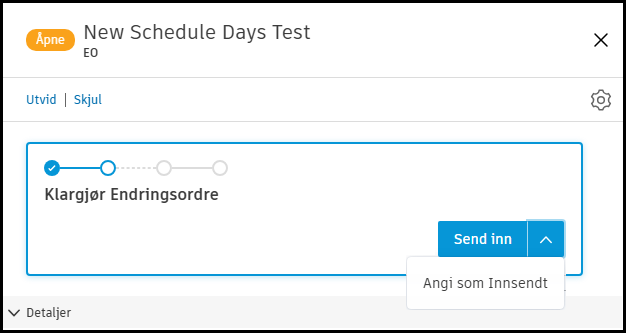
For eksempel:
- Når AE-statusen er Sendt inn, Angi som Godtatt og Angi som Avvist, vises knappene.
- Ved å velge Angi som godtatt, endres statusfargen, og de neste alternativene er Angi som avvist, Generer og Gå tilbake til Innsendt.
- Med statusen Godkjent, kan en EO eller en UE-EO genereres.
Klikk på Mer-menyen
 for å sett statusen til endringsordren, generere eller tilordne en endringsordre, legge til påslag eller beregne en på nytt, eller slette element.
Klikk på Eksporter for å opprette en endringsordrerapport.
Klikk på dette ikonet for å vise eller skjule endringsordrehierarkiet. Hvis du vil vite mer om hvordan du bruker hierarkivisningen til å navigere mellom relaterte endringsordrer, kan du se delen Navigere i endringsordrer med hierarkivisning.
Klikk på
 for å filtrere og gruppere tabellen.
Se de tilgjengelige forhåndsdefinerte visningene av tabellen, eller lagre gjeldende visning av tabellen.
Velg
 ikonet for å redigere plasseringen og synligheten til kolonnene i tabellen.
Generer en endringsordre
Du kan generere AE-er, EO-er eller UE-EO-er fra en potensiell endringsordre. Slik gjør du dette:
Velg verktøyet Endringsordre i navigasjonsruten til venstre.
Velg P-EO-fanen.
Velg avmerkingsboksen for én eller flere potensielle endringsordre.
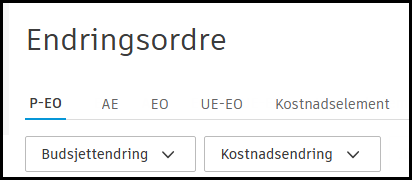
Merknad: Hvis du ikke har opprettet en PCO ennå, kan du se artikkelen Potensielle endringsordrer for å få mer informasjon om hvordan du oppretter PCO-er.Klikk på Budsjettendring eller Kostnadsendring, og velg endringsordretypen.
Angi en forpliktet verdi om nødvendig. Du kan kopiere kostnadselementbeløp fra en annen kolonne.
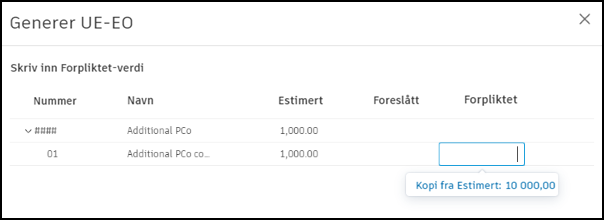 Tips: Du kan også bruke en kopieringsknapp på endringsordrenivå.
Klikk på Generer.
Deretter sender du en endringsordre til eieren eller leverandøren.
Velg endringsordretype
Når du genererer en endringsordre (eller senere), kan du velge typen for bedre kategorisering. Prosjektadministratorer kan legge til endringsordretyper eller deaktivere dem i Innstillinger verktøy.
Eierendringsdirektiv i Budsjett betalingsanmodning.
Instruksjoner om byggingsendring (BED) brukes når arbeidet må foregå uten en avtalt pris. Entreprenører kan fakturere for fullført arbeid ved hjelp av estimerte verdier i henhold til endringsordretypen Owner Directive.
Så lenge EO med CCD minst har statusen Åpen, kan den legges til en budsjett betalingsanmodning. Slik gjør du det:
- Gå til verktøyet Budsjett og bytt til Budsjett betalingsanmodning-fanen.
- Velg et linjeelement fra endringsordrene, og velg Legg til endringsordre nederst i SOV-en. I kolonnemodus kan medlemmer bruke knappen i underpanelet under Detaljer til endringsordre.
- I Legg til endringsordre velger du typen EO.
- Når den er lagt til, kan den faktureres for denne perioden.
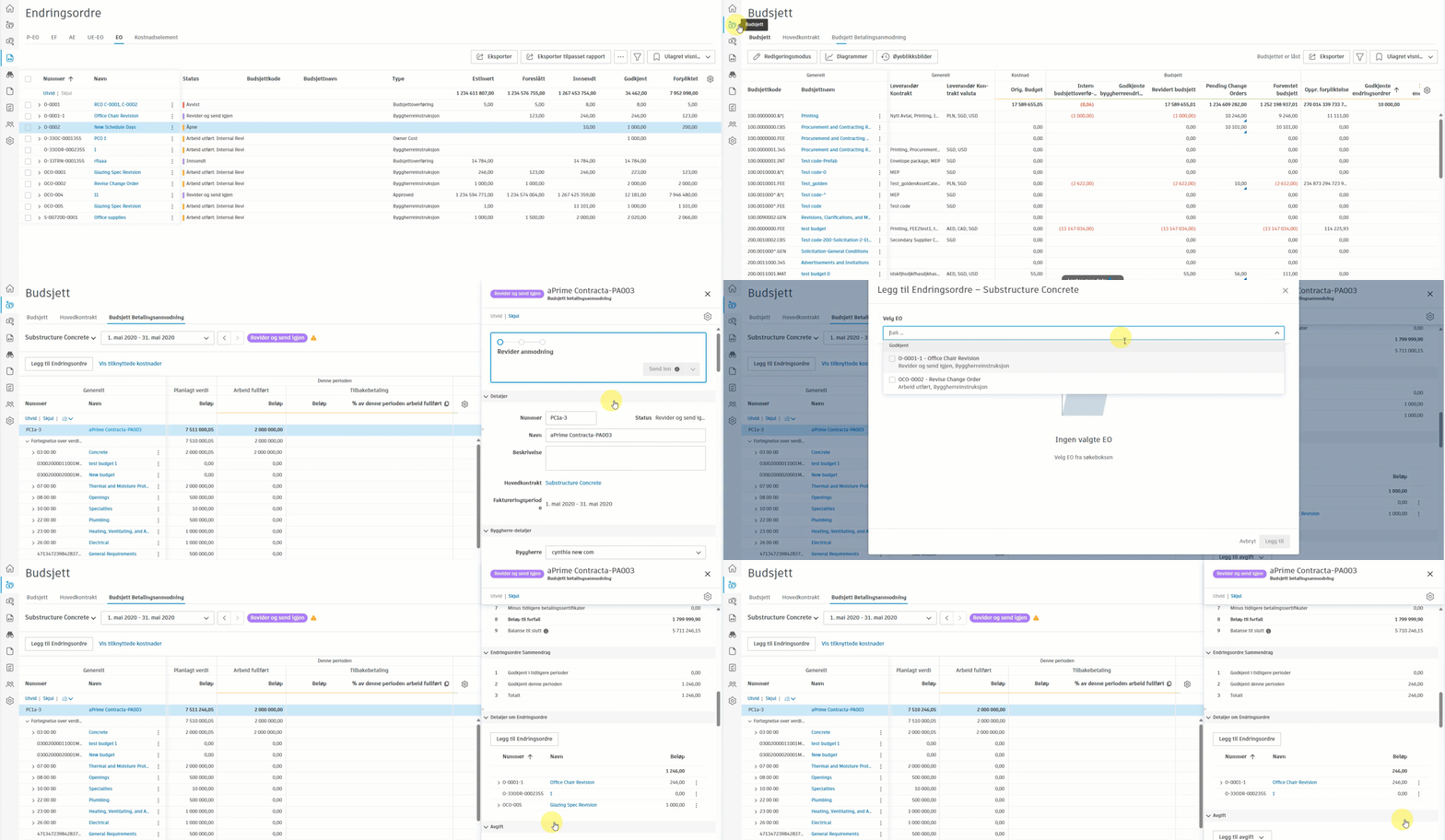
Etter hvert som arbeidet fortsetter, kan det være nødvendig å estimere på nytt slik at medlemmet kan endre beløpet i EO-en. Når du oppretter en betalingsapp for neste måned, oppdateres det planlagte beløpet tilsvarende.
Send en endringsordre
Den genererte endringsordren vises i den aktuelle fanen. Bytt til den relevante fanen og finn den nylig opprettede endringsordren. Forbered en endringsforespørsel. Slik gjør du dette:
Klikk på det aktuelle endringsordreelementet. Detaljpanelet åpnes.
Angi statusen som Åpen.
Angi et arbeidsomfang om nødvendig. Fyll for eksempel ut informasjon i delen Eier- eller leverandørdetaljer, og legg til en forfallsdato for svar ventet.
Opprett en dokumentpakke i Dokumenter-delen og legg til flere vedlegg etter behov.
Når endringsordren er klar til å sendes, klikker du på Send inn.
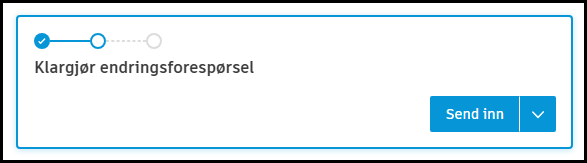
Sjekk informasjonen i popup-vinduet. Du kan endre denne informasjonen ved å lukke dette vinduet og gå tilbake til detaljpanelet i endringsordren.
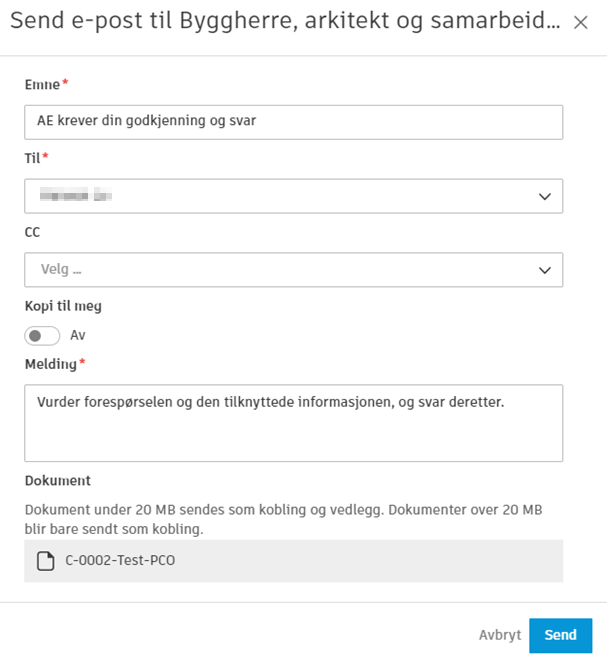 Tips: Eierens kontakt fra den P-EO undermenyen er standardmottakeren. Du kan endre eierens kontakt i innstillingen Bedriftsoppsett.
Klikk på Send.
Når en endringsordre har status som:
- Sendt (for UE-EO),
- Godkjent (for AE) eller
- Utført (for AE, EO, SCO) status,
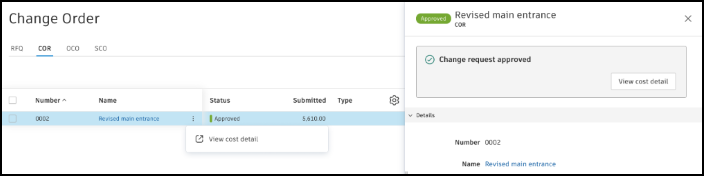
En samarbeidspartner kan lese kostnadsinformasjon eller laste ned dokumenter i det visningsbeskyttede detaljpanelet. Klikk på Vis kostnadsinformasjon i Mer-menyen.
Opprett en budsjettoverføring fra UE-EO
Prosjektadministratorer og medlemmer med både Budsjett- og UE-EO-tillatelser for full kontroll kan opprette interne budsjettoverføringer direkte fra UE-EO-er. Dette er nyttig når du trenger å flytte penger fra ett budsjettelement til et annet for å betale for leverandørendringsordrer uten at det kreves ekstra godkjenninger.
Slik oppretter du en budsjettoverføring fra en UE-EO:
Gå til endringsordre verktøy og velg fanen UEE-EO.
Du kan opprette en budsjettoverføring på flere måter:
Fra en underentreprenørs endringsordre: Klikk på Mer-menyen
ved siden av underentreprenørens endringsordre og velg Overfør budsjett. Fra en kostnads element: Åpne underentreprenørs endringsordre, finn kostnaden element, klikk på Mer-menyen
, og velg Overfør budsjett. Fra flere elementer: Velg flere UE-EO-er eller kostnadselementer, og klikk deretter på Overfør budsjett i batchhandlingene.
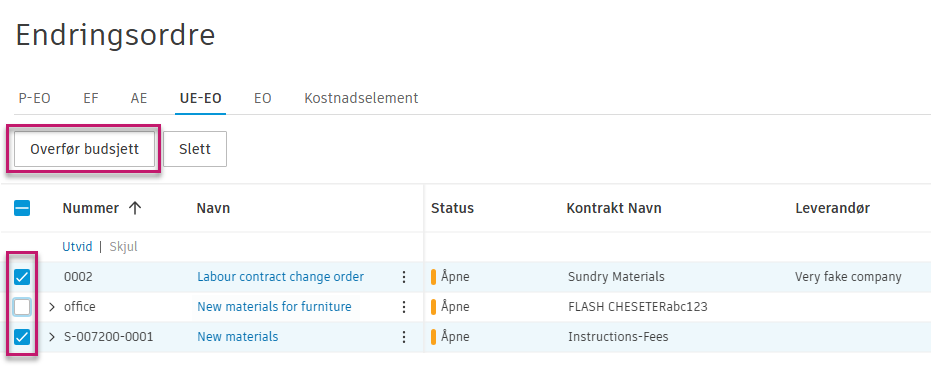
Deretter, i intern budsjettoverføring:
- Hver valgte kostnad element med en Forpliktetverdi som ikke er null, oppretter én overføringslinje.
- For positive Forpliktet-verdier (penger tildelt) bruker systemet automatisk kostnadselementets koblede budsjettet i feltet Til.
- For negative Forpliktet-verdier (penger fjernet) bruker systemet automatisk kostnadselementets koblede budsjettet i feltet Fra.
- Beløp blir automatisk satt til absoluttverdien av Forpliktet-beløpet.
- En merknad legges automatisk til som refererer til kildekostnadselementet.
Klikk på
 for å legge til flere overføringer, også de som ikke er knyttet til kostnadselementene. Disse overføringene er atskilt i tabellen.
Klikk på
 for å slette en overføring fra listen.
Du kan bruke knappene Kopier til alle "Fra" eller Kopier til alle "Til" for raskt å fylle ut alle overføringslinjer med samme budsjett.
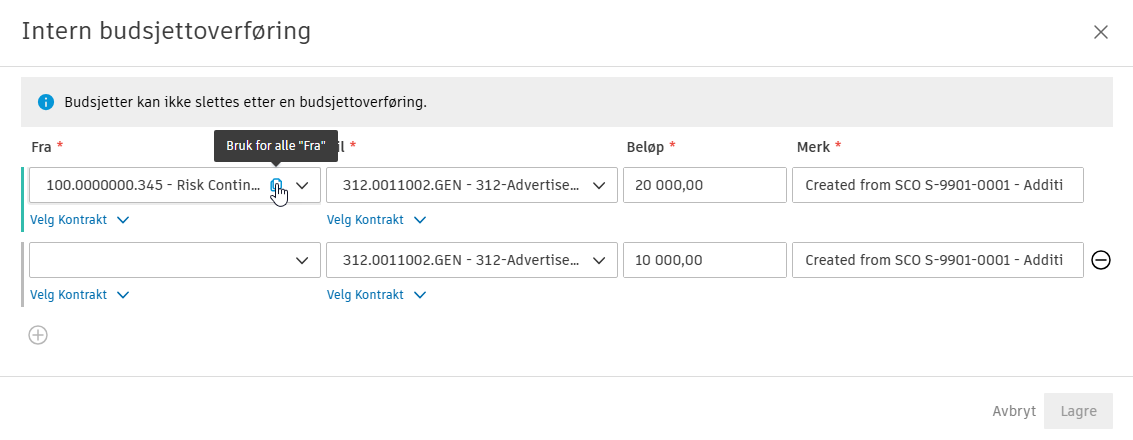
Klikk på Lagre for å opprette én eller flere interne budsjettoverføringer.
Du mottar bekreftelse på at budsjettoverføringen ble fullført.
Slik kan eiere samarbeide om endringsordrer
Motta og svare på e-post om Byggherreendringsordre
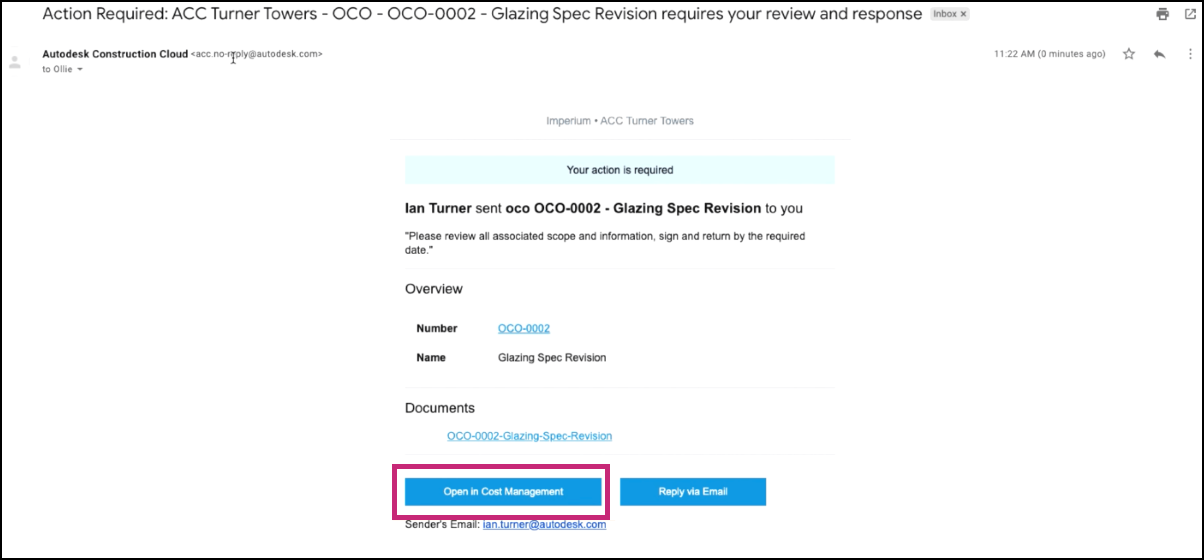
I arbeidsflyten for endringsordren varsler en e-postmelding en eier om endringsordren for godkjenning, hvis vedkommende har samarbeidstillatelse for endringsordrer.
Som en eier:
Åpne den mottatte e-posten og velg Åpne i Cost Management. Når Cost Management åpnes, vil bare informasjonen knyttet til eieren være synlig.
Klikk på navnet til endringsordren for å åpne underpanelet for detaljer.
Bla for å se gjennom detaljene, inkludert eventuelle dokumenter. Når samarbeidstilgangen er tilordnet til en eier, kan du gå gjennom, godta, avvise eller be om en revidering.
Velg Svar på arbeidsflytlinjen.
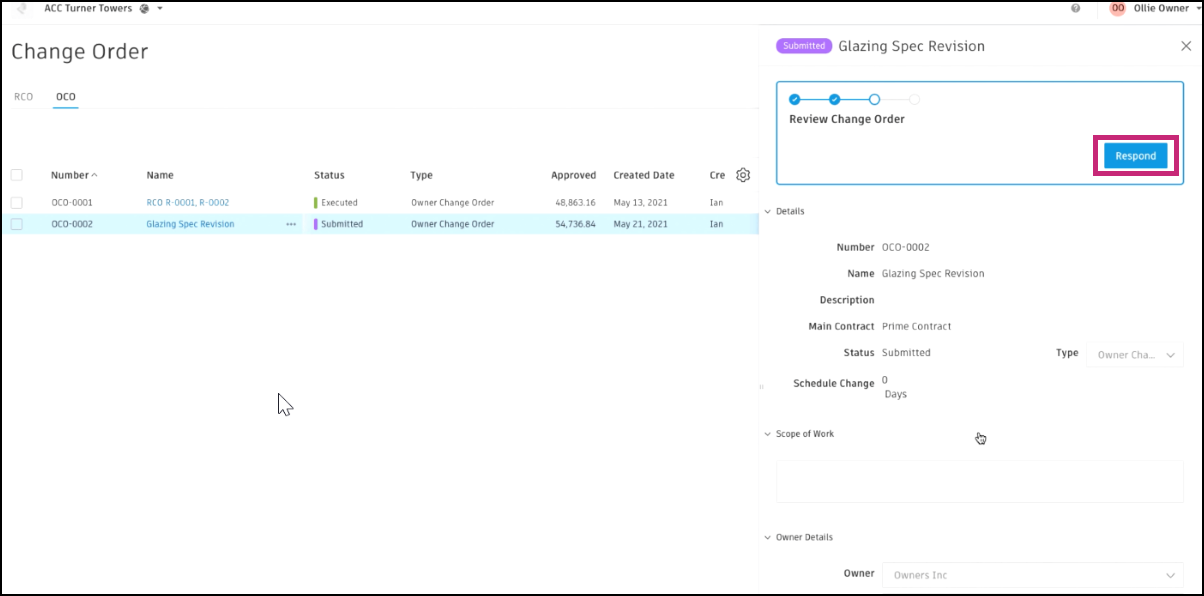
Se gjennom arbeidsomfanget og vedlagte dokumenter. Hvis du vil legge til vedlegg, velger du Legg til dokument.
Svar ved å klikke på rullegardinlisten i Svar-delen og velge Godkjent, Revider og Send inn på nytt eller Avvist.
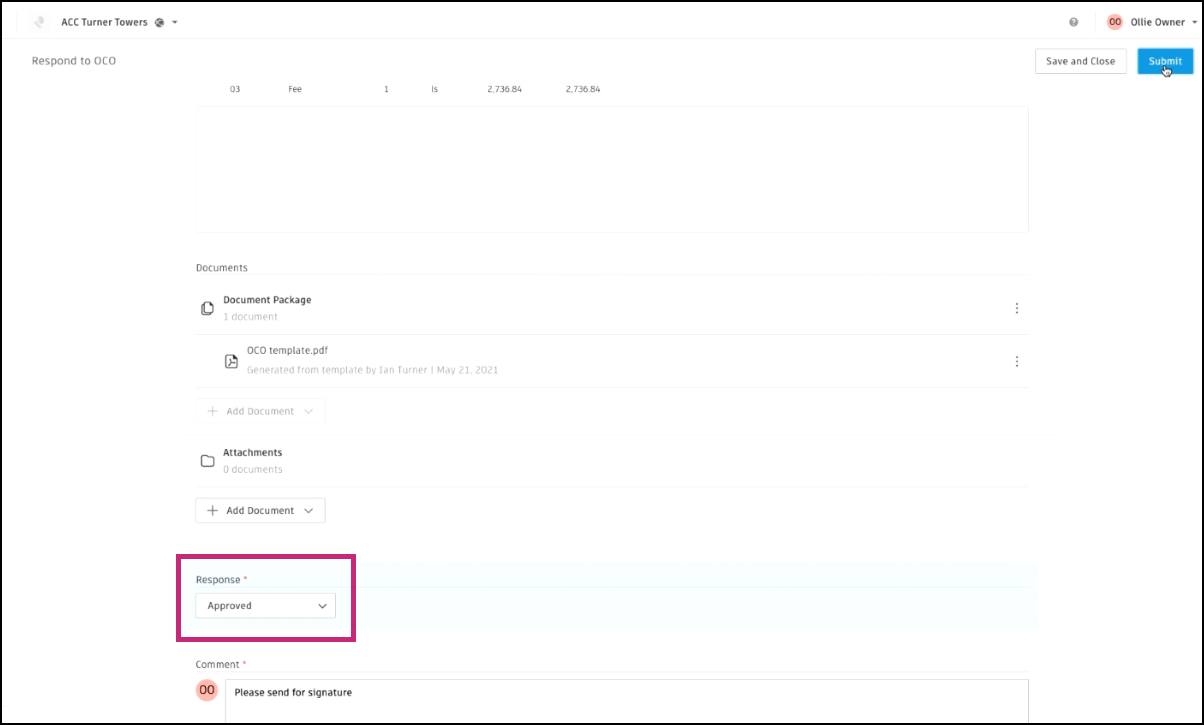
Inkluder en kommentar før du trykker på Send inn.
Når den er sendt inn, vil en hovedentreprenør bli varslet.
Eksportere en AE-, EO- eller UE-EO-rapport
Du kan eksportere en A-, EO- eller UE-EO-rapport som inneholder alle detaljene eller et minimalt antall av dem. Slik gjør du det:
Velg verktøyet Endringsordre i navigasjonsruten til venstre.
Bytt til AE-, EO- eller UE-EO-fanen.
Klikk på Eksporter
 .
. Velg én av følgende:
- PDF-rapport – for å eksportere en rapport i et ikke-redigerbart PDF-format.
- Excel-rapport – for å eksportere en rapport i et redigerbart Excel-format.
Legg til rapporttittelen.
Velg rapportmalen:
- Gjeldende visning – du kan eksportere en rapport fra gjeldende visning, for eksempel med brukte filtre.
- Standard systemrapport – du kan eksportere en rapport med alle standardkolonner.
Velg om du vil inkludere informasjon om kostnadselement i rapporten. Hvis du fjerner merket for dette alternativet, kan du eksportere en rapport med minimum antall detaljer.
Legg til en valgfri melding.
Klikk på Kjør rapport.
Du mottar rapporten via e-post. Du kan også finne og laste den ned fra Rapporter-verktøyet.
Rapporter for brukere med samarbeidstilgang
Medlemmer med samarbeidstilgang kan eksportere rapporter fra endringsordretabeller (P-EO/EF/AE/EO/UE-EO).
Rapporter inkluderer tilknyttede kostnadselementer og deres respektive beløp, for eksempel foreslåtte beløp i EFsrapporter. Budsjettkoder eller budsjettnavn vises imidlertid ikke for øyeblikket.