Endringsordrer
Forenkle prosessen med å overvåke endringsordrer i byggeprosjekter ved hjelp av Cost Managements endringsordreverktøy. Dette verktøyet gir effektiv sporing av endringsordrer gjennom godkjenningsprosessen, og gir innsikt i kostnadselementpåvirkning og historiske referansepunkter. Effektiviser administrasjonen av endringsordrene for mer effektiv prosjektkontroll.
Slik arbeider du effektivt med endringsordrer:
- Legg til ikke-medlemmer, slik at du kan samarbeide med leverandører og eiere som ikke trenger tilgang til resten av prosjektet. Hvis du vil få mer informasjon, kan du se delen Selskapsoppsett i artikkelen Generelle innstillinger.
- Tilordne samarbeidstillatelse til endringsordren som ikke-medlemmer må arbeide med. Hvis du vil ha mer informasjon, kan du se artikkelen Cost Management-tillatelser.
Bli kjent med den grunnleggende arbeidsflyten for endringsordre som er en del av arbeidsflyten for økonomisk Cost Management:
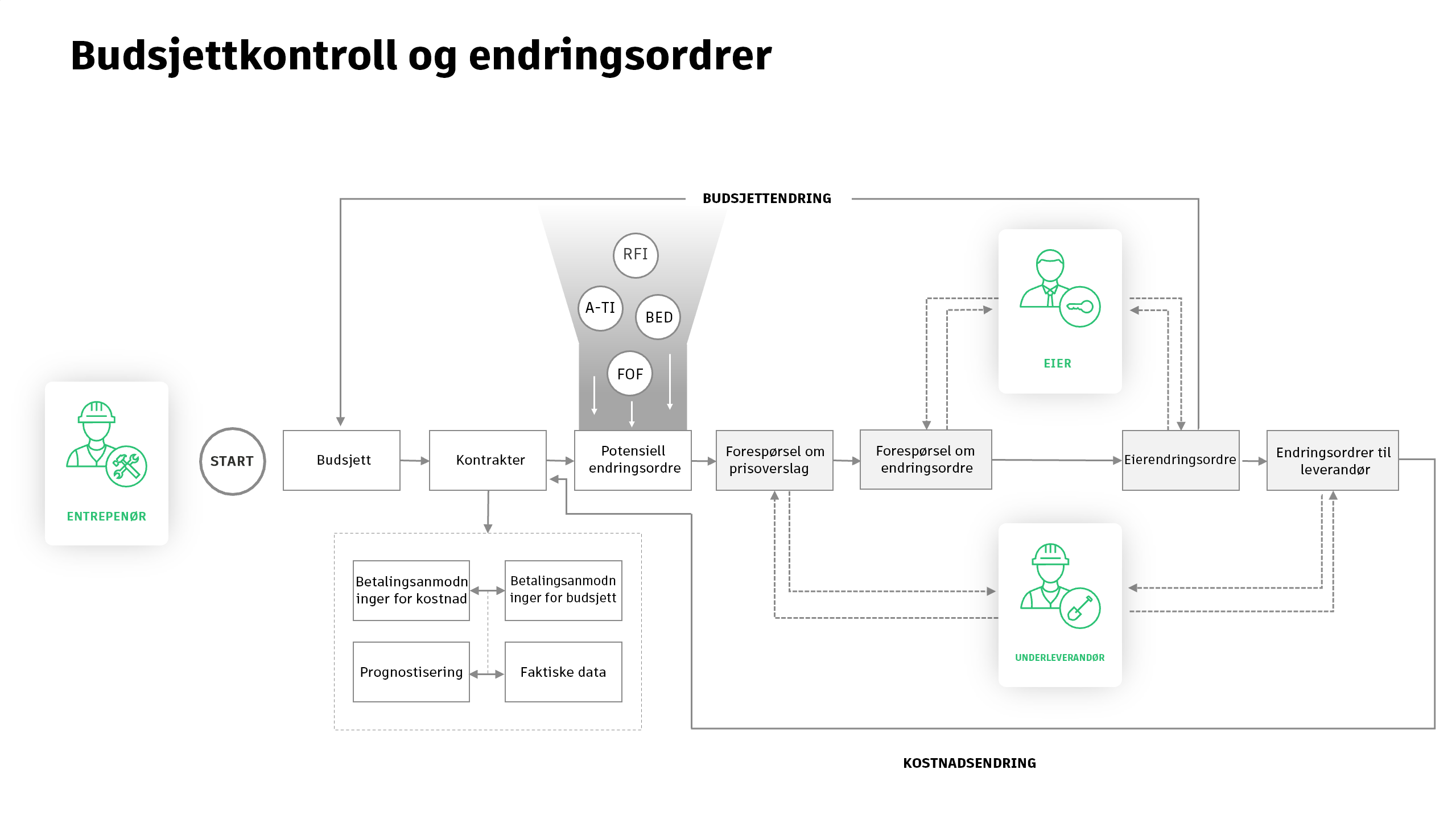
P-EO (potensiell endringsordre) er et startpunkt for endringsordrearbeidsflyten. Alle endringsordrer kan genereres fra P-EO-er (potensielle endringsordrer) i Potensielle endringsordrer-fanen. Endringsordre og endringsforespørsler kan også genereres fra kostnadselementer.
De forskjellige endringsordretypene er relatert i den grad:
- Én eller flere potensielle endringsordre kan danne en endringsanmodning.
- En eller flere AE-er kan danne en EO.
- Én eller flere UE-EO-er kan genereres fra én enkelt EO.
Som et resultat, innen Cost Management:
- En potensiell endringsordre kan brukes til å generere endringsanmodninger, endringsordre eller underentreprenørs endringsordre.
- En AE kan brukes til å generere EO-er eller UE-EO-er.
- En EO kan brukes til å generere én eller flere UE-EO-er.
Velg et kort for å se hvordan du kan arbeide med Endringsordre-verktøyet:
Tabeller og kolonner for endringsordre
Verdiene fylles ut og flyttes over kolonnene i endringsordre-faner. Klikk på  for å se alle tilgjengelige kolonner.
Her er en håndfull nyttige eksempler:
- Godkjent: Denne kolonnen viser det godkjente beløpet. For kostnadsendringer fylles det beløpet fra Godkjent-kolonnen. Se artikkelen Endre ordrestatuser for å få mer informasjon.
- Forpliktet: Beløpet som er avtalt betalt for den relevante leverandørens omfangendring, vises i kolonnen Forpliktet til dette. Det betyr også at P-EO blir til en UE-EO. Eller når en EF godtas.
- Estimert: Denne viser estimert beløp. For kostnadsendringer fylles kolonnen Reserver ut i oversikten.
- Foreslått: Denne kolonnen viser det foreslåtte beløpet. Det betyr også at en EF er generert og angitt som foreslått i tabellene for endringsordre. For kostnadsendringer fyller den ut den foreslåtte kolonnen i oversikten.
- Innsendt: Denne viser innsendt beløp. For kostnadsendringer fyller den ut den innsendte kolonnen i oversikten. Det betyr også at en P-EO har blitt omgjort til en AE. Når en AE er merket som Godkjent, fyller det ut det innsendte beløpet i Godkjent-kolonnen. Hvis du ikke bruker AE-prosessen, betyr Godkjent at en P-EO er konvertert til en EO.
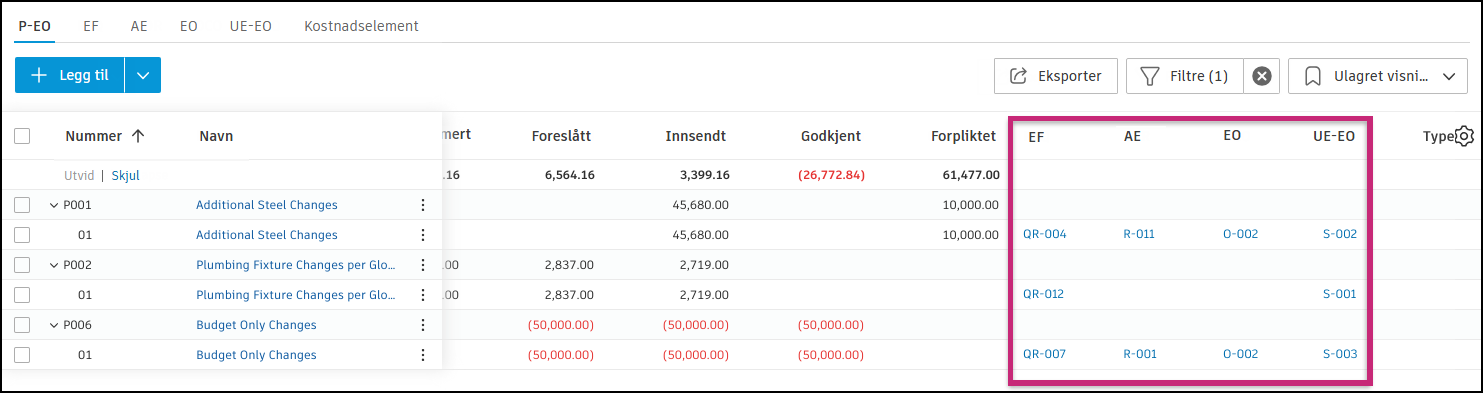
Endringsordretabellene gir detaljert informasjon om kostnadselementer, inkludert det tilknyttede endringsordrenummeret. Ved å klikke på hvert nummer blir du omdirigert til den spesifikke fanen der den tilsvarende endringsordren er plassert. Et underpanel åpnes for å gi ytterligere detaljer.
Navigere endringsordrer med hierarkivisning
Når du arbeider med flere endringsordretyper for samme variasjonsordre, kan det være utfordrende å navigere mellom forskjellige endringsordrenumre (PCO, EOF, OCO, RFQ, UE-EO). PCO-hierarkivisningen funksjon bidrar til å løse denne navigasjonsutfordringen.
Hierarkivisningen kan slås på/av i hver endringsordrefane (EOF, OCO, RFQ, UE-EO) ved å klikke på hierarkiikonet.
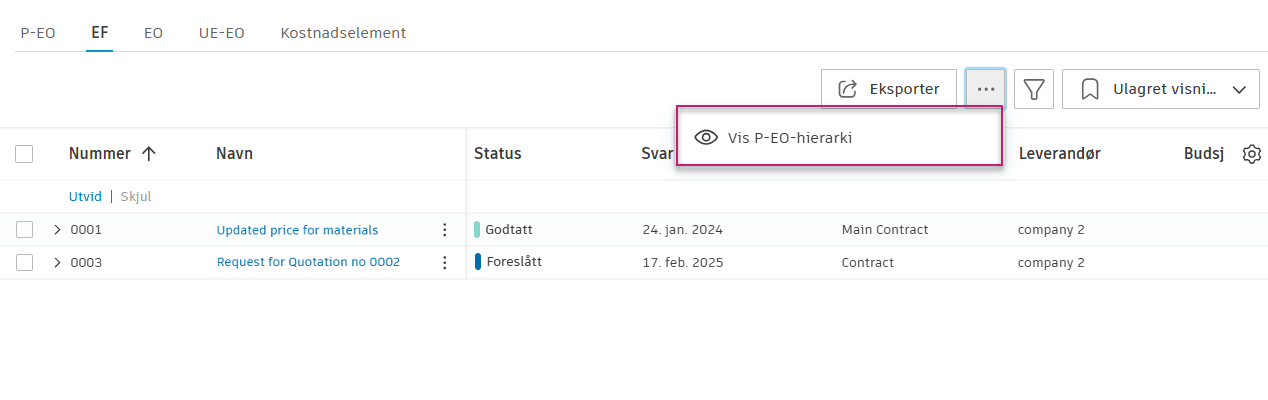
Når aktivert, grupperes relaterte endringsordrer sammen for å vise relasjonene:
- EOF-visning: Grupperer EOF-er etter deres opprinnelige PCO
- OCO-visning: Grupperer OCO-er etter både relatert EOF og opprinnelig PCO
- RFQ-/UE-EO-visning: Grupper RFQ-er og UE-EO-er etter opprinnelig PCO
Fordeler ved å bruke hierarkivisning:
- Finn raskt relaterte endringsordrer uten å bla gjennom hundrevis av oppføringer
- Se det opprinnelige PCO-nummeret når du viser en generert endringsordre (EOF, OCO, RFQ, UE-EO)
- Forstå kilden og relasjonen mellom ulike endringsordretyper
- Naviger effektivt mellom relaterte endringsordrer for samme endringsforespørsel
Eksempel: Hvis du viser en endringsordre og noen ber om PCO-nummeret, viser hierarkivisningen den overordnede PCO, noe som eliminerer behovet for å søke etter beskrivelse på tvers av forskjellige faner.
Omfangstyper for endringsordre
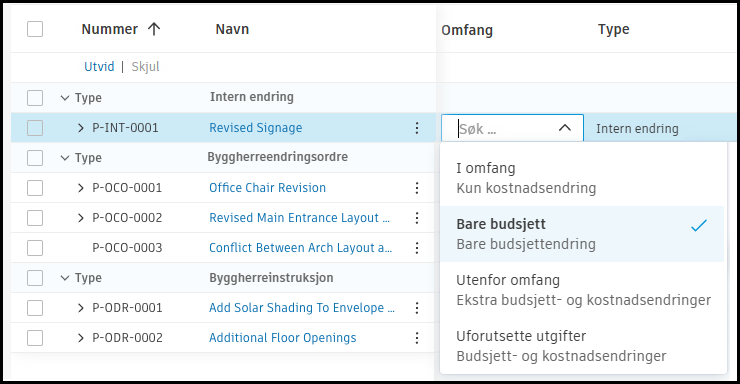
Når du oppretter endringsordrer, bestemmer omfanget du velger, hvordan endringsordren påvirker budsjettet og kostnadsdataene. Du kan sett omfanget i endringsordren verktøy:
Naviger til verktøyet Endre ordre fra venstre navigasjonsrute.
Velg ett av disse alternativene for hvert element i kolonnen Omfang:
- I omfang: Oppdaterer bare kostnadsdelen av tabellen. Endringsordrebeløpet øker prosjektets totale kostnad, men påvirker ikke budsjettet.
- Bare budsjett: Oppdaterer bare budsjettdelen av tabellen. Endringsordrebeløpet øker budsjettet for prosjektet, men påvirker ikke totalkostnaden.
- Utenfor omfang: Oppdaterer både budsjett- og kostnadsdelene i tabellen. Endringsordrebeløpet øker både budsjettet for prosjektet og totalkostnadene.
- Uforutsette utgifter: Oppdaterer både budsjett- og kostnadsdelene. Dette alternativet hjelper deg med å spore endringer som bruker beredskapsmidlene dine. Den lar deg skille mellom endringsordrer som øker det totale budsjettet ditt, og endringer som bare bruker penger du allerede har sett til side i beredskapsbudsjettet ditt.
Administrering av endringsordrer for utenlandske leverandører
Når utenlandsk valuta er konfigurert kan endringsordrer angis og administreres i valutaen til den utenlandske leverandøren etter hvert som prosjektet utvikler seg. Systemet vil automatisk gjenkjenne valutaen som er angitt for en leverandør i kontrakten. Når en potensiell endringsordre (P-EO) oppstår, kan du eller leverandøren (med riktig tillatelsesnivå) generere et P-EO.
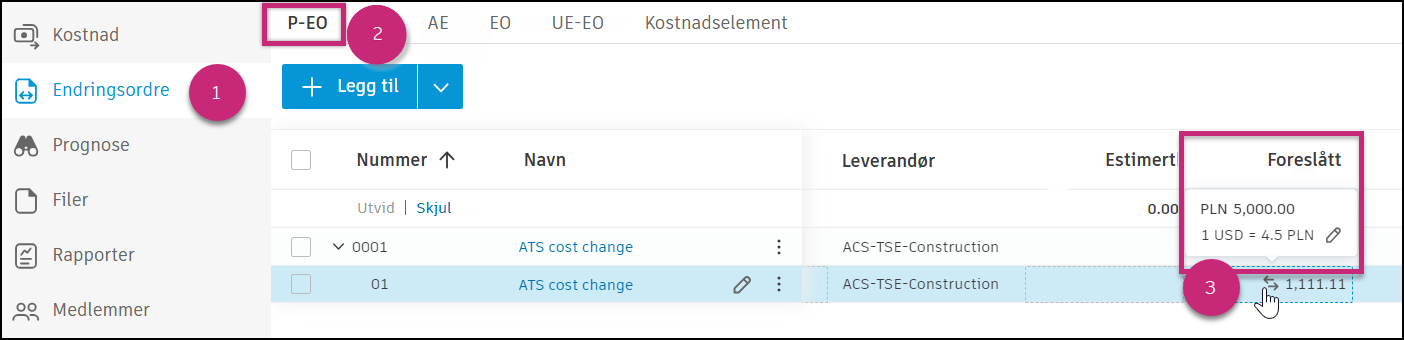
Koble et kostnadselement til en kontrakt tildelt i utenlandsk valuta til:
- Opprette endringsordrer i samme valuta som kontrakten
- Vise endringsordre i en standardvaluta basert på definerte valutakurser
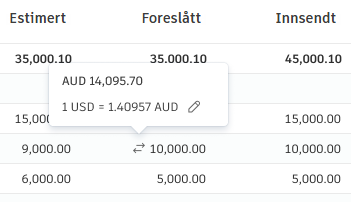
Verdiene Estimert, Innsendt og Godkjent angis alltid i standardvalutaen. Likevel vil du se endringer i verdiene Foreslått og Forpliktet. Basisvalutaen vises med  -ikonet ved siden av det. Hold markøren over den for å se eller redigere valutakursen:
Du kan også administrere denne informasjonen i underpanelet til kostnadselementet. Velg først elementet for å åpne underpanelet, og bla deretter til Kostnadssammendrag-delen. Velg deretter Foreslått- eller Forpliktet-kolonnen. Veksle mellom de to valutaene og rediger valutakursen når det er nødvendig.
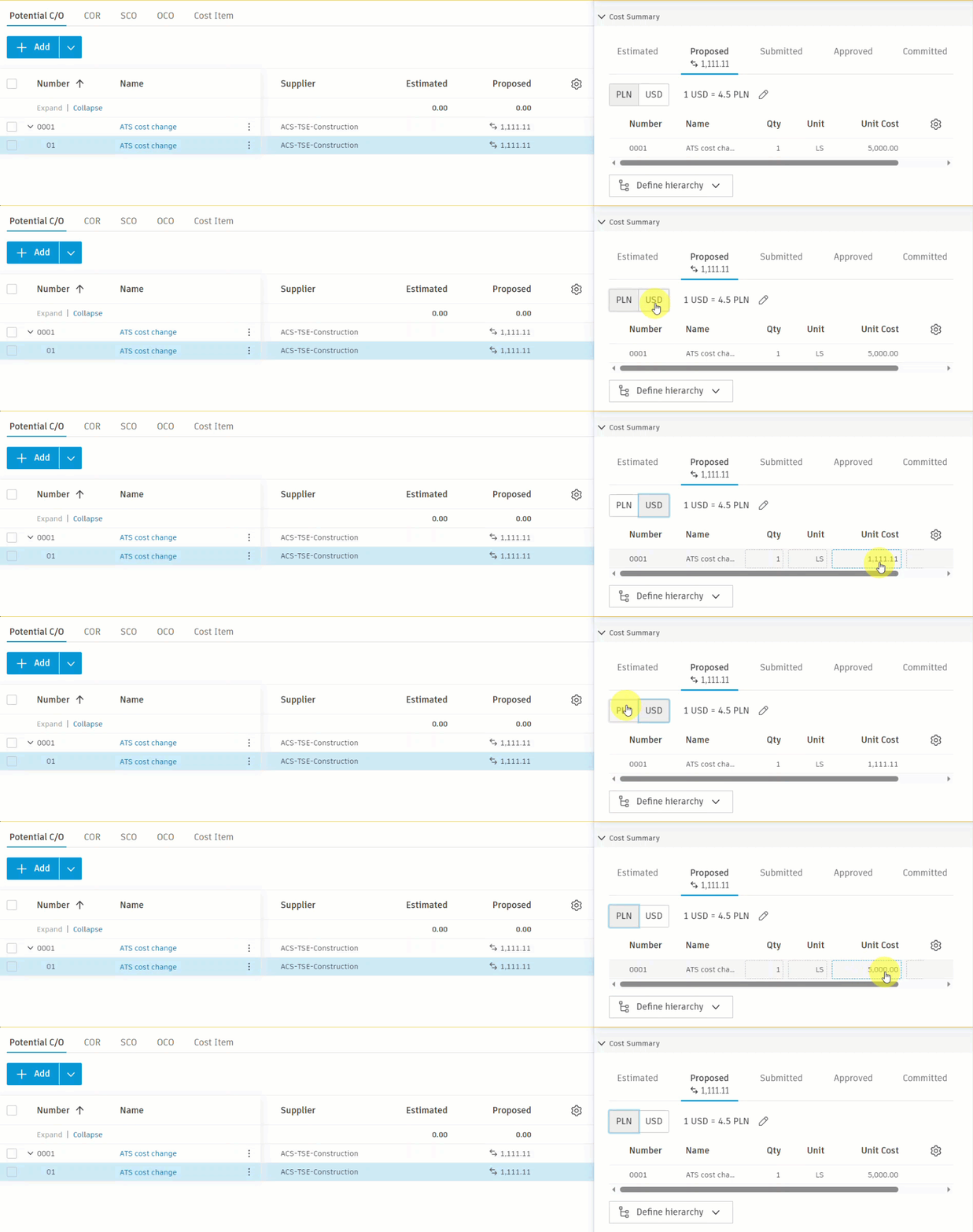
Du kan kopiere verdier fra kolonnene Estimert, Innsendt og Godkjent. Disse verdiene konverteres fra basisvalutaen til den utenlandske valutaen.
- Hvert kostnadselement har en uavhengig valutakurs på Foreslått og Forpliktet. Når det finnes forskjellige valutaer for kostnadselementer, vises valutakursen som "Multiplum".
- Når du genererer en ny kontrakt fra en P-EO eller et kostnadselement, kan du velge valuta, redigere valutakursen og kopiere verdien fra Estimert-kolonnen. -ikonet viser konvertert verdi.
Flere ressurser
Sjekk ut videokurset vårt for å få mer informasjon om håndtering av endringsordrer i Cost Management.