Kostnadselementer
Kostnadselementer er individuelle elementer i en endringsordre som er koblet til tilknyttede budsjetter og kontrakter. De kan vises, grupperes dynamisk og filtreres på flere måter i Kostnadselement-fanen.
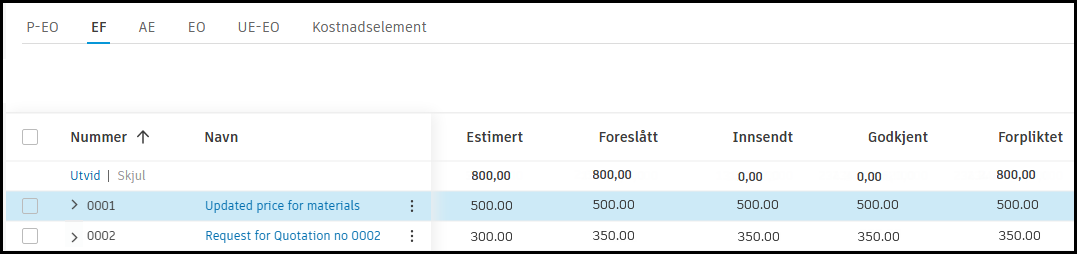
Kostnadselementer inkluderer fem verdier:
- Estimert: For ett PCO anslår en hovedentreprenør verdien
- Foreslått: GC ber leverandøren om å gi estimeringen av kostnaden element av en EF (Request For Quotation) og registrerer estimatet i den foreslåtte verdien.
- Innsendt: Kostnaden element-verdien vises i Innsendt-kolonnen når en GC sender inn AE (endringsordreforespørsel) for gjennomgang av en eier.
- Godkjent: Etter en byggherres første gjennomgang kombinerer en AE til flere AE-er til én EO (Byggherreendringsordre) og signerer det juridiske endringsordredokumentet med eieren. EO-verdien registreres som Godkjent.
- Forpliktet: Etter at EO-en eller COR er godkjent, signerer en GC en SCO (Subcontractor Change Order) med leverandøren. Verdien registreres som Forpliktet.
Verdiene for kostnadselementer fylles ut i tabellene i Endringsordre-verktøyet:
Få mer informasjon om kostnadselementstatuser.
I denne artikkelen:
- Legg til et kostnadselement
- Legg til et kostnadsunderelement
- Tilordne kostnadselementer til en potensiell endringsordre
- Generer en endringsordre
- Generere en kontrakt fra et kostnadselement
- Relaterte artikler
Legg til et kostnadselement
Kostnadselementer kan legges til i kostnadselementfanen.
- Klikk på verktøyet Endringsordre i navigasjonsruten til venstre.
- Bytt til Kostnadselement-fanen.
- Klikk på Legg til.
- Angi et navn for kostnadselementet.
- Velg en budsjettkode fra rullegardinlisten.
- Angi en estimert pris.
- Velg en lokasjon for kostnadselementet fra lokasjonsfordelingsstrukturen.
- Merk av i avmerkingsboksen ved siden av kostnadselementet.
- Klikk på Tilordne.
- Velg en P-EO fra P-EO-rullegardinlisten.

Kopiere en lokasjon til et kostnadselement.
Hvis en lokasjon til et kostnadselement gjelder for andre kostnadselementer i samme P-EO, kan du kopiere lokasjonen. Slik gjør du det:
Fra P-EO-fanen holder du markøren over Lokasjon-feltet for kostnadselementet som er tilordnet en P-EO.
Klikk på
 for å kopiere lokasjonen til de andre kostnadselementene i PCO.
Kopiere beløpet for et kostnadselement
Du kan kopiere alle beløp til kostnadselementer av samme endringsordre til gjeldende kolonne:
- Klikk på ved siden av kostnaden element i kolonnen Beregnet, Foreslått, Innsendt, Godkjent eller Implementert.
- Velg en av de tilgjengelige verdiene du vil kopiere fra.

Legg til et kostnadsunderelement
Innenfor individuelle kostnadselementer kan du:
- Legg til underelementer som avrundes i det overordnede kostnadselementet.
- Definer et kostnadselementhierarki for hver av fanene Estimert, Foreslått, Innsendt, Godkjent og Forpliktet.
- Bestem et underelementhierarki for hver fane, eller arv et underelementhierarki fra en annen fane.
- Bruk et hierarki fra en fortegnelse over verdier for kontrakt (SOV).
- Importer underelementer fra et Excel-regneark.
Legg til et kostnadsunderelement:
Klikk på et kostnadselementnavn for å åpne detaljpanelet.
Velg en fane i Kostnadssammendrag-delen.
Merknad: Fanen du velger avgjør hvilken kolonne i en tabell en underelementsum vises i.Klikk på Definer hierarki-menyen.
Velg mellom:
- Starte et nytt hierarki: Angi koden, navnet, antallet, enheten og enhetskostnaden for et underelement.
- Bruk hierarki fra budsjett: Dette alternativet er tilgjengelig når kostnaden element er knyttet til et budsjett. Merk av i avmerkingsboksen for SOV for å bruke den, og klikk deretter på Lagre.
- Bruk hierarki fra kontrakt-SOV: Merk av i avmerkingsboksen for SOV som skal brukes, og klikk deretter på Lagre.
 Merknad: Når en estimert, foreslått, innsendt, godkjent eller forpliktet verdi allerede er angitt, kan du bruke hierarkiet ved å velge Bruk hierarki fra ... for eksempel Bruk hierarki fra Foreslått.
Slik legger du til flere underelementer:
- Hold markøren over det overordnede elementet eller underelementet.
- Klikk på Mer-menyen
 .
. - Klikk på Legg til underelement.
- Angi dataene for det nye underelementet.
- Bytt om nødvendig mellom de gjenværende fanene, klikk på Definer hierarki-menyen og velg ett av de tilgjengelige alternativene.
Slik importerer du underelementer fra et Excel-regneark:
- Klikk på Definer hierarki-menyen.
- Velg Importer underelementer og Importer Excel-fil.
- Velg filen du vil laste opp, og klikk deretter på Importer.
Tilordne kostnadselementer til en potensiell endringsordre
Eksisterende eller nye kostnadselementer som opprettes direkte i Kostnadselement-fanen, kan tilordnes til en P-EO (potensiell endringsordre). Slik gjør du det:
- Merk av i avmerkingsboksen ved siden av kostnadselementet i Kostnadselement-fanen.
- Klikk på Tilordne. Du kommer til å se hurtigmenyvinduet.
- Velg P-EO-en for å legge til kostnadselement. Du kan skrive inn søkekriterier for å filtrere listen.

Generer en endringsordre
Du kan generere en EF og UE-EO fra et kostnadselement. Hvis du vil gjøre dette, klikker du på Mer-menyen ved siden av kostnads element, og deretter velger du Generer EF eller Generer underentreprenørordre fra kategorien Generer.
Generere en kontrakt fra et kostnadselement
Du kan generere en kontrakt fra et kostnadselement når kostnadselementet oppfyller følgende betingelser:
P-EO-statusen er ett av følgende: Åpen, Prissetting, Foreslått, Godtatt, Revider og send inn på nytt.
Kostnadselementet er:
- Ikke knyttet til en eksisterende kontrakt.
- Ikke tilknyttet en eksisterende UE-EO.
- I samme hovedkontrakt.
Budsjettet for kostnadselementet er ikke allerede tilordnet en kontrakt.
Slik genererer du en kontrakt fra et kostnadselement:
Klikk på verktøyet Endringsordre i navigasjonsruten til venstre.
Bytt til P-EO-fanen.
Klikk på avmerkingsboksen til venstre for et kostnadselement i en P-EO.
Klikk på Generer og deretter på Kontrakt.
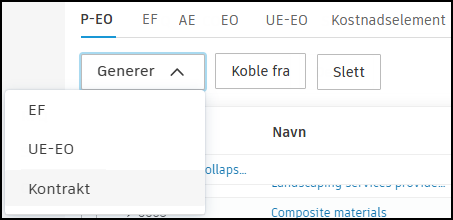 Tips: Du kan også klikke på Mer-menyen til høyre for en kostnads element. Velg Generer og deretter Kontrakt.
Angi en kontraktkode og et kontraktnavn. Hvis innstillingen utenlandsk valuta er aktivert i prosjektet, vil du også se feltene Valuta og Valutakurs.
- Velg valuta for den nye kontrakten.
- Rediger valutakursen om nødvendig. Standard valutakurs hentes fra innstillingene.
Angi den forpliktede verdien, eller kopier den fra kostnadselementet. Hvis innstillingen for utenlandsk valuta er på, viser ikonet
 den konverterte verdien.
Klikk på Generer.