Tilbudsforespørsler
En tilbudsforespørsel er et dokument sendt til en leverandør eller underleverandør for å innhente priser ved hjelp av data fra Cost Management. Det er to måter å generere et dokument for en EF på:
- Først kan du generere én enkelt EF som inkluderer alle tilknyttede kostnadselementer, eller du kan generere individuelle tilbudsforespørsler for bestemte kostnadselementer i P-EO.
- For det andre kan en EF også genereres gjennom forespørsler i bulk når det er en endring og det ikke er klart hvem som påvirkes av den. En EF kan sendes direkte til alle mottakere, og en oversikt over svarene deres kan beholdes.
I denne artikkelen:
- Oversikt over EF-fanen
- Generere en EF fra en P-EO
- Svare på en EF (leverandørarbeidsprosess)
- Endre forfallsdato for EF
- Koble et kostnadselement fra en EF
- Slette en EF
- Eksporter en EF-rapport
- Relaterte artikler
Oversikt over EF-fanen
Kategorien Forespørsel om anbud (EF) er i endringsordreverktøyet i Cost Management. Fanenavn kan tilpasses av prosjektadministratorer i settings.
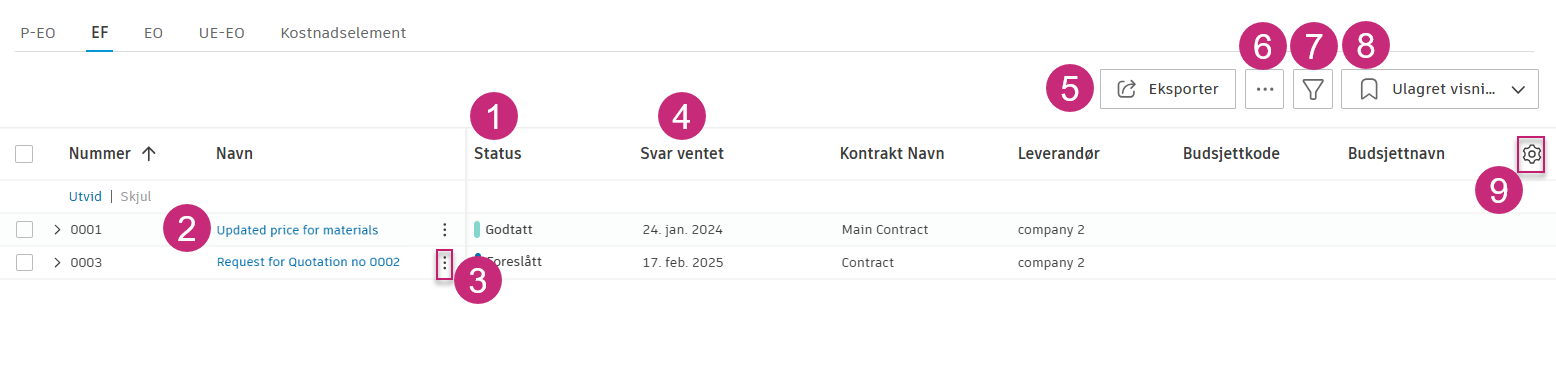
Elementets status oppdateres automatisk til Utkast etter at en EF er generert fra en P-EO.
Velg elementnavnet for å åpne underpanelet. Redigering av EF-en kan gjøres i underpanelet. I underpanelet vises valgbare arbeidsflytbaserte handlinger for å veilede deg gjennom administrasjonsprosessen for endringsordrer.
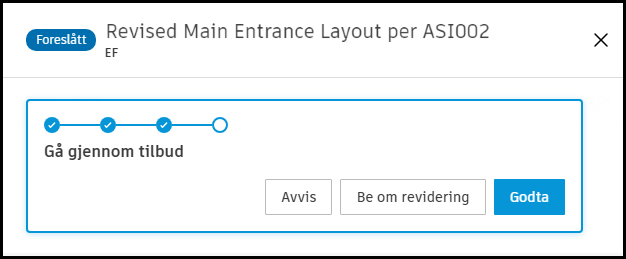
For eksempel:
- Når statusen til EF-en er Åpen, vises knappen Be om EF. Merk at en leverandør må være oppført i Leverandørdetaljer-delen.
- Når EF-en er sendt, vises de neste alternativene: Angi som Foreslått eller Avvis osv.
- Når det er Godkjent, velger du UE-EO for å generere en leverandørendringsordre.
Klikk på Mer-menyen
 for å generere endringsordrer, sett statusen til EFen eller slette element.
Svar ventet-kolonnen fylles ut når en dato legges til i Dato-delen i underpanelet.
Klikk på Eksporter for å opprette en rapport for en EF.
Klikk på dette ikonet for å vise eller skjule endringsordrehierarkiet. Hvis du vil vite mer om hvordan du bruker hierarkivisningen til å navigere mellom relaterte endringsordrer, kan du se delen Navigere i endringsordrer med hierarkivisning.
Klikk på
 for å filtrere og gruppere tabellen.
Se de tilgjengelige forhåndsdefinerte visningene av tabellen, eller lagre gjeldende visning av tabellen.
Velg ikonet for
 for å redigere plasseringen og synligheten til kolonnene i tabellen.Tips: Ved å aktivere en vedleggskolonne kan du umiddelbart se antallet vedlegg for hver EF, uten at du trenger å klikke hver enkelt for seg.
Generere en EF fra en P-EO
Som prosjektadministrator kan du generere en EF etter at EF-dokumentmalen er opprettet, og et kostnadselement tilknyttet et budsjett er tilordnet til en P-EO. Slik gjør du det:
Velg Endringsordre-verktøyet.
Velg P-EO-fanen.
Merk av i avmerkingsboksen for en P-EO.
Klikk på Mer-menyen
.Velg Kostnadsendring og deretter Generer EF. Individuelle EF-er opprettes for hvert kostnadselement i P-EO-en.
Bytt til fanen EF og sjekk den nyopprettede EF-en.
Angi nødvendige verdier i kolonnene Estimert og Foreslått. Du kan kopiere kostnadselementbeløp fra en annen kolonne.

Åpne den nyopprettede EF-en ved å klikke på navnet. Underpanelet åpnes.
Klikk på Angi som åpen.
Endre følgende felter etter behov:
- EF-navn i Detaljer-delen
- Forfallsdato i Dato-delen
- Omfangsbeskrivelse i Arbeidsomfang-delen
Opprett en dokumentpakke i Dokumenter-delen og legg til flere vedlegg etter behov for EFen.
Velg et leverandørnavn i delen Leverandørdetaljer hvis det ikke allerede er valgt.
Klikk på Be om tilbud. Send e-post til leverandør-vinduet åpnes. Leverandørkontakten fra P-EO-undermenyen er standardmottakeren. Du kan endre denne kontakten i:
- Innstilling for selskapsoppsett
- Leverandørdetaljer til P-EO
Fyll ut alle nødvendige felt, og klikk deretter på Send inn.
Når EF-en er sendt, vises de neste alternativene: Angi som Foreslått eller Avvist osv. Se artikkelen Endre ordrestatuser for å finne ut mer om arbeidsflyten for status for EF.
En leverandør vil bli varslet om EFen via e-post når de har en samarbeidstillatelse for tilbudsforespørsler. Statusen angis som Priser. Se artikkelen Endre ordrestatuser for å få mer informasjon om arbeidsflytstatusene for EF-en.
Når det er godtatt, kan prosjektadministratorer be om ekstra revidering eller generere en UE-EO for å fullføre arbeidsflyten for endringsordren.
Batchforespørsler om tilbud
I tillegg til å generere en individuell EF kan du sende batchforespørsler om tilbud fra en P-EO. Et batchforespørsel om tilbud kan brukes når en endring oppstår, og det er uklart hvem som kan bli berørt av denne endringen. For å redusere risikoen for å glemme noen kan en masseforespørsel sendes til alle leverandører for å se om de er berørt eller ikke og holde oversikt over svaret.
Slik oppretter du en batchoppretting:
Klikk på verktøyet Endringsordre
Klikk på P-EO-fanen.
Klikk på Mer-menyen
for en P-EO og velg Batchforespørsel om tilbud.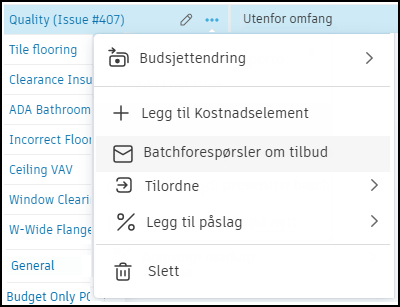
Du kan legge til et filter for kontrakttype i det nylig åpnede vinduet.
Velg én eller flere leverandører.
Skriv en melding som skal inkluderes med forespørselen.
Velg en forfallsdato.
Velg vedlegg som skal inkluderes, etter behov.
Klikk på Send.
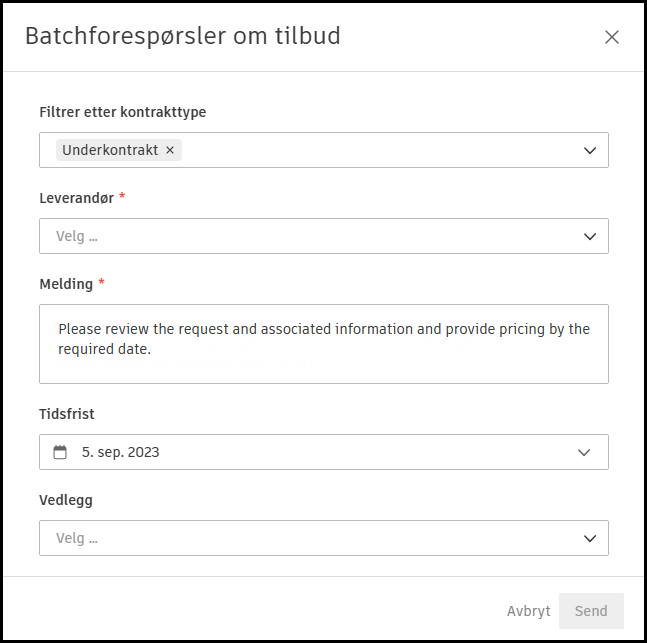
Plassholder for kostnadselement genereres for hver leverandør og vises i parentes. Leverandører kan svare med å si Ingen innvirkning eller foreslå et tilbud.

Plassholder for kostnadselementer konverteres til vanlige kostnadselementer når et tilbud foreslås.
Svare på en EF (leverandørarbeidsprosess)
Når en leverandør mottar et e-postvarsel om EF og har samarbeids tillatelse for tilbudsforespørsler, kan de svare på to måter:
Alternativ 1: Svar via e-post
Du kan svare direkte på e-posten med varsel om EF med tilbud og kommentarer. E-postvedleggene og meldingen din blir automatisk registrert i Cost Management. Hvis du vil ha mer informasjon, kan du se artikkelen Svare på e-poster med Cost Management.
Alternativ 2: Svare i Cost Management
Åpne e-postmeldingen, og velg Åpne i Cost Management. Når Cost Management åpnes, vil bare informasjonen knyttet til en leverandør være synlig.
Klikk på Tilbudsforespørsel-navnet for å åpne underpanelet for detaljer.
Bla for å se gjennom informasjonen og få tilgang til eventuelle tilknyttede dokumenter.
Når du er klar, velger du Svar på arbeidsflytlinjen.
Under Arbeidsomfang-delen klikker du for å legge til riktig enhetskostnad. Beløpet fylles ut automatisk.
Legg til filer i Dokumenter-delen. Du kan gjøre følgende:
Last opp fra datamaskinen
Legg ved fra Autodesk Docs
Legg til fra koblede referanser
Merknad: Når et vedlegg lastes opp til en EF, legges det automatisk til i kostnadselement og EFen.
Inkluder en kommentar i kommentardelen, og velg Send inn.
Når det er sendt inn, vil systemet varsle en hovedentreprenør via e-post. De kan se gjennom alle EFstilbud i P-EO-visningen ved å velge hver kostnad element og se på vedlegget. Deretter kan de enten godta det eller be om en revidering.
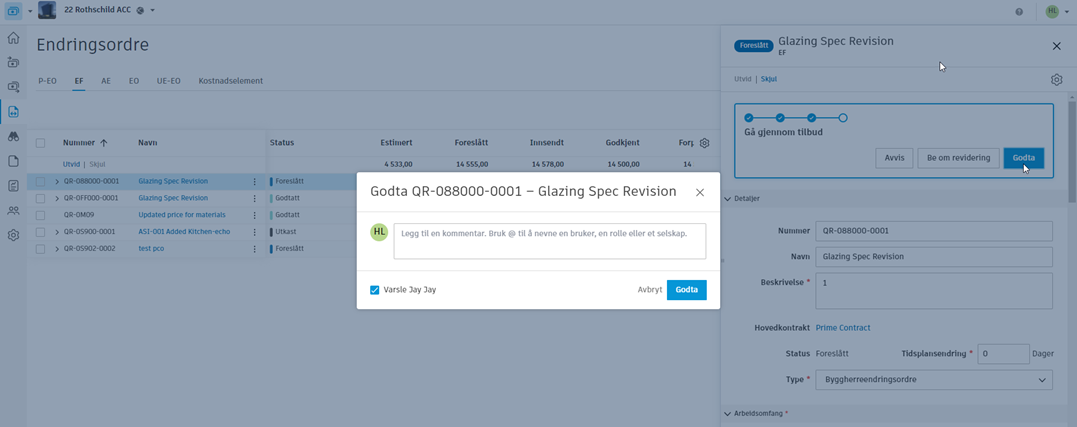
. Denne handlingen oppretter en kostnadsvare med verdien 0 og setter EF-ens status til Foreslått.Når en revisjon er nødvendig, fortsetter prosessen som beskrevet når den er sendt tilbake til en leverandør. Om nødvendig kan et formelt tilbud legges ved av en leverandør når de svarer. Når det er godtatt av en hovedentreprenør, vil systemet varsle en leverandør via e-post.
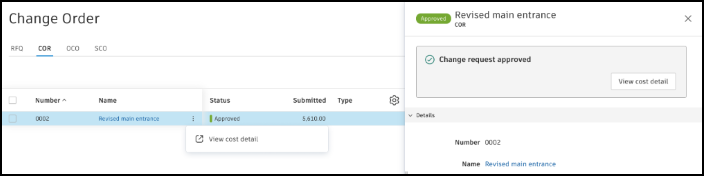
Når en endringsordre har statusen Foreslått, Godtatt eller Avvist, kan en leverandør med samarbeids-tillatelse lese kostnadsinformasjon eller laste ned dokumenter i det visningsbeskyttede detaljpanelet. Klikk på Vis kostnadsdetaljer på Mer-menyen .
Endre forfallsdato for EF
Som standard skal tilbudsforespørsler besvares innen syv dager etter opprettelsen. Prosjektadministratorer kan justere denne standardinnstillingen på følgende måte:
- Velg Innstillinger-verktøyet i navigasjonsruten til venstre.
- Bytt til Endringsordre-fanen.
- I Datoer-rullegardinlisten klikker du på Rediger ved siden av alternativet Forfall for svar.
- Skriv inn standardverdien, og bestem om du vil vise datoen på startsiden.
- Klikk på Lagre.
Koble et kostnadselement fra en EF
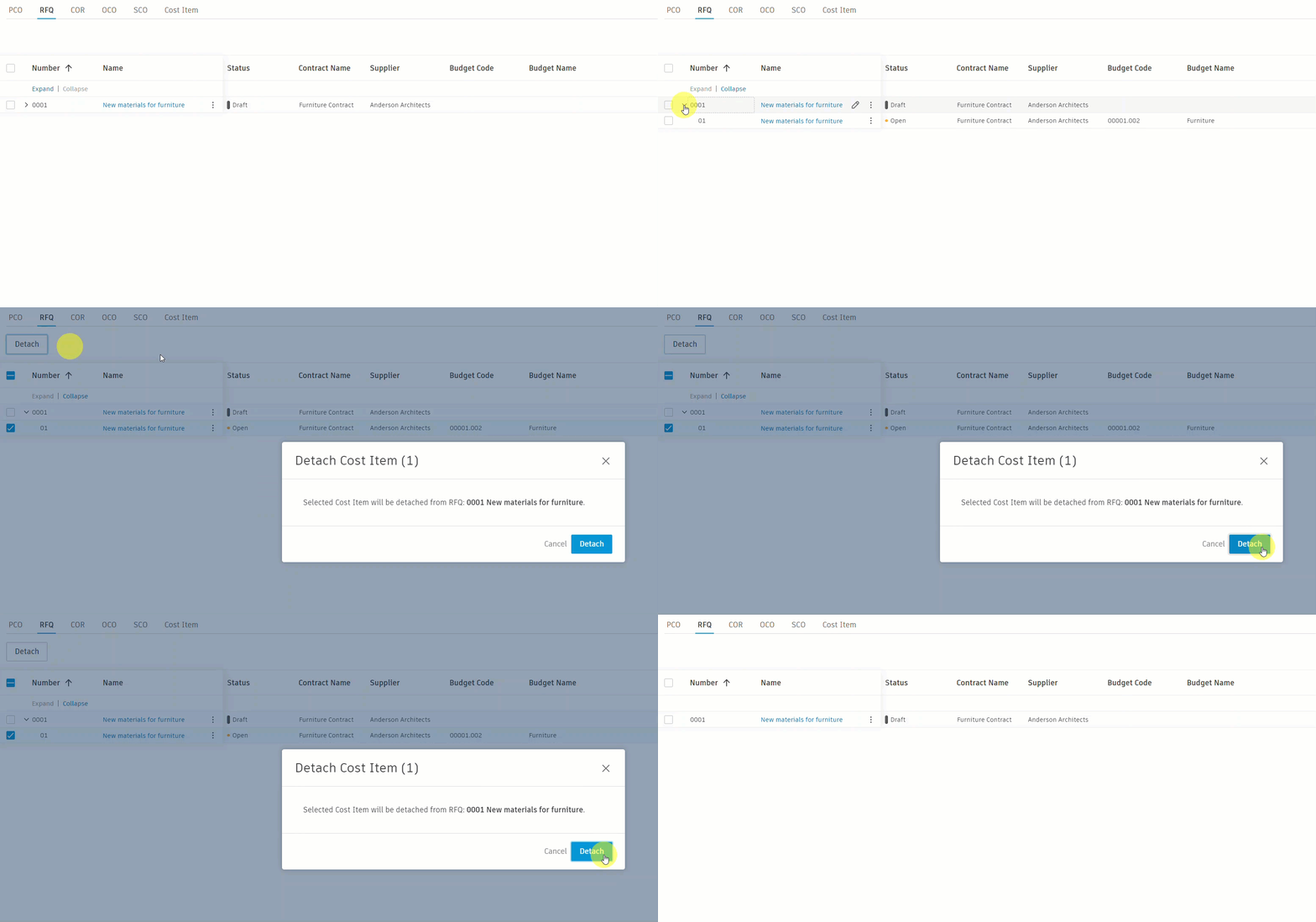
Hvis du vil koble en kostnads element fra en EF, utvider du raden og velger Mer-menyen eller merker av i boksen. Frakoblingsknappen kommer til å vises. Det vil fortsatt være en del av P-EO-en.
Slette en EF
Hvis du vil slette en EF, velger du Mer-menyen ved siden av navnet på element. Hvis du vil slette mer enn én EF, merker du av i boksen ved siden av elementene og klikker på Slett.
Eksporter en EF-rapport
Du kan eksportere en RFQ-rapport som inneholder alle detaljer eller et minimum av dem. Slik gjør du det:
Velg verktøyet Endringsordre i navigasjonsruten til venstre.
Bytt til Endringsforespørsel-fanen.
Klikk på Eksporter
 .
. Velg én av følgende:
- PDF-rapport – for å eksportere en rapport i et ikke-redigerbart PDF-format.
- Excel-rapport – for å eksportere en rapport i et redigerbart Excel-format.
Legg til rapporttittelen.
Velg rapportmalen:
- Gjeldende visning – du kan eksportere en rapport fra gjeldende visning, for eksempel med brukte filtre.
- Standard systemrapport – du kan eksportere en rapport med alle standardkolonner.
Velg om du vil inkludere informasjon om kostnadselement i rapporten. Hvis du fjerner merket for dette alternativet, kan du eksportere en rapport med minimum antall detaljer.
Legg til en valgfri melding.
Klikk på Kjør rapport.
Du mottar rapporten på e-post. Du kan også finne og laste den ned fra Rapporter verktøy. Hvis du vil vite mer om kostnadsrapporttyper, kan du se artikkelen Kostnadsrapporter.
Rapporter for medlemmer med samarbeidstilgang
Medlemmer med samarbeidstilgang kan eksportere rapporter fra endringsordretabeller (P-EO/EF/AE/EO/UE-EO).
Endringsordrerapporten viser de tilsvarende kostnadselementene sammen med beløpene. EFsrapporter inkluderer for eksempel foreslåtte beløp. Budsjettkoden og -navnet er imidlertid ikke synlig i disse rapportene.
Relaterte artikler
- Endre ordrestatuser
- Potensiell endringsordre med samarbeid
- Generer en EF fra kostnadselementet
- Svare på e-poster med Cost Management