Samarbeidsflyt for potensiell endringsordre
Samarbeidsflyt for potensiell endringsordre (P-EO) lar deg samarbeide med samarbeidspartnere nedstrøms og oppstrøms angående endringsordreforespørsler.
Gi leverandørene samarbeidstillatelse slik at de kan generere PCO-er og gå gjennom, godta eller avvise foreslåtte endringer. Send ut en P-EO for å be om priser for en endringsordre i stedet for å bruke en EF. Arbeid med en P-EO for godkjenning av en foreslått pris på potensielle endringer.

Samarbeid med oppstrøms samarbeidspartnere på:
- PCO-er i stedet for AE-er for forespørsler om budsjettendringer. Innsendte verdier vises som en P-EO selv om en AE ikke brukes.
- PCO-er i stedet for tilbudsforespørsler for forespørsler for kostnadsendringer.

Samarbeid om nedstrøms P-EO-arbeidsflyt
Konfigurering av prosjektprosess for nedstrøms P-EO-samarbeid
Hvis du vil aktivere nedstrøms samarbeidsflyt for potensiell endringsordre, må du kontrollere at prosjektprosessen er riktig konfigurert. Slik gjør du det:
Velg Innstillinger-verktøyet i navigasjonsruten til venstre.
Bytt til fanen Generelt.
Velg rullegardinlisten Prosjektprosess.
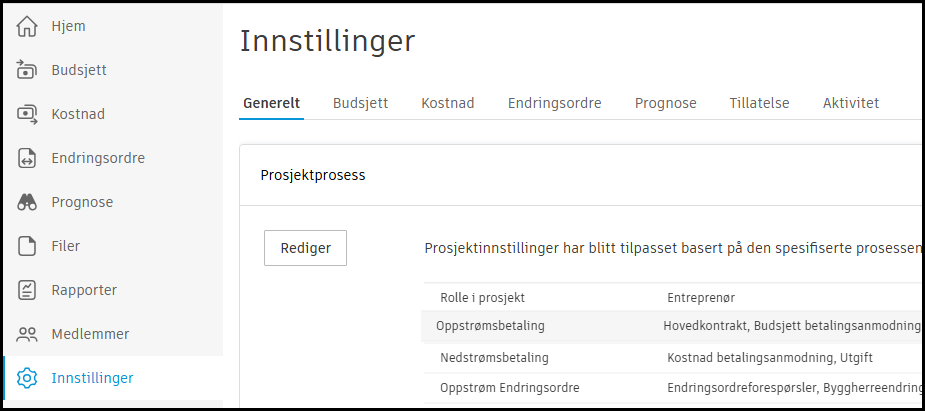
Klikk på Rediger.
Gå til Nedstrøms endringsordre-delen ved å klikke på Neste.
Deaktiver alternativet Tilbudsforespørsel. Aktiver deretter alternativet Bruk potensiell endringsordre for å forespørre anbud.

Klikk Neste til du kan klikke på Lagre.
Konfigurere tillatelser for nedstrøms P-EO-samarbeid
Den nedstrøms P-EO-samarbeidsflyten ber om visse tillatelser. Slik gjør du det:
Velg Innstillinger-verktøyet i navigasjonsruten til venstre.
Bytt til Tillatelse-fanen .
Velg Samarbeid om nedstrøms endring-tillatelsen for leverandørrollen, og bytt til det andre tillatelsesnivået. Kun medlemmer med disse to tillatelsene aktivert kan opprette en P-EO i denne arbeidsflyten.

Arbeide med nedstrøms P-EO-samarbeidsflyt
Når prosjektprosessen og tillatelsene er angitt, kan leverandører som samarbeidspartnere samarbeide med hovedentreprenører på nedstrøms P-EO-samarbeidsflyter.
Når du vil opprette en P-EO som leverandør:
I verktøyet Endringsordre fra venstre navigasjonsrute velger du P-EO-fanen.
Klikk på Legg til. Popup-vinduet Legg til PCO fra kontrakt vises.
Velg kontraktnavn og kontrakt-SOV-er.

Klikk på Legg til. PCO opprettes og Send inn PCO-panelet åpnes.
- Legg til et navn for P-EO-forespørselen.
- Standard mottaker av P-EO er en hovedleverandør. Velg flere mottakere av en e-postkopi til en hovedentreprenør, om nødvendig. Lær mer om selskapsoppsett.
Tips: Hvis du vil se fordelingen av kostnadselementer, bruker du knappen for kontrakthierarki.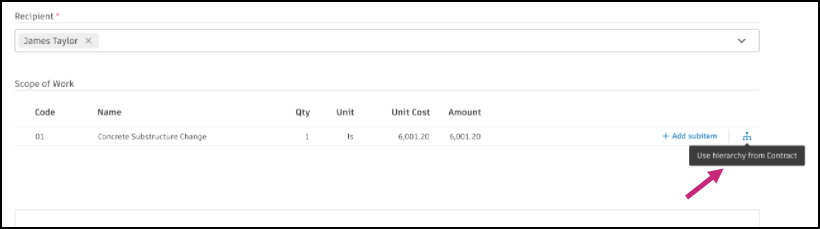
Klikk på Send inn. P-EO mottar statusen Foreslått.
Nå mottar en hovedentreprenør e-postvarselet og kan åpne endringsforespørselen i Cost Management.
På dette stadiet kan en hovedentreprenør be om å revidere prisingen. Det er mulig å legge til, tilordne, koble fra eller batchopprette et kostnadselement mens en P-EO har statusen Foreslått. Hvis kostnadselementet har statusen Foreslått, kan en hovedentreprenør redigere den foreslåtte verdien.
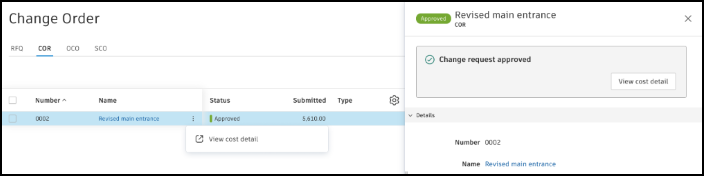
Etter godkjenning sendes en bekreftelsesmelding til en leverandør.
Som hovedentreprenør kan du nå generere en underentreprenør endringsordre (UE-EO) for å fortsette med endringsordrearbeidsflyten. Hvis du vil lære mer om hvordan du oppretter endringsordrer, kan du se artikkelen Endringsordreforespørsler.

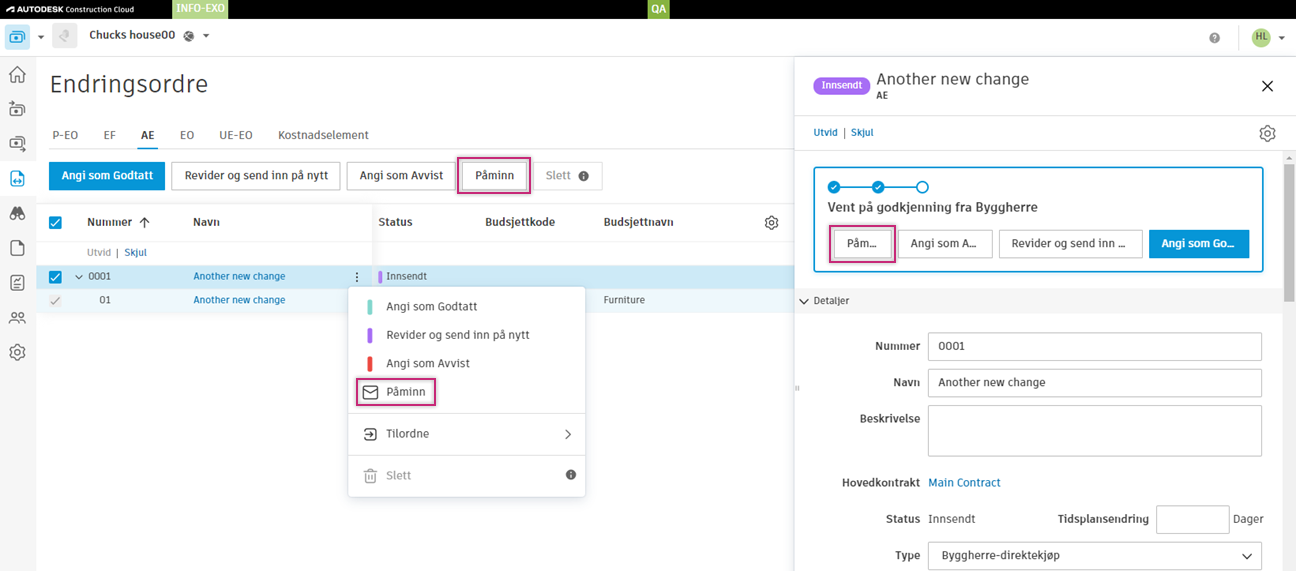
Dette gjør du ved å klikke på Påminn. Dette alternativet er tilgjengelig når:
PCO som COR- eller EO-status sendes inn
P-EO som EF-status prises eller revideres.
EF-status prises eller revideres.
UE-EO-status sendes.
Samarbeid om oppstrøms P-EO-arbeidsflyt
Konfigurering av prosjektprosess for oppstrøms P-EO-samarbeid
Hvis du vil aktivere oppstrøms samarbeidsflyt for potensiell endringsordre, må du kontrollere at prosjektprosessen er riktig konfigurert. Slik gjør du det:
Velg Innstillinger-verktøyet i navigasjonsruten til venstre.
Bytt til fanen Generelt.
Velg rullegardinlisten Prosjektprosess.
Klikk på Rediger.
Gå til Oppstrøms endringsordre-delen ved å klikke på Neste.
Deaktiver alternativet Endre ordreforespørsel. Aktiver deretter alternativet Bruk potensiell endringsordre for forespørsel om endringsordre.

Klikk Neste til du kan klikke på Lagre.
Konfigurere tillatelser for oppstrøms P-EO-samarbeid
Den oppstrøms P-EO-samarbeidsflyten ber om visse tillatelser. Slik gjør du det:
Velg Innstillinger-verktøyet i navigasjonsruten til venstre.
Bytt til Tillatelse-fanen .
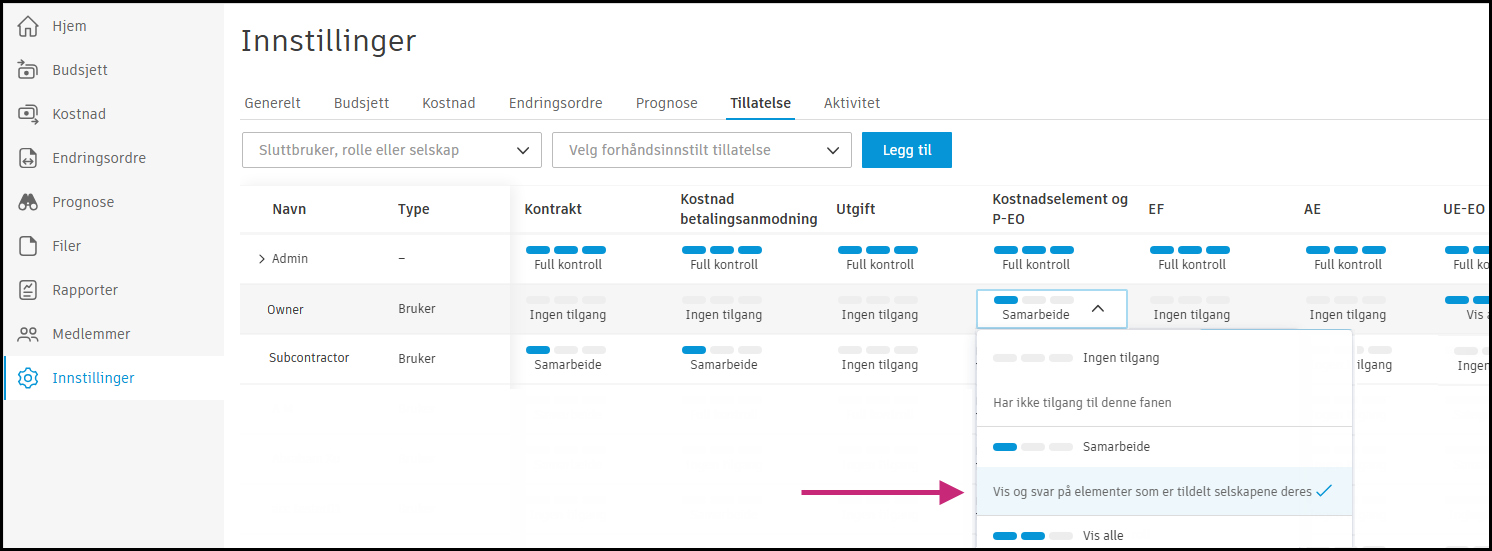
Velg tillatelsen Samarbeid om oppstrøms endring for eierrollen.
Arbeide med oppstrøms P-EO-samarbeidsflyt
Når prosjektprosessen og tillatelsene er angitt, kan du arbeide med oppstrøms P-EOsamarbeidsflyt som en entreprenør (for å arbeide med hovedentreprenør) eller en hovedentreprenør (for å arbeide med eieren).
Slik sender du en P-EO som en EF:
I verktøyet Endringsordre fra venstre navigasjonsrute velger du P-EO-fanen.
Opprett en potensiell endringsordre. Se artikkelen Potensielle endringsordrer for mer informasjon.

Klikk på Generer i Kostnadsendring-vinduet. Velg EF.
Send en EF til en hovedentreprenør/eier og andre mottakere, om nødvendig. Hovedentreprenør-/eierkontakten fra P-EO-undermenyen er standardmottakeren av en e-post. Du kan endre selskapsoppsett i Innstillinger-verktøyet. Når en hovedentreprenør/eier mottar en foreslått pris, kan de behandle og godkjenne den. I Kostnadsendring-vinduet får en EF statusen Godkjent.

Klikk på Send inn i Budsjettendring-vinduet. Popup-vinduet åpnes.

Skriv inn den innsendte verdien i popup-vinduet, og klikk deretter på Send inn.
Skriv en e-postmelding til en eier, og klikk deretter på Send. I Budsjettendring-vinduet endres statusen til Innsendt.
I de neste stegene i arbeidsflyten skal en hovedentreprenør/byggherre:
- Motta et e-postvarsel.
- Åpne P-EO i Cost Management.
- Behandler endringsforespørselen og bestemmer seg for å godta den eller ikke.
Når den er godtatt, mottar en entreprenør en bekreftelses-e-post og kan generere en Byggherreendringsordre (EO). Hvis du vil vite mer om hvordan du oppretter endringsordrer, kan du se artikkelen AE, EOer og UE-EOer.

Når en endringsordre har statusen Godkjent eller Utført, kan en eier lese kostnadsinformasjon eller laste ned dokumenter i det skrivebeskyttede informasjonspanelet. Klikk på Vis kostnadsdetaljer på Mer-menyen  .
.
Relaterte artikler
- Endre ordrestatuser
- Innstilling for selskapsoppsett
- Innstilling for prosjektprosess
- Svare på e-poster med Cost Management