Potensiell endringsordre
Potensielle endringsordrer (PCO-er) er utgangspunktet for enhver budsjett- eller kostnadsendring. Du kan generere andre endringsordrer fra en P-EO. Koble kostnadselementer for å gi en tilkobling tilbake til det berørte budsjettet, kontrakten og leverandøren. Kostnadselementer kan imidlertid også opprettes direkte i kategorien Kostnadselement og tilordnes til en P-EO senere.
I denne artikkelen:
- Oversikt over Potensiell endringsordre-fane
- Opprett en potensiell endringsordre
- Rediger eksisterende PCO-er
- Generere endringsordre fra en P-EO
- Fylle ut endringsordrer som venter uten en åpen endringsordre for underleverandør
- Opprett en intern budsjettoverføring fra P-EO
- Generere en kontrakt fra en P-EO
- Bruke et økonomisk påslag til en P-EO
- Legge til kostnadselementer i en PCO
- Eksportere en P-EO-rapport
- Relaterte artikler
Oversikt over Potensiell endringsordre-fane
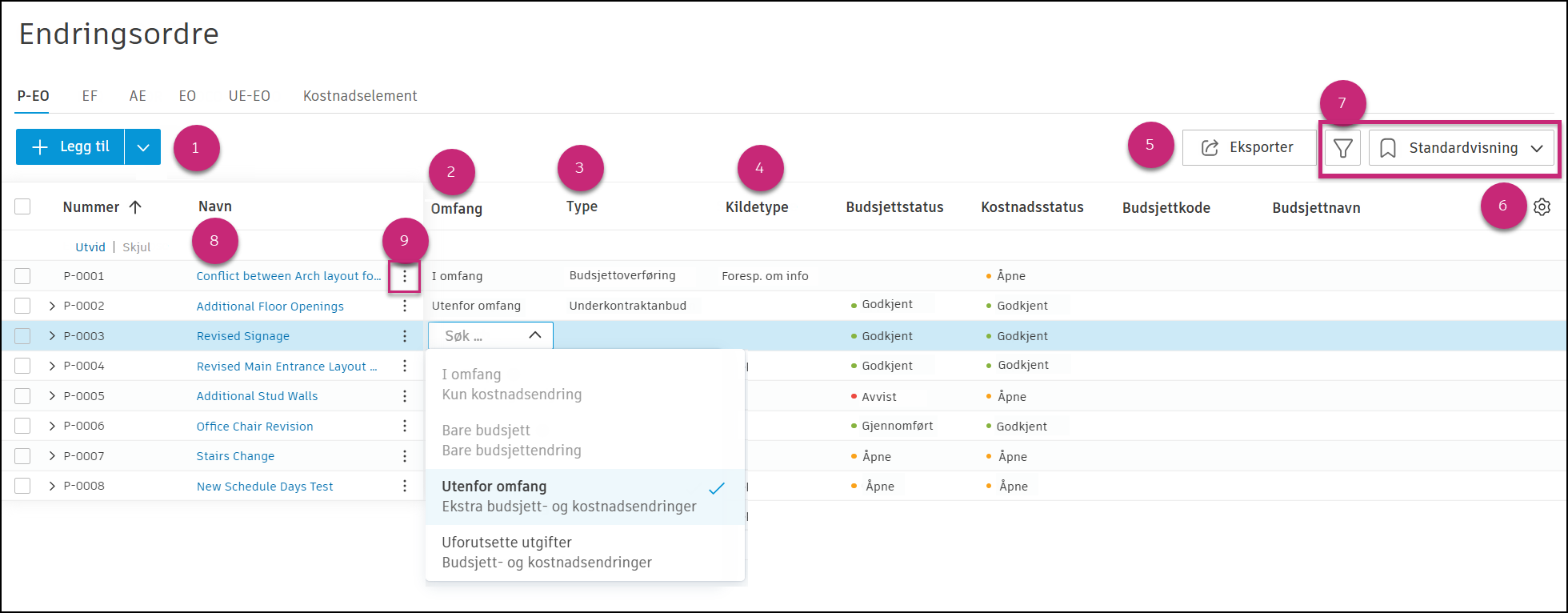
Velg Legg til for å opprette en P-EO.
Velg I omfang, Bare budsjett, Utenfor omfang eller Uforutsette utgifter for å endre ordrens omfang. Når en endring bare er på budsjettsiden, legger du ganske enkelt ikke til noen verdier i kolonnene Estimert, Foreslått eller Forpliktet.
Type er et valgfritt felt hvis du vil nummerere, spore eller gruppere endringsordrer etter type.
Kildetype og Kilderef. er også valgfrie, og du kan bruke dem til å spore eller gruppere basert på opprinnelsen til endringen.
Eksport lar deg eksportere en PDF- eller CSV P-EO-rapport.
Kolonneinnstillinger lar deg velge kolonnene du vil inkludere i visningen.
Visningsvelgeren lar deg lagre og hente frem din foretrukne gruppering eller kolonnesynlighet. Se artikkelen Filtrer og grupper for å få mer informasjon.
Velg P-EO-navnet for å åpne underpanelet.
 lar deg redigere navnet.
Velg Mer-menyen
 for å legge til kostnadselementer, duplisere, endre status og mer.Tips: Du kan opprette opptil 100 kostnadselementer samtidig ved å velge Batchopprett kostnadselement.
Opprett en potensiell endringsordre
PCO er utgangspunktet for enhver endringsordre. Du kan opprette den manuelt i Endringsordre-verktøyet eller opprette en PCO fra en RFI, sak eller innsendingselement.
Slik oppretter du en P-EO:
Velg verktøyet Endringsordre i navigasjonsruten til venstre.
Velg P-EO-fanen.
Klikk på Legg til.
Skriv inn et navn for P-EO-en.
Sett omfanget til I omfang, Bare budsjett, Ut eller Uforutsette utgifter. Omfanget avgjør hvor P-EO-en vises i budsjettet og kontraktoversikten. Du kan også endre omfanget på kostnadselementnivå. Velg omfanget blant de tilgjengelige alternativene:
- I omfang: Representerer bare en endring på kostnadssiden, uten å påvirke budsjettet.
- Bare budsjett: Indikerer bare endringer på budsjettsiden, uten innvirkning på kostnadssiden.
- Utenfor omfang: Refererer til en budsjettsideendring for elementer som ikke er inkludert i det opprinnelige omfanget. Eieren vil tildele ekstra budsjett gjennom en PCO for å dekke kostnadene.
- Uforutsette utgifter: Angir en endring som ikke er innenfor omfanget, finansiert ved overføring av beløp fra et eksisterende beredskapsbudsjett.
Tips: Hvis du vil få mer informasjon om omfang og hvordan endringsordrer fylles ut i budsjett- og kontrakttabellene, kan du se artikkelen Budsjett- og kontrakttabeller.Velg en P-EO-type.
Velg en P-EO-kildetype. Tilgjengelige kildetyper er:
- A-TI: Arkitektens tilleggsinstruksjon
- BED: Byggendringsdirektiv
- INT: Intern
- SAK: Sak
- RFI: Forespørsel om informasjon
- FOF: Forespørsel om forslag
- T-O-M: Tid og materiell
Tips: Du kan deaktivere standardtypene eller legge til dine egne. Se delen Kildetyper for P-EO i Endre ordreinnstillinger for å få mer informasjon.Velg eller angi et kilderef. Hvis den potensielle endringsordren genereres fra en sak, kan du velge saken. Hvis den potensielle endringsordren er angitt manuelt, kan du angi et hvilket som helst referansenummer.
Hvis du vil legge til en plassering i en P-EO, bruker du Plassering-feltet i tabellen. Ved å gjøre dette kan du filtrere og gruppere for å se en stedsbasert visning av endringer. Prosjektadministratorer konfigurerer plasseringer i bygginnstillingene.
Nå kan du legge til flere detaljer i en PCO eller generere en endringsordre. Hvis du lar et PCO være et utkast, betyr det at eventuelle kostnader ikke vises eller brukes i beregninger i budsjett- eller kontraktoversikten. Hvis du setter status til Åpen, vises disse beregningene og innvirkningen i oversikten.
Opprett en potensiell endringsordre (P-EO) fra arbeidsflyter for Prosjektledelse
Det er vanlig at en sak eller RFI medfører en potensiell kostnadsendring. I slike tilfeller kan Autodesk Build-medlemmer generere en potensiell endringsordre direkte fra elementet. Dette strømlinjeformer prosessen og oppretter en forbindelse mellom arbeidsflytene, reduserer risikoen for tap av data og registrerer opprinnelsen til endringsordren.
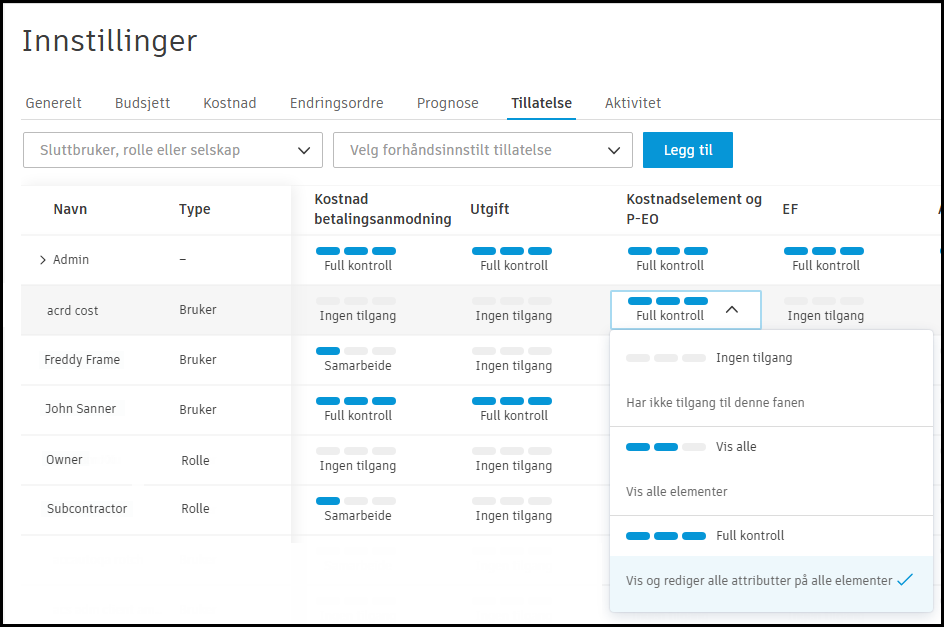
For å arbeide med denne arbeidsflyten må medlemmene ha tillatelsesnivået Full kontroll for kostnadselement og P-EO i Cost Management.
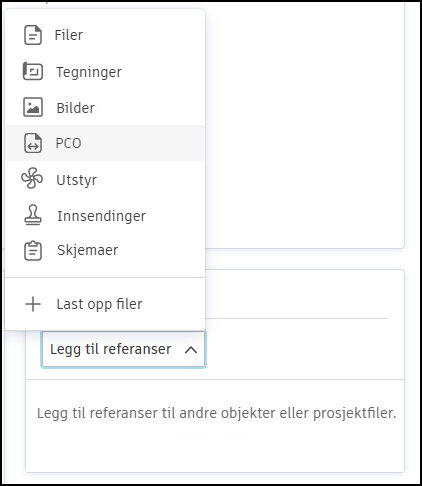
Opprette en P-EO fra en RFI-, saks- eller innsendingselement
Fra en ny eller eksisterende RFI-, saks- eller innsendingselementoppføring:
Bla til Referanser og velg Legg til referanse.
Velg P-EO.
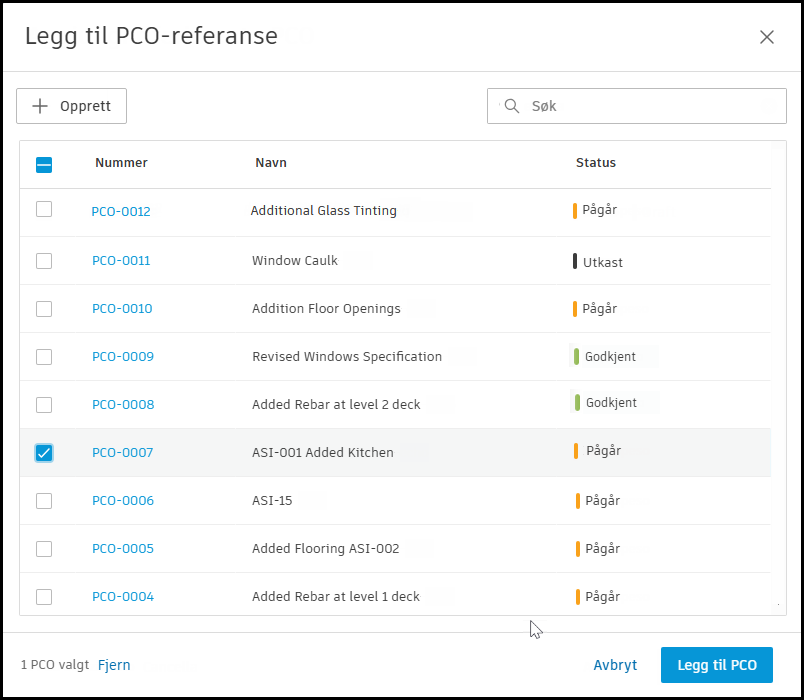
I Legg til P-EO-referanse velger du Opprett.
Fyll ut navnet og beskrivelsen for P-EO-en, og velg deretter Opprett.
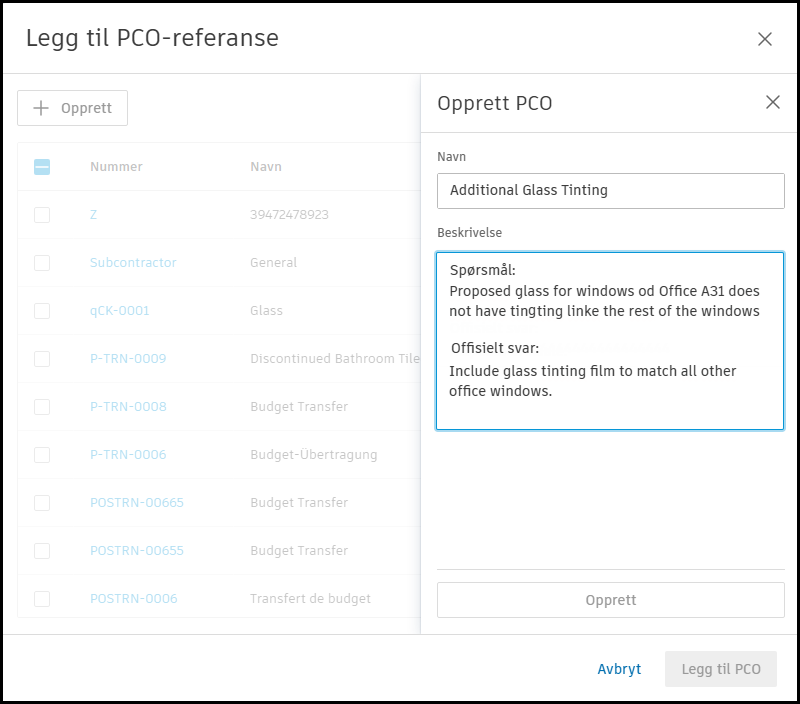
Denne informasjonen fyller ut den nye P-EO-posten i Cost Management, der den kan endres senere.
Koble eksisterende P-EO-er til en RFI, en sak eller et innsendingselement
Hvis du vil koble eksisterende P-EO-er til prosjektledelseselementer, følger du fremgangsmåten i forrige del, men i stedet for å opprette en P-EO, velger du de eksisterende P-EO-ene fra listen og klikker på Legg til P-EO.
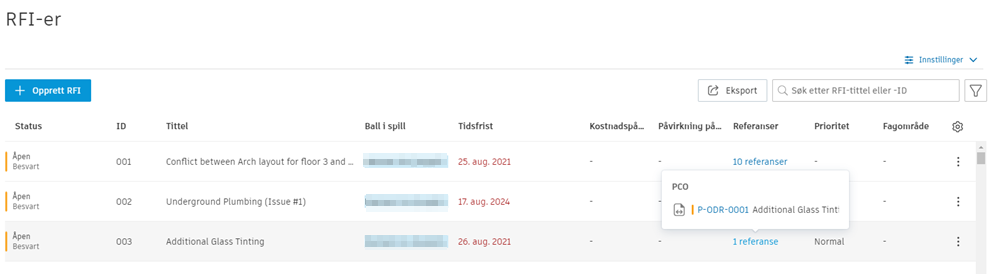
I listevisningen for RFI-, saks- eller innsendingselementliste i kolonnen Koblede referanser velger du P-EO-nummeret for å åpne den potensielle endringsordren i Cost Management. Hvis medlemmet ikke har riktig tillatelsesnivå, vil ikke dette alternativet være tilgjengelig.
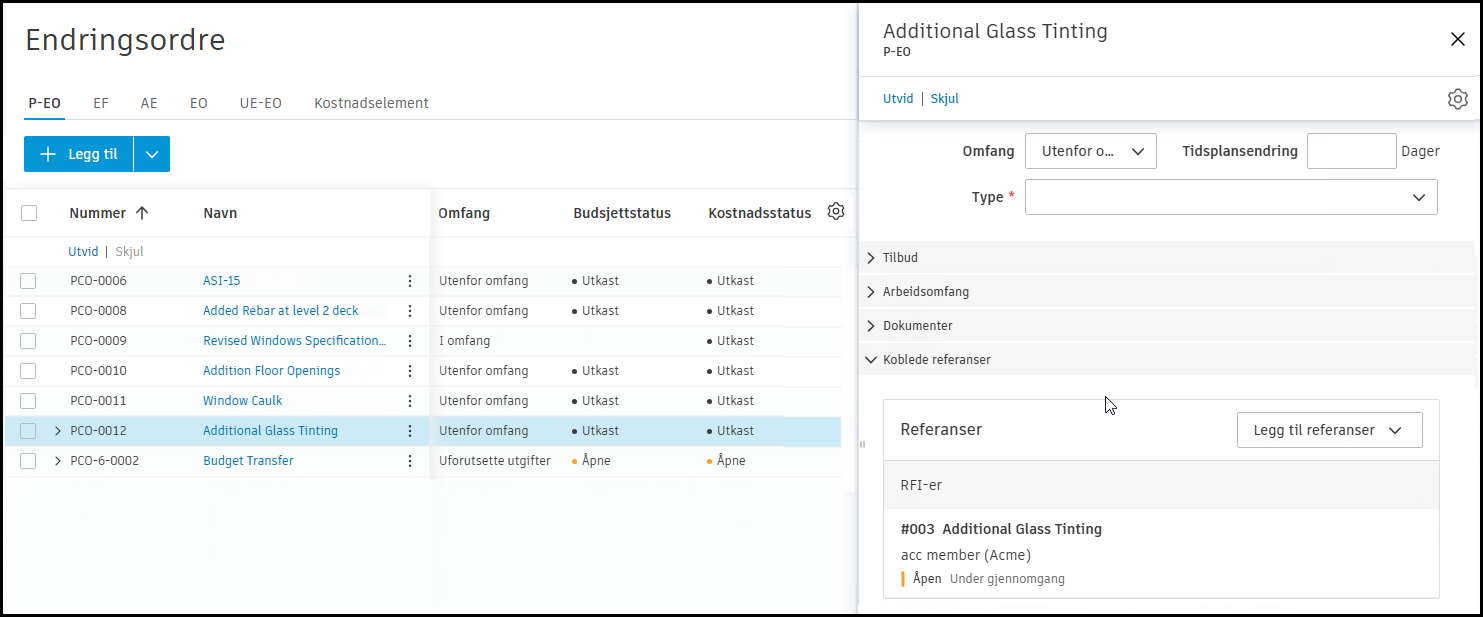
En RFI vises også i delen Koblede referanser i endringsordrens detaljpanel når:
- En P-EO er knyttet til RFI
- En EF, AE, EO eller UE-EO genereres fra P-EO
Finn ut mer om RFI-arbeidsflyten.
Opprett en PCO gjennom overføring av endringsordre (samarbeids-PCO)
PCO-brukere i samarbeid med Samarbeidstillatelse kan generere overføring av endringsordre, som er netto null PCO-er som flytter budsjett fra ett element til en annen uten å endre det totale budsjettet.
Slik oppretter du en Overføring av endringsordre:
Gå til endringsordre verktøy i Cost Management, og velg P-EO-fanen.
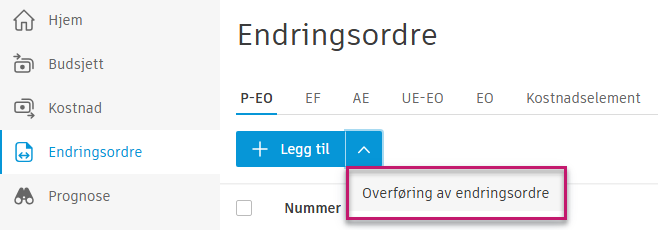
Klikk på Overføring av endringsordre.
I Legg til overføring av endringsordre fra kontrakt:
- Hvis selskapet ditt bare har én tilknyttet leverandørkontrakt, vil kontraktfeltet fylles ut automatisk.
- Bruk velgeren Verdioversikt til å velge SOV-elementene for overføringen (bare budsjettilknyttede SOV-elementer vises).
- Velg Fra - og Til -budsjetter for å opprette overføringen.
Se gjennom PCO-forhåndsvisningen som viser kombinasjonen av positive og negative kostnadselementer:
- Hvis budsjetter i Fra og Til er koblet til samme kontrakt, kombineres positive og negative kostnadselementer i samme PCO.
- Hvis ikke, plasseres positive og negative kostnadselementer i separate PCO-er.
Klikk på Legg til PCO.
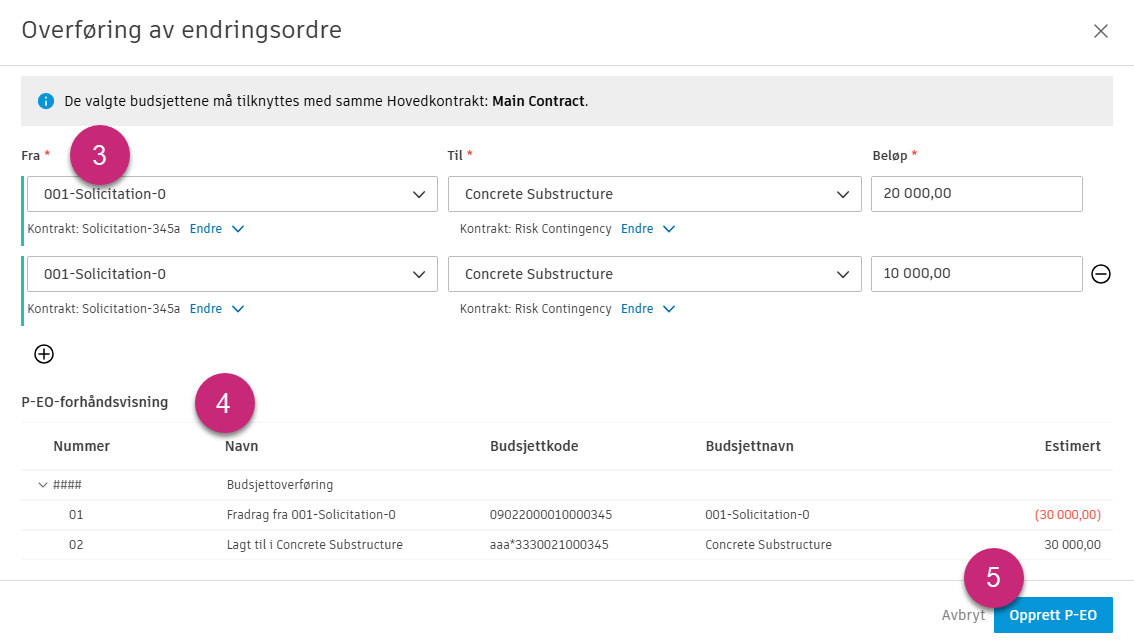
Send overføring av endringsordre PCO gjennom den vanlige arbeidsflyten for PCO. Se Opprett en P-EO som samarbeidstilgangsbruker for ytterligere instruksjoner.
Opprett en PCO fra prognosejustering
Du kan opprette en PCO fra prognosejustering for å be om ekstra budsjett. Dette kan gjøres når prosjekt administrator sett omsetningsprognose.
Slik gjør du det:
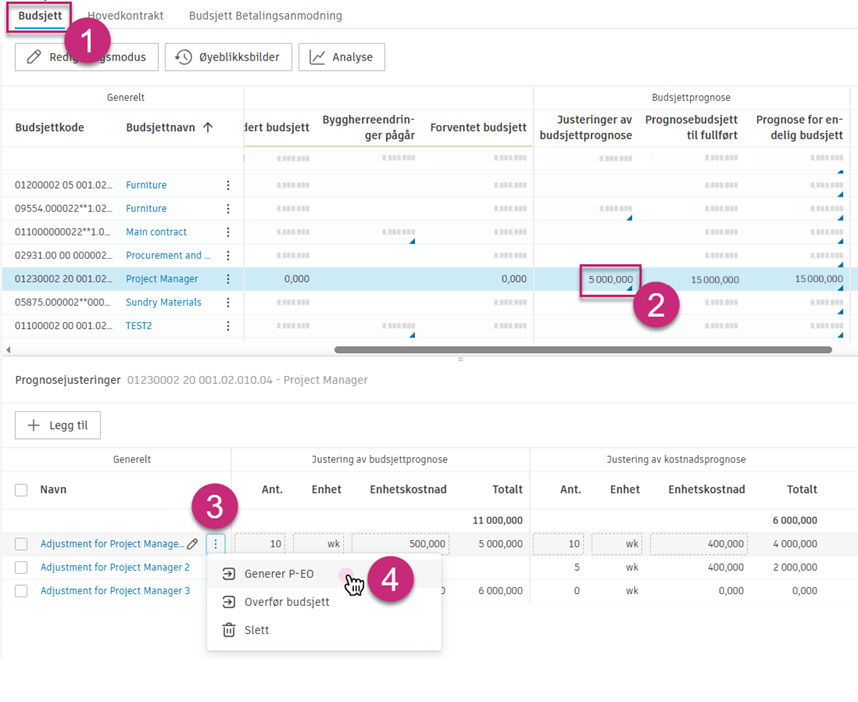
- Åpne Budsjett verktøy i Cost Management.
- Klikk på den blå trekanten i kolonnen Justeringer av budsjettprognoser i delen Budsjettprognose i tabellen. Disse er synlige hvis omsetningsprognose er på. Den nederste undermenyen åpnes.
- Klikk på Mer menyen ved siden av prognosejusteringen. Tips: Du kan også batchopprette PCO-er fra prognosejusteringer. Hvis du vil gjøre dette, merker du av i alle boksene ved siden av prognosejusteringer i undermenyen nederst og klikker på Generer PCO.
- Velg Generer PCO.
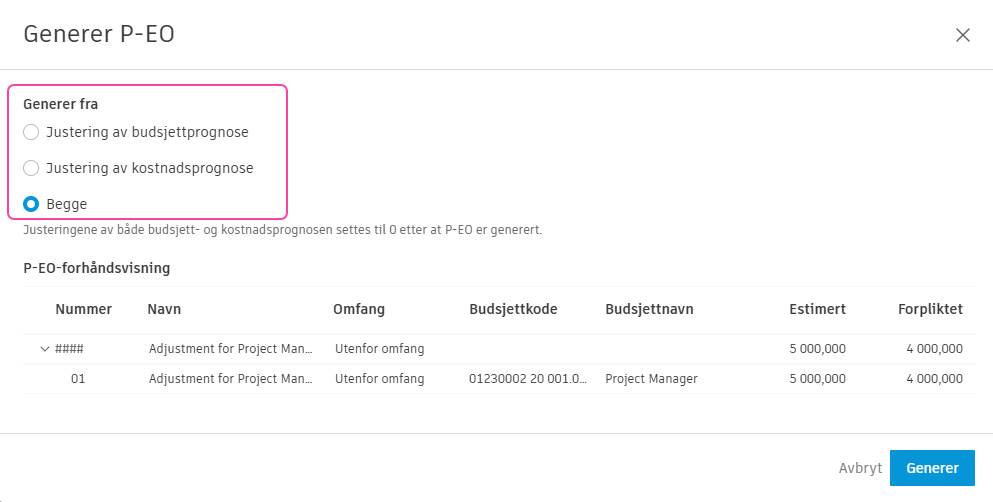
Vinduet Generer PCO åpnes. Du kan generere fra justering av budsjettprognose, kostnad eller begge deler.
Etter at PCO-en er generert, vil du se endringer i Byggherreendringer pågår. Hvis du genererte fra justering av budsjettprognose, er mengden for Prognosejustering for budsjett satt til 0. Som et resultat er Beløp også angitt til 0. Enhetskostnad endres ikke. Det finnes tre aktivitetslogger etter denne prosedyren.
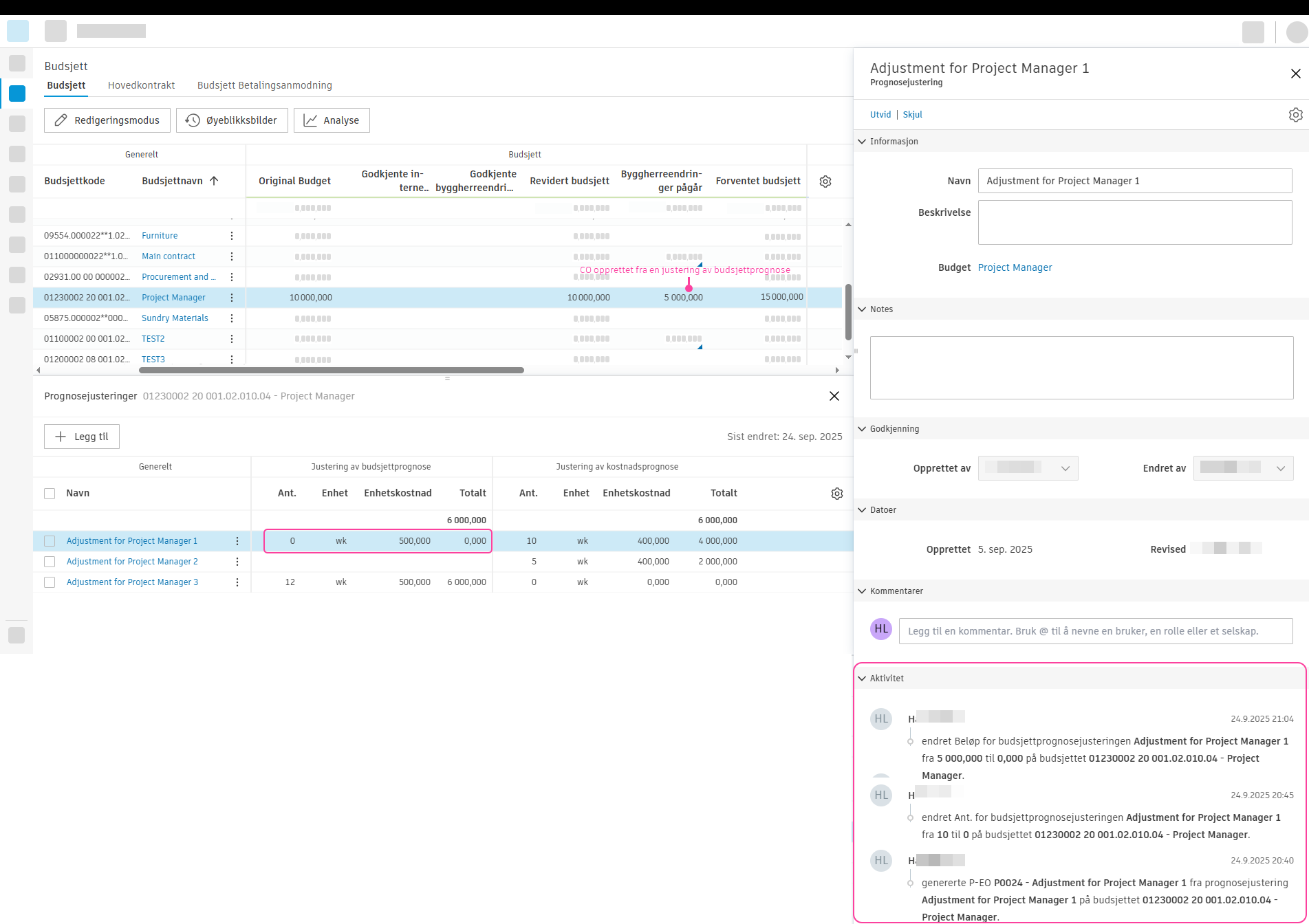
Den samme regelen gjelder for andre alternativer. Hvis du genererte PCO fra prognosejustering for kostnad, vil du se endringer i delen Prognosejustering for kostnad osv. Hvis fra begge - vil du se endringer begge steder, og det vil være fem aktivitetslogger.
Opprette en P-EO som en bruker med samarbeidstilgang
Hvis du er en leverandør med samarbeidstillatelser og har blitt aktivert av en administrator for å opprette PCO-er, kan du sende inn en P-EO.
Hvis du vil opprette en P-EO som en bruker med samarbeidstilgang, gjør du følgende:
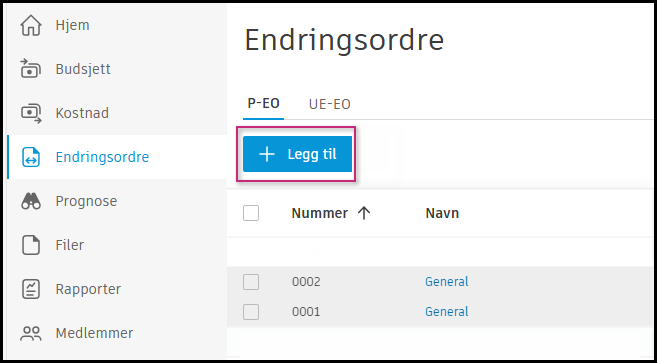
Gå til Endringsordre-verktøyet i menyen. Klikk på Legg til.
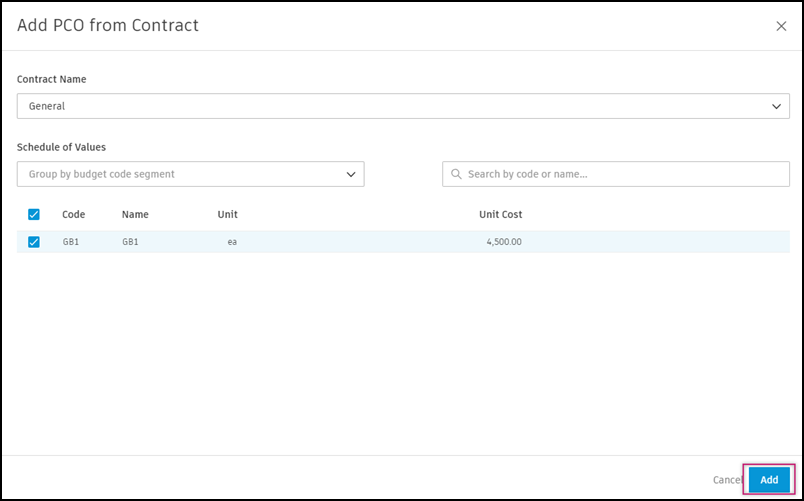
Velg riktig kontrakt, og velg budsjett. Bekreft med Legg til-knappen.
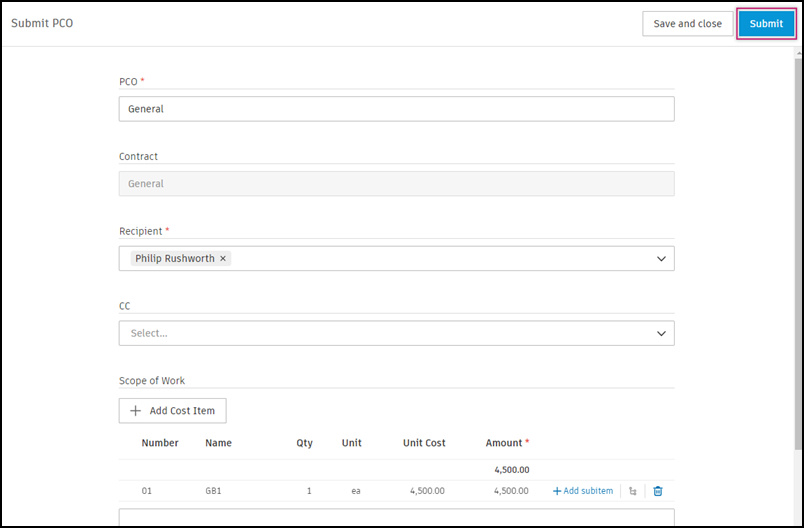
Fyll ut de nødvendige feltene og klikk på Send inn.
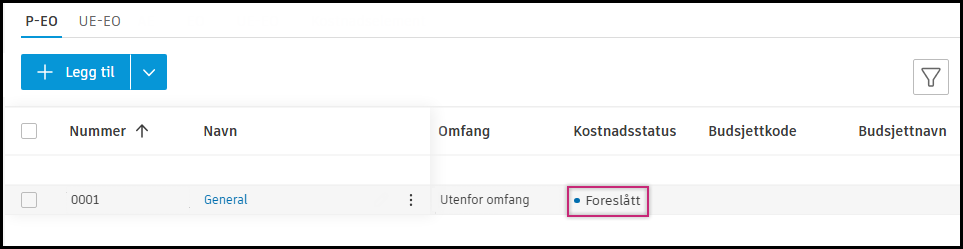
Din P-EO er nå foreslått.
 Merknad: Hvis du klikker på Lagre og lukk i stedet for Send inn, lagres P-EO-en som et utkast (med statusen Priser). Du kan redigere feltene senere ved å klikke på Mer-menyen og velge Send.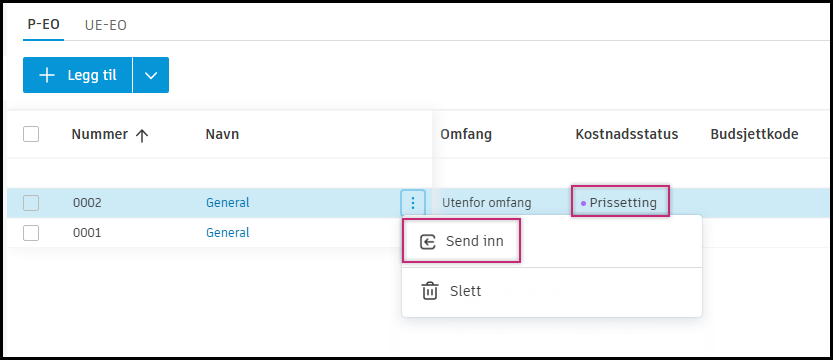
Send inn PCO som EOF uten kostnadselementer
Når du arbeider med PCO-er i en tidlig estimeringsfase, kan du sende inn en PCO til gjennomgang uten å opprette detaljerte kostnadselementer. Dette effektiviserer arbeidsflyten når du har behov for å få budsjettgodkjenning raskt.
Slik sender du inn en PCO uten kostnadselementer:
Opprett en PCO og skriv inn verdier i kolonnene Estimert, Foreslått eller Innsendt på PCO-nivå.
Klikk på Mer-menyen
ved siden av P-EO.Velg Budsjettendring og deretter Send inn.
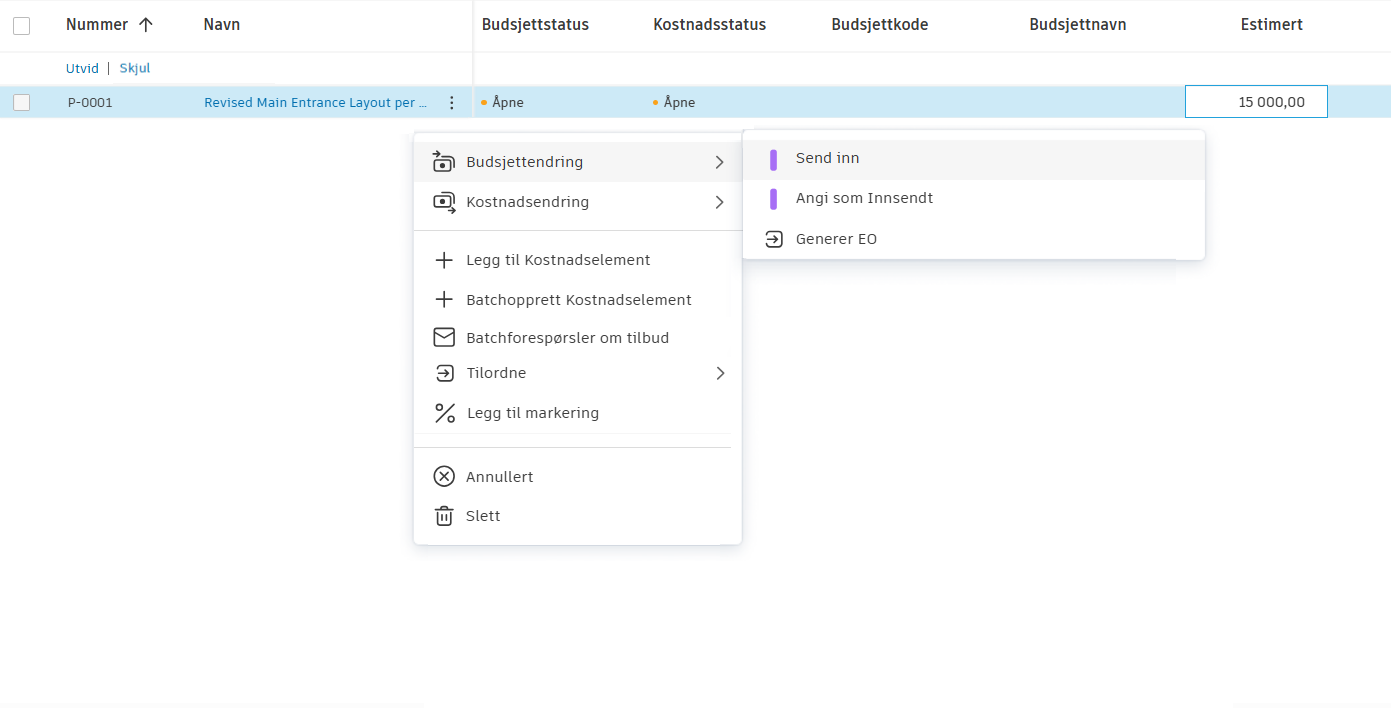
Hvis det ikke finnes en Innsendt verdi, vil dialogboksen Send inn PCO kun vise PCO-nivået. Skriv inn Innsendt-verdien og klikk på Send inn.
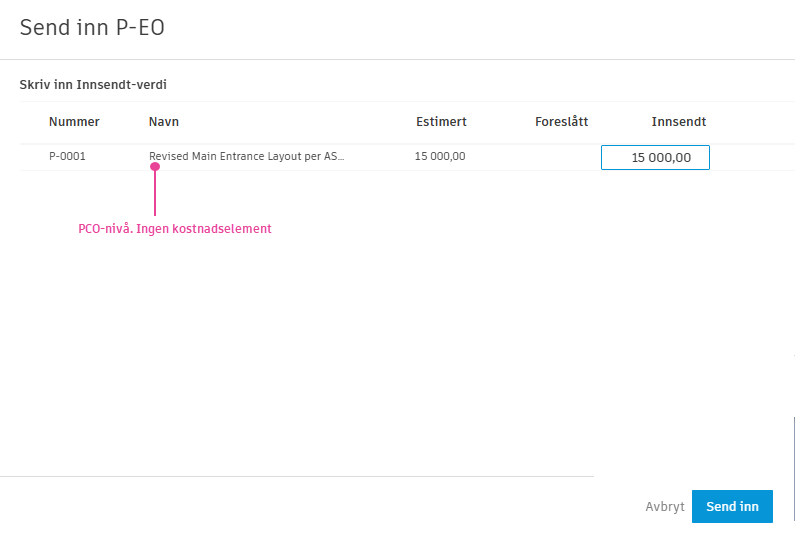
Hvis det finnes en Innsendt-verdi, kan PCO som COR også sendes inn med handlingen Send til signering. Når dokumentet er signert og returnert, blir PCO som EOF automatisk angitt til godtatt.
Svare på en PCO uten kostnadselementer
Når du svarer på eller gjennomgår en PCO som ikke har kostnadselementer, viser grensesnittet bare informasjon på endringsordrenivå, noe som forenkler gjennomgangsprosessen.
Hvis det ikke finnes noen kostnadselement, vises EO-nivået i delen Arbeidsomfang (SOW). Dette gjelder:
- Side for svar på EF
- Side for gjennomgang av EOF-godkjenningsarbeidsflyt
Nivåverdiene for endringsordren vises, men kan ikke redigeres under svar- eller gjennomgangsprosessen. Det finnes imidlertid et unntak: Hvis redigering er aktivert og PCO ikke har noen kostnadselementer, kan PCO-nivåverdien redigeres på siden for gjennomgang av PCO-som-EOF-godkjenningsarbeidsflyten.
Når du viser en PCO uten kostnadselementer, fjernes totalsummen på sammendragslinjen siden det ikke finnes underelementer som skal aggregeres.
Rediger eksisterende PCO-er
Etter at P-EO er opprettet, kan du legge til flere eller endre detaljer. Slik gjør du det:
Klikk på navnet på P-EO-en for å åpne detaljpanelet.
Legg til informasjon i de aktuelle feltene i områdene Detaljer, Mottakere, Arbeidsomfang og andre, inkludert:
- Navn
- Beskrivelse
- Kostnadsstatus (finn ut mer om å endre ordrestatuser)
- Tidsplanendring (innvirkning av P-EO, målt i antall dager prosjekttidsplanen endres)
Endre eventuelle tidligere definerte felter om nødvendig.
Rediger PCO-verdier direkte
Når det ikke er noen kostnadselementer knyttet til en PCO, kan du redigere PCO-ens verdier direkte i tabellen. Dette er nyttig for tidligere estimeringsarbeidsflyter når du må opprette estimater på høyt nivå før du deler dem opp i detaljerte kostnadselementer.
- Hvis det ikke finnes et kostnadselement, kan PCO-verdiene (Estimert, Foreslått, Innsendt, Godkjent, Forpliktet) redigeres direkte.
- Hvis det finnes et kostnadselement, kan ikke PCO-verdiene redigeres. Hvis du vil endre verdiene, må du redigere dem på kostnadselementnivå.
Generere endringsordre fra en P-EO
Du kan generere ER-er, EO-er, UE-EO-er og EF-er fra en PCO. For å gjøre dette, må du sørge for at:
- Statusen for P-EO-en er angitt til Åpen
- Det er lagt til minst én kostnadselement
Deretter:
Klikk på Mer-menyen
ved siden av P-EO.Hvis omfanget av P-EO er:
- I Omfang – klikk på Kostnadsendring og velger Generer EF eller Generer UE-EO.
- Bare budsjett – klikk på Budsjettendring for å generere AE eller EO.
- Utenfor omfang eller uforutsette utgifter – klikk på Budsjettendring for å generere AE eller EO og Kostnadsendring for å generere EF eller UE-EO.
Tips: Hvis du vil få mer informasjon om omfang og hvordan endringsordrer fylles ut i budsjett- og kontrakttabellene, kan du se artikkelen Budsjett- og kontrakttabeller.
Den nye endringsordren genereres, og du flyttes til den aktuelle fanen for å fortsette arbeidsflyten.
Hvordan data flyter når du genererer endringsordrer fra PCO
Når du genererer endringsordrer fra en PCO, flyter data gjennom bestemte felt på to nivåer:
- Endringsordrenivå: Brukes til generelle beskrivelser og det totale arbeidsomfanget, som gjelder for hele endringsordren og alle tilknyttede.
- Kostnadselementnivå: Brukes til detaljerte beskrivelser og arbeidsomfang som er spesifikt for individuelle budsjettkoder eller handler.
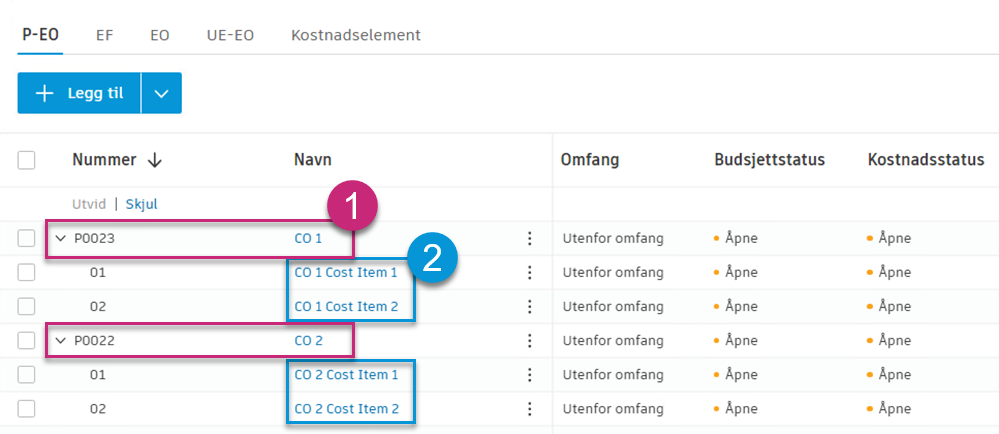
Eksempelscenarier:
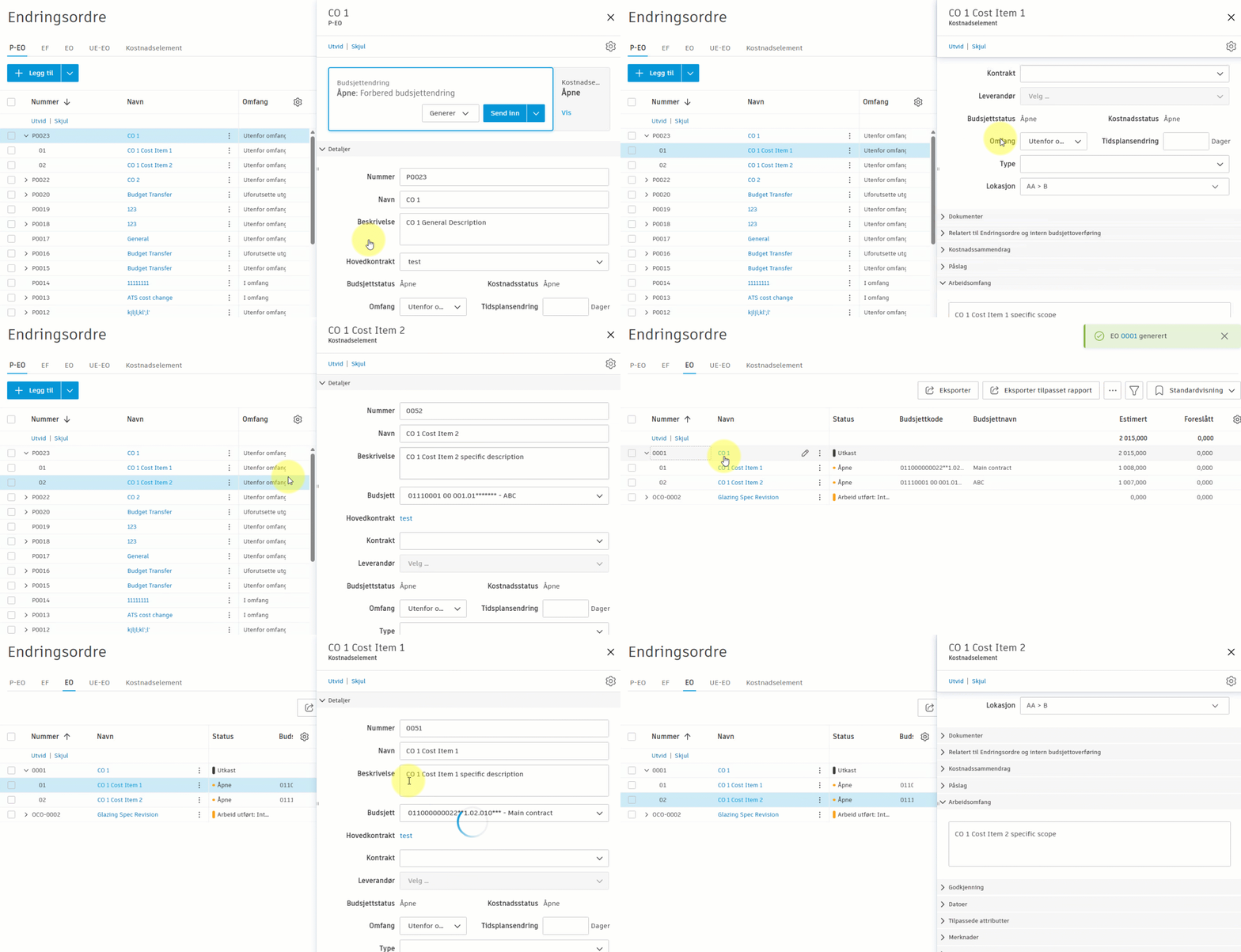
Én PCO til EO. Hvis du genererer én EO fra én enkelt PCO:
- PCO-beskrivelsen kopieres til EO.
- Omfanget aggregeres fra PCO og tilhørende kostnadselementer.
Flere PCO-er til EO. Hvis du genererer én EO fra flere PCO-er:
- Beskrivelser fra alle PCO-er aggregeres og kopieres til EO.
- Omfang fra alle PCO-er og deres kostnadselementer aggregeres og kopieres til EO.
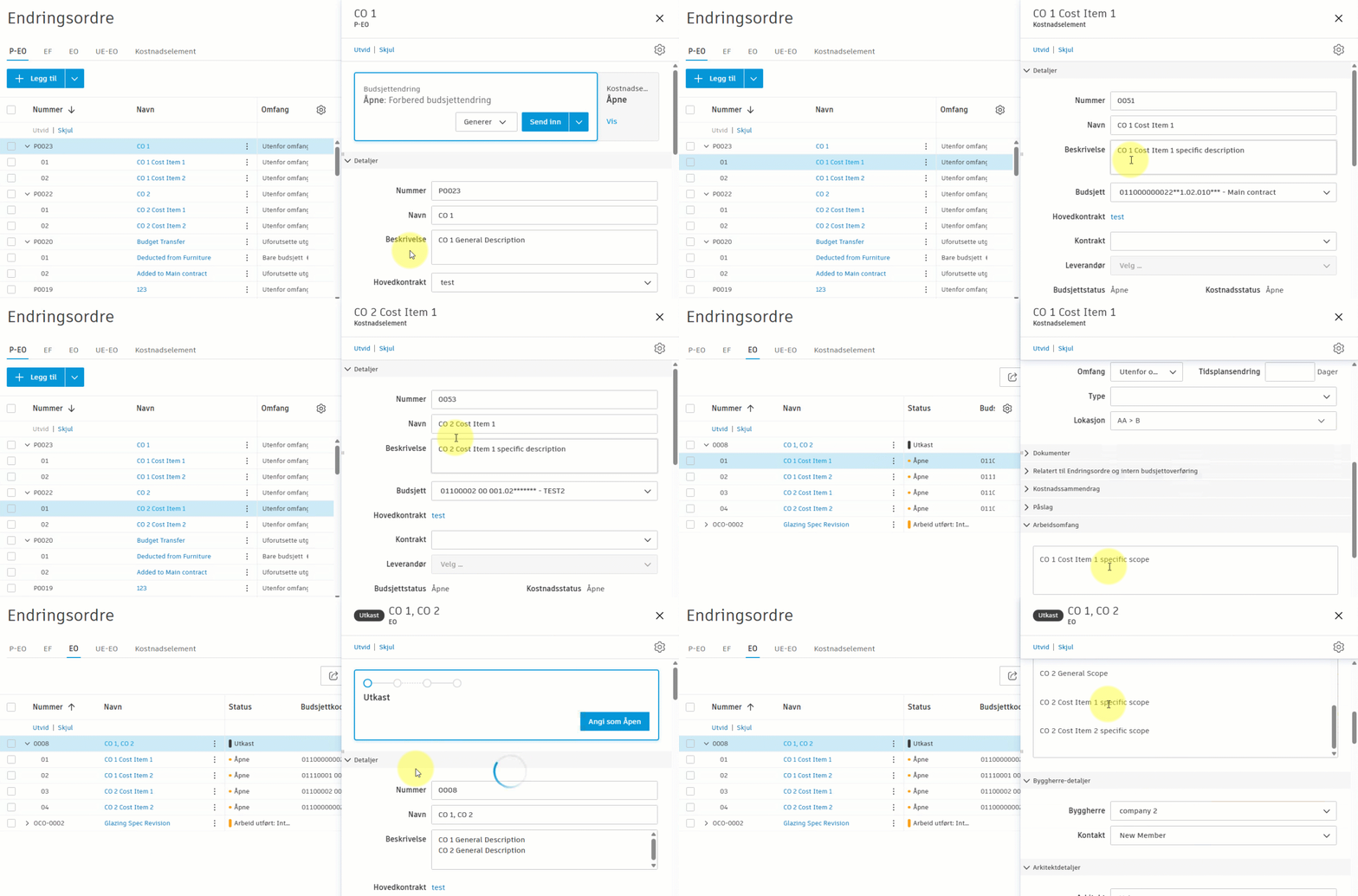
Denne arbeidsflyten reduserer manuell registrering av data og bidrar til å overføre relevante detaljer nøyaktig til de riktige nivåene. Ved å følge denne prosessen kan du opprettholde konsekvens og effektivisere genereringen av endringsordrer fra PCO-er.
Endre omfang på kostnadselementnivå i endringsordrer
Du kan redigere omfangsfeltet for individuelle endringsordreunderelementer. Dette kan være nyttig i tilfeller der ett eller flere kostnadselementer er en budsjetttransaksjon for en bestemt endringsordre, for eksempel overføring fra et budsjettelement som ikke er uforutsette utgifter, godtgjørelse eller gebyr. Omfangsalternativene inkluderer:
- I omfang: kun endring på kostnadssiden
- Bare budsjett: kun budsjettsideendring
- Utenfor omfang: budsjett- og kostnadsside og vil bli finansiert av ekstra budsjett
- Uforutsette utgifter: budsjett- og kostnadsside og vil bli finansiert ved overføring fra et eksisterende budsjett
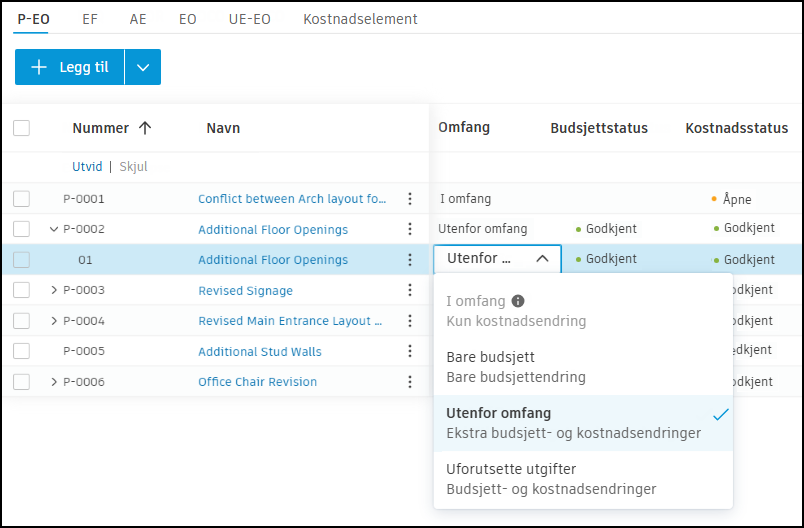
Spesifikke kostnadselementer kan utelates fra budsjettoversikten, selv om den samlede endringsordren beholder sitt opprinnelige omfang.
Fylle ut endringsordrer som venter uten en åpen endringsordre for underleverandør
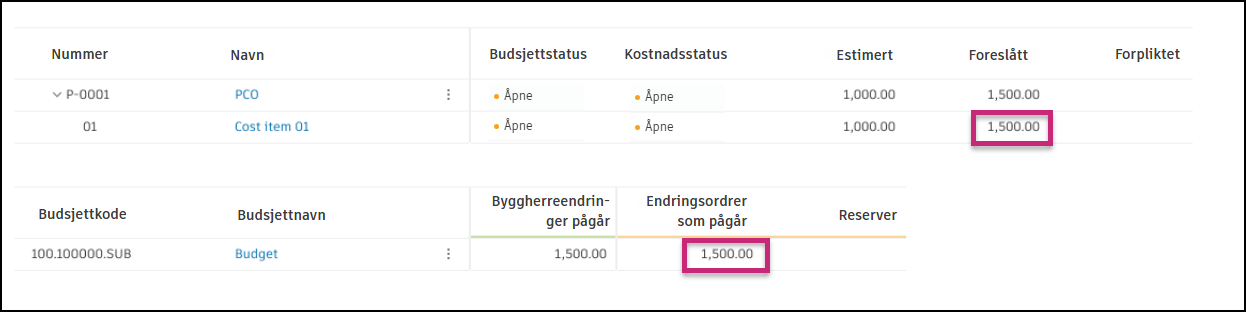
Når en hovedentreprenør allerede vet den foreslåtte prisen, kan de fylle ut endringsordrer som venter uten å opprette en EF. Dette kan du gjøre ved å angi en foreslått verdi i Foreslått-kolonnen på kostnadselementnivå når du oppretter en P-EO. Verdien vises i kolonnen Endringsordrer som venter i Budsjett-tabellen.
Opprett en intern budsjettoverføring fra P-EO
Prosjektadministratorer og medlemmer med full kontroll-tillatelser for både budsjett og UE-EO kan opprette interne budsjettoverføringer direkte fra PCO-er. Dette er nyttig når du trenger å flytte penger fra ett budsjettelement til et annet for å betale for endringsordrer uten at det kreves ekstra godkjenninger.
Slik oppretter du en budsjettoverføring fra en P-EO:
Gå til Endringsordre verktøy og velg P-EO-fanen.
Du kan opprette en budsjettoverføring på flere måter:
- Fra en PCO: Klikk på Mer-menyen ved siden av PCO, klikk på Budsjettendring og velg Overfør budsjett.
- Fra flere elementer: Velg flere PCO-er eller kostnadselementer, og klikk deretter på Overfør budsjett i batchhandlingene.
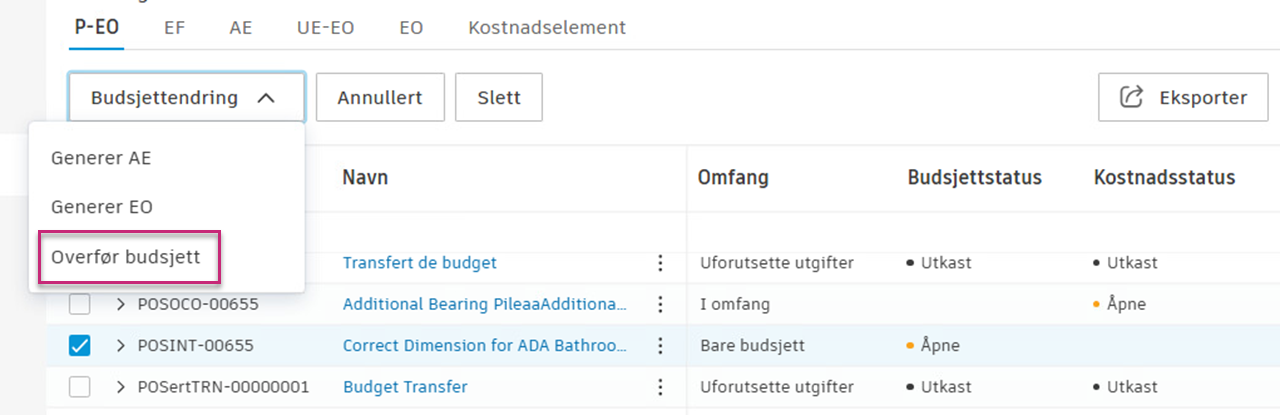
- Fra en PCO: Klikk på Mer-menyen
Deretter, i intern budsjettoverføring:
- Hvert valgte kostnadselement med en Forpliktet-verdi som ikke er null, oppretter én overføringslinje.
- For positive Forpliktet-verdier (penger tildelt) bruker systemet automatisk kostnadselementets koblede budsjettet i feltet Til.
- For negative Forpliktet-verdier (penger fjernet) bruker systemet automatisk kostnadselementets koblede budsjettet i feltet Fra.
- Beløp blir automatisk satt til absoluttverdien av Forpliktet-beløpet.
- En merknad legges automatisk til som refererer til kildekostnadselementet.
Klikk på
 for å legge til flere overføringer, også de som ikke er knyttet til kostnadselementene. Disse overføringene er atskilt i tabellen.
Klikk på
 for å slette en overføring fra listen.
 Du kan bruke knappene Kopier til alle "Fra" eller Kopier til alle "Til" for raskt å fylle ut alle overføringslinjer med samme budsjett.
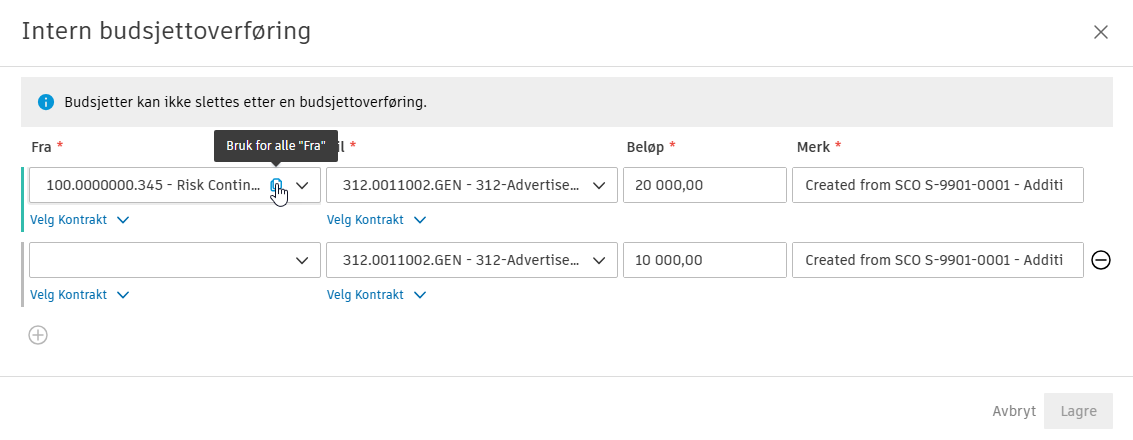
Klikk på Lagre for å opprette én eller flere interne budsjettoverføringer.
Du mottar bekreftelse på at budsjettoverføringen ble fullført.
Generere en kontrakt fra en P-EO
Før du genererer en kontrakt, må du sørge for at:
- Statusen for P-EO-en er angitt til Åpen
- Det er lagt til minst én kostnadselement
Deretter:
Klikk på Mer-menyen
ved siden av P-EO.Velg Kostnadsendring.
Klikk på Generer kontrakt.
Angi kontraktkode og kontraktsnavn. Hvis innstillingen utenlandsk valuta er aktivert i prosjektet, vil du også se feltene Valuta og Valutakurs.
- Velg valuta for den nye kontrakten.
- Rediger valutakursen om nødvendig. Standard valutakurs hentes fra innstillingene.
Angi den forpliktede verdien, eller kopier den fra kostnadselementet. Hvis innstillingen for utenlandsk valuta er aktivert, viser ikonet
 den konverterte verdien.
Klikk på Generer.
Bruke et økonomisk påslag til en P-EO
Du kan opprette formler for økonomiske påslag som skal legges til i endringsordrer. Et eksempel på et økonomisk påslag er et tillegg som en obligasjon, uforutsette utgifter eller et gebyr. Før du kan bruke et økonomisk påslag, må en prosjektadministrator opprette den økonomiske påslagsformelen i fanen Endringsordreinnstillinger.
Når den økonomiske påslagsformelen er opprettet, kan du bruke den på PCO-er. Slik gjør du det:
- Bytt til Endringsordre-fanen i Cost-modulen.
- Velg P-EO-fanen i Endringsordre-fanen.
- Klikk på Mer-menyen for P-EO du vil legge til påslagsformel i.
- Gå til Legg til påslag og velg hvilken påslagsformel som skal brukes.
Utvid P-EO for å se at det økonomiske påslaget legges til i P-EO-en.
Hvis du ser at de beregnede påslagene ikke er synkroniserte, velger du linjeelementet, og i rullegardinlisten Bruk markering velger du den nødvendige påslaget fra listen.
Legge til kostnadselementer i en PCO
Selv om du kan opprette og arbeide med PCO-er uten kostnadselementer for innledende estimater, krever visse handlinger at kostnadselementer legges til. Systemet veileder deg gjennom prosessen for å legge til kostnadselementer ved behov.
Legg til kostnadselementer i en PCO før:
- Bruke formler for økonomiske påslag
- Generering av endringsordrer (EF, EO, EO, UE-EO)
- Generere kontrakter
Legge til kostnadselementer
Når du velger Legg til kostnadselement fra Mer-menyen , viser systemet en modal for å hjelpe deg med å legge til kostnadselementer:
Velg budsjetter fra budsjettvelgeren.
Velg kostnadselementene du vil legge til i PCO-en.
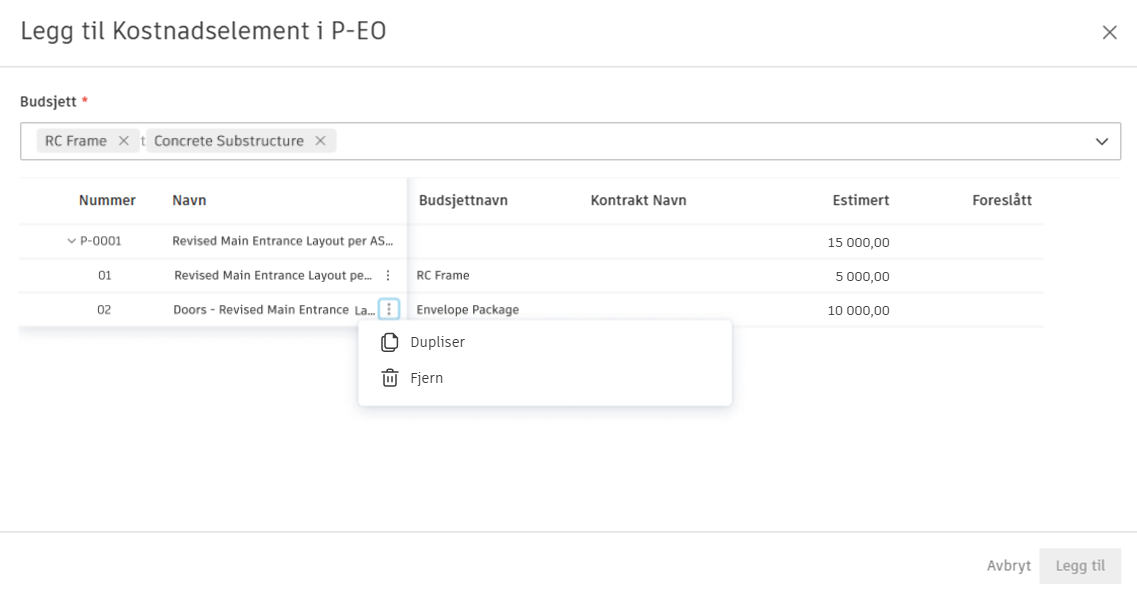
Klikk på Legg til.
Det første kostnadselementet du legger til, arver verdien fra PCO-nivået, og standardnavnet på elementet for kostnadselement kopieres fra navnet på PCO-koden.
Hvis du forsøker å foreta en handling som krever kostnadselementer (f.eks. ta i bruk påslag eller generere en endringsordre), uten å ha tilknyttede kostnadselementer, vil systemet vise en dialogboks som ber deg om å legge til kostnadselementer først med meldingen "Kostnadselement må legges til før [navn på handling]", og veileder deg gjennom valg av riktige budsjetter og kostnadselementer.
Eksportere en P-EO-rapport
Du kan eksportere en P-EO-rapport som inneholder alle detaljer eller et minimum av dem. Slik gjør du det:
Velg verktøyet Endringsordre i navigasjonsruten til venstre.
Bytt til P-EO-fanen.
Klikk på Eksporter
 .
. Legg til rapporttittelen.
Velg én av følgende:
- PDF-rapport – for å eksportere en rapport i et ikke-redigerbart PDF-format.
- Excel-rapport – for å eksportere en rapport i et redigerbart Excel-format.
Velg rapportmalen:
- Gjeldende visning – du kan eksportere en rapport fra gjeldende visning, for eksempel med brukte filtre.
- Standard systemrapport – du kan eksportere en rapport med alle standardkolonner.
Velg om du vil inkludere informasjon om kostnadselement i rapporten. Hvis du fjerner merket for dette alternativet, kan du eksportere en rapport med minimum antall detaljer.
Legg til en valgfri melding.
Klikk på Kjør rapport.
Du mottar rapporten via e-post. Du kan også finne og laste den ned fra Rapporter-verktøyet.
Rapporter for brukere med samarbeidstilgang
Brukere med samarbeidstilgang kan eksportere rapporter fra endringsordretabeller (P-EO/EF/AE/EO/UE-EO).
For endringsordrerapporter vises kostnadselementer og beløpene deres, for eksempel foreslåtte beløp i EFsrapporter. Budsjettkoder og -navn inkluderes imidlertid ikke i disse rapportene.