Se gjennom og organiser spesifikasjoner
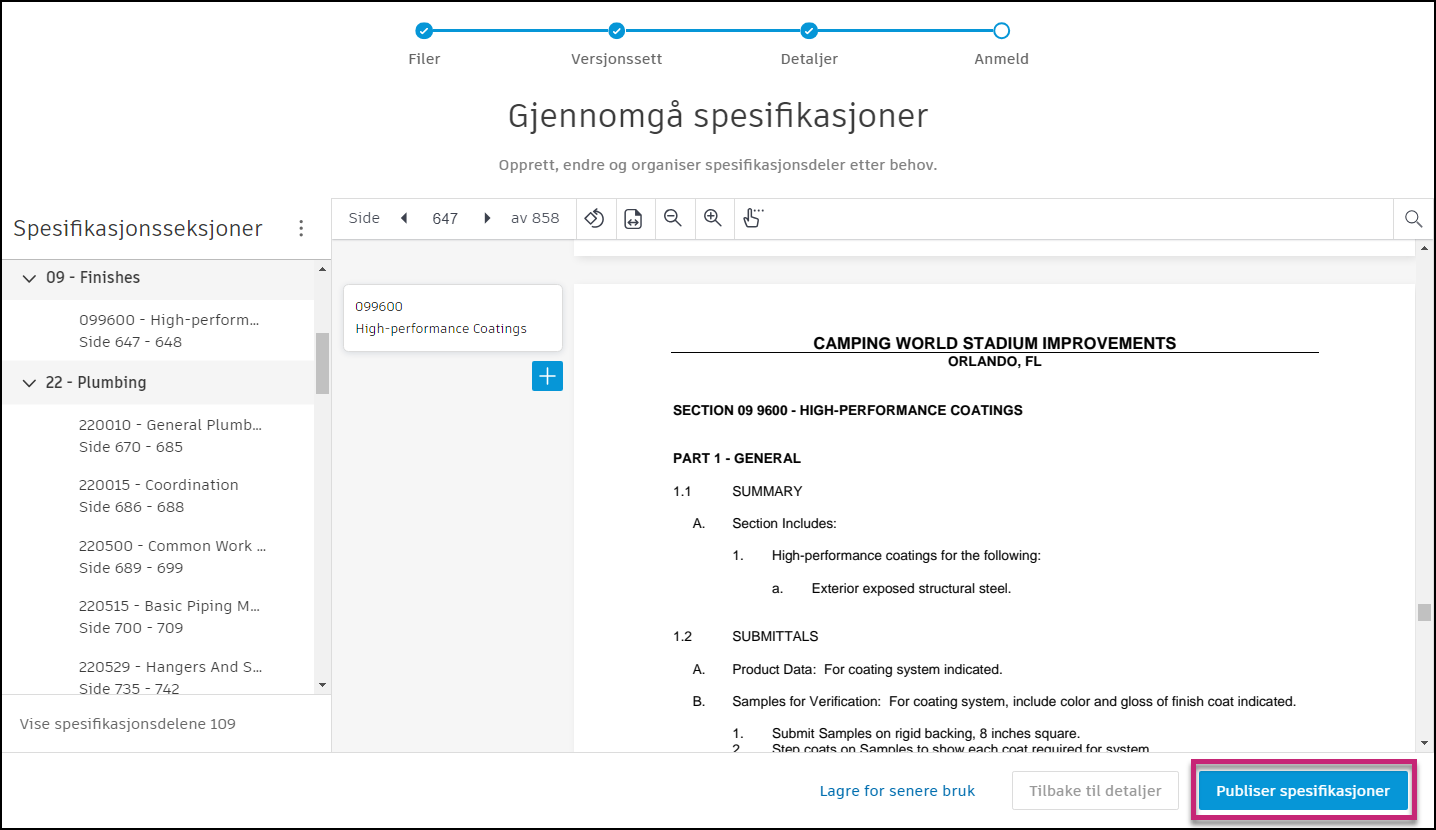
Det siste steget i publiseringsprosessen lar deg se gjennom spesifikasjonene dine for å sikre at alle seksjoner er gjenkjent riktig og er plassert på ønskede lokasjoner.
Optisk tegngjenkjenning (OCR)-teknologi vil automatisk forsøke å hent ut deler av spesifikasjonen.
Denne artikkelen inkluderer:
- Visnings- og navigasjonsalternativer
- Legg til spesifikasjonsseksjoner
- Rediger spesifikasjonsseksjoner
- Fjern spesifikasjonsseksjoner
- Slett alle spesifikasjonsseksjoner
- Opprette spesifikasjonsgrupper
- Etter publisering av spesifikasjoner
Visnings- og navigasjonsalternativer
Du kan bruke følgende visnings- og navigasjonsalternativer til å se gjennom spesifikasjonene.
| Ikon | Navn | Beskrivelse |
|---|---|---|
 |
Roter side | Klikk for å rotere spesifikasjonen 90 grader mot klokken. |
 |
Tilpass side | Midtstiller og tilpasser hele siden på lerretet. |
 |
Panorer | Flytter visningen parallelt med skjermen. |
 |
Zoom inn | Klikk for å zoome inn på spesifikasjonen. |
 |
Zoom ut | Klikk for å zoome ut på spesifikasjonen. |
 |
Side navigasjon | Lar deg navigere til forrige eller neste side, og angir gjeldende side samt totalt antall sider i oppsettet. |
Legg også merke til følgende:
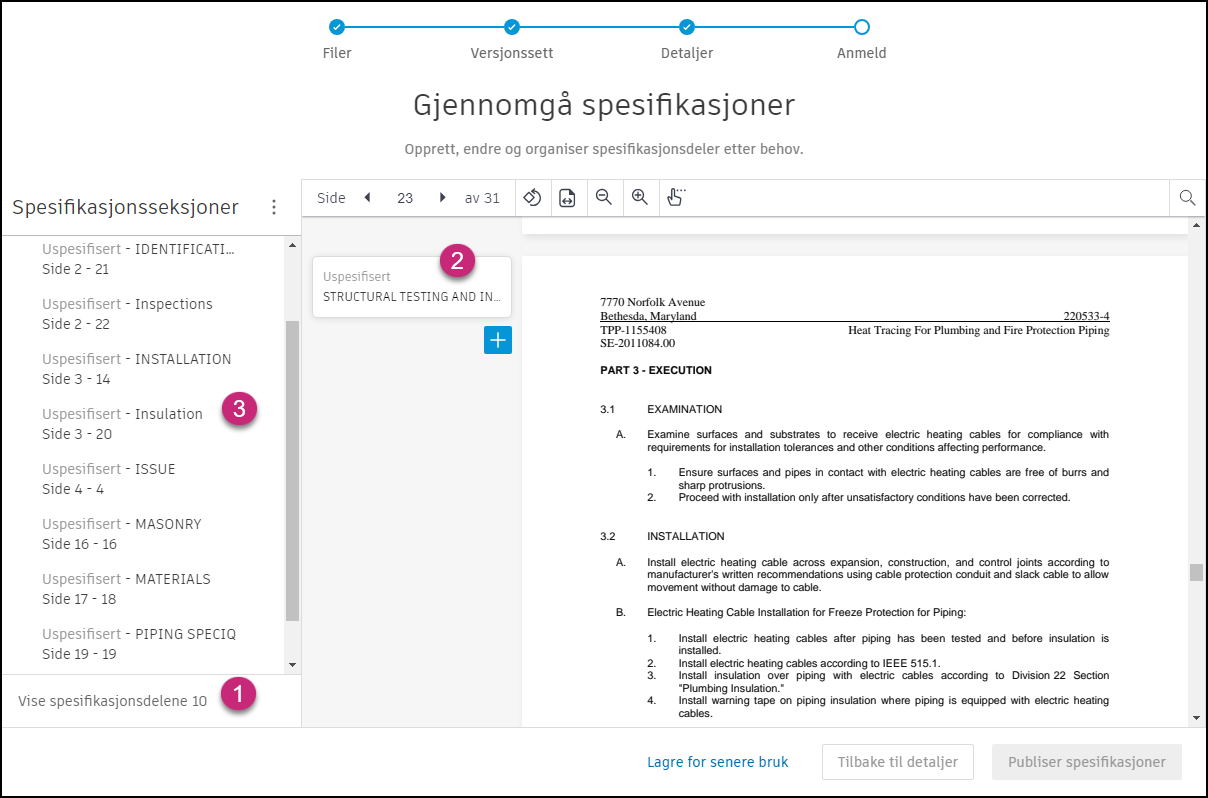
1: De totalt antall identifiserte delene vises nederst til venstre.
2: Seksjonsmarkører indikerer startsider for automatisk genererte seksjoner, og gir informasjon om seksjonskoder og beskrivelser. Se Rediger spesifikasjonsseksjoner hvis du vil ha mer informasjon.
3: Når du velger formattypen Annet/Ukjent spesifikasjon, blir sorteringen i utgangspunktet alfanumerisk. Hvis ingen kode blir funnet eller lagt til, sorteres inndelinger etter sidetall.
Legg til spesifikasjonsseksjoner
Lær hvordan du håndterer ikke-tilordnede spesifikasjonssider og legg til spesifikasjonsseksjoner.
Ikke-tilordnede spesifikasjonssider
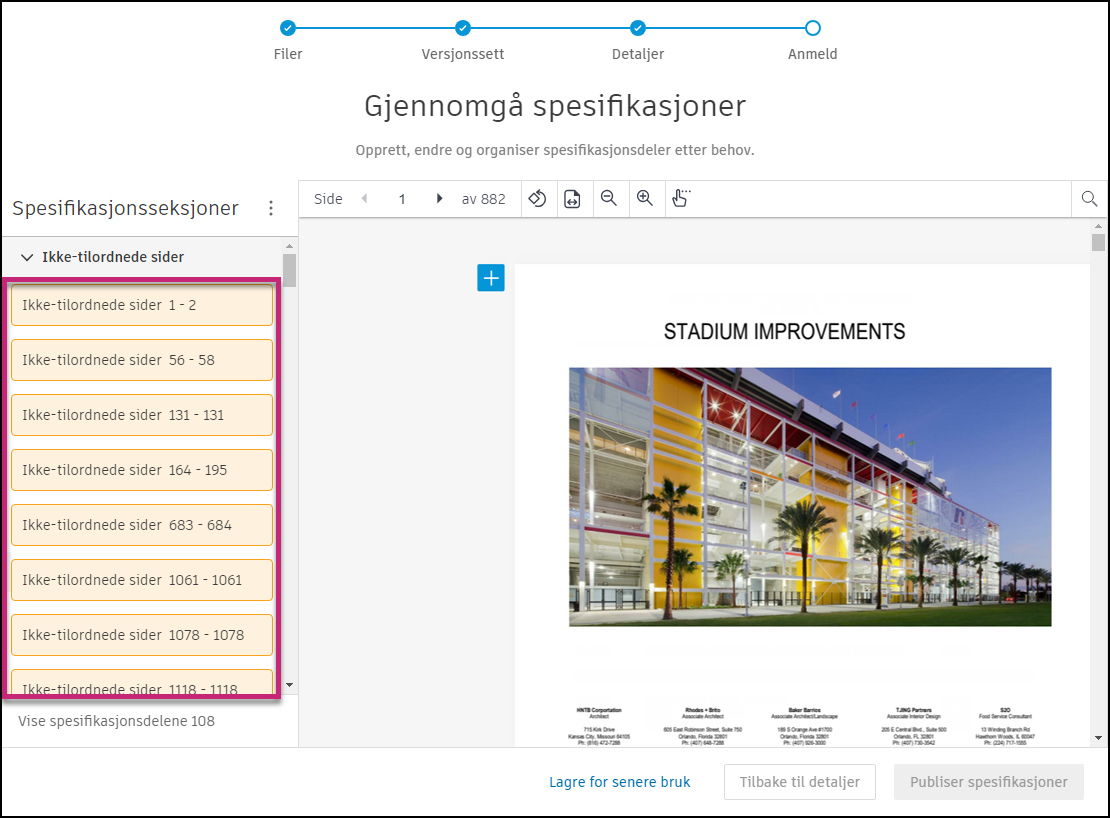
Når du går gjennom spesifikasjonen, vil du kanskje legge merke til at noen sider ikke er tilordnet noen spesifikasjonsseksjoner. Hvis det er ikke-tilordnede sider, vises de gule markørene i en gruppe med tittelen "Ikke-tilordnede sider".
Du kan håndtere ikke-tilordnede sider ved hjelp av følgende steg:
I panelet spesifikasjonsseksjoner til venstre klikker du på hver av markørene for å hoppe til den første siden i det området.
Evaluer om den ikke-tilordnede siden krever at en ny inndeling opprettes, eller om sluttsiden i den forrige delen må oppdateres slik at den inkluderer den ikke-tilordnede siden. Få mer informasjon om legge til deler eller redigere deler.
Legge til spesifikasjonsseksjoner
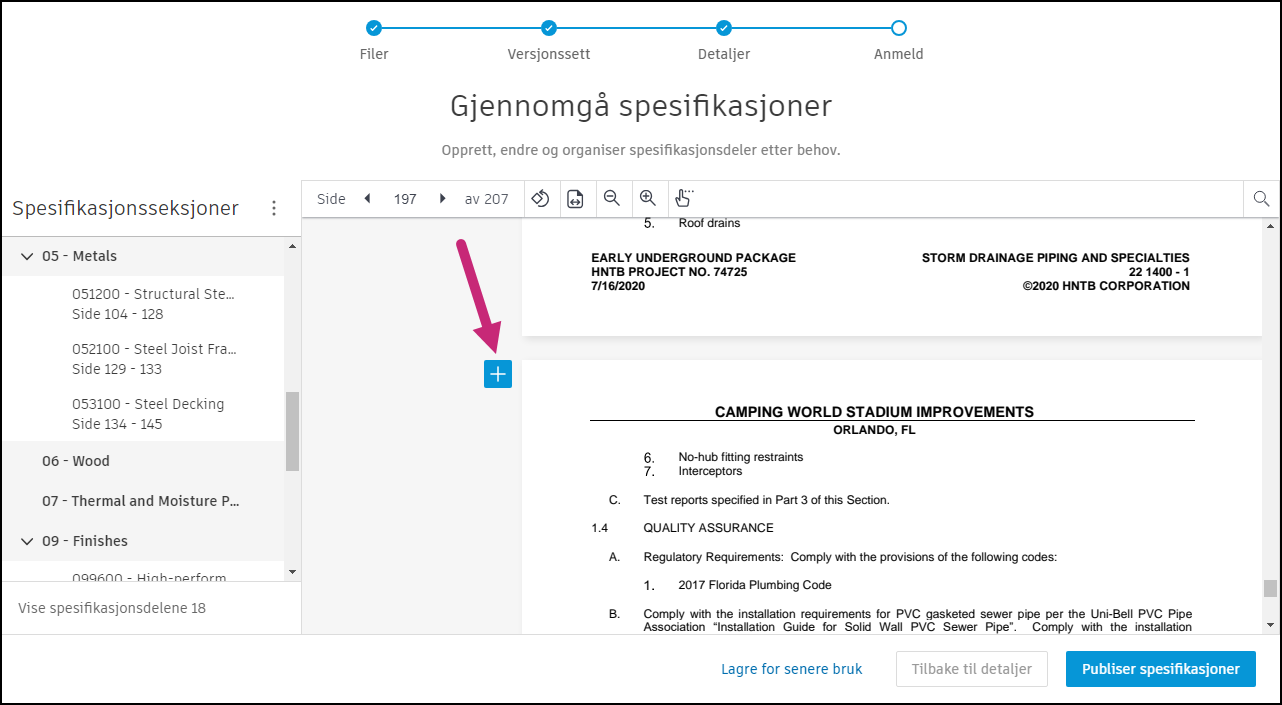
Når du blar gjennom spesifikasjonen, kan du bruke den blå Plussknappen som vises på begynnelsen av hver side for å legge til seksjoner.
Klikk på
 .
.
I undermenypanelet Legg til seksjon som åpnes til høyre:
a. Du kan eventuelt skrive inn en kode for inndelingen du legger til.
Merknad: Hvis du ikke angir en inndelingskode, vises koden som Uspesifisert på startsiden for spesifikasjoner.b. Skriv inn en beskrivelse.
c. Du kan også velge en overordnet spesifikasjonsgruppe du vil tilordne delen til.
d. Skriv inn en startside og sluttside for inndelingen.
Klikk på Legg til.
Tips: Du kan legge til maksimalt seks deler på én side.
Rediger spesifikasjonsseksjoner
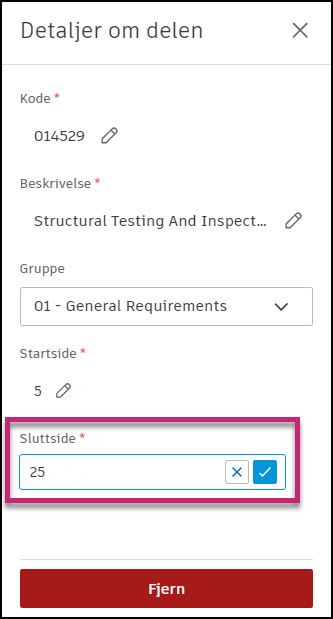
Hvis du vil redigere en inndeling, klikker du på en seksjonsmarkør og gjør ønskede endringer i undermenyen Detaljer om delen på høyre side.
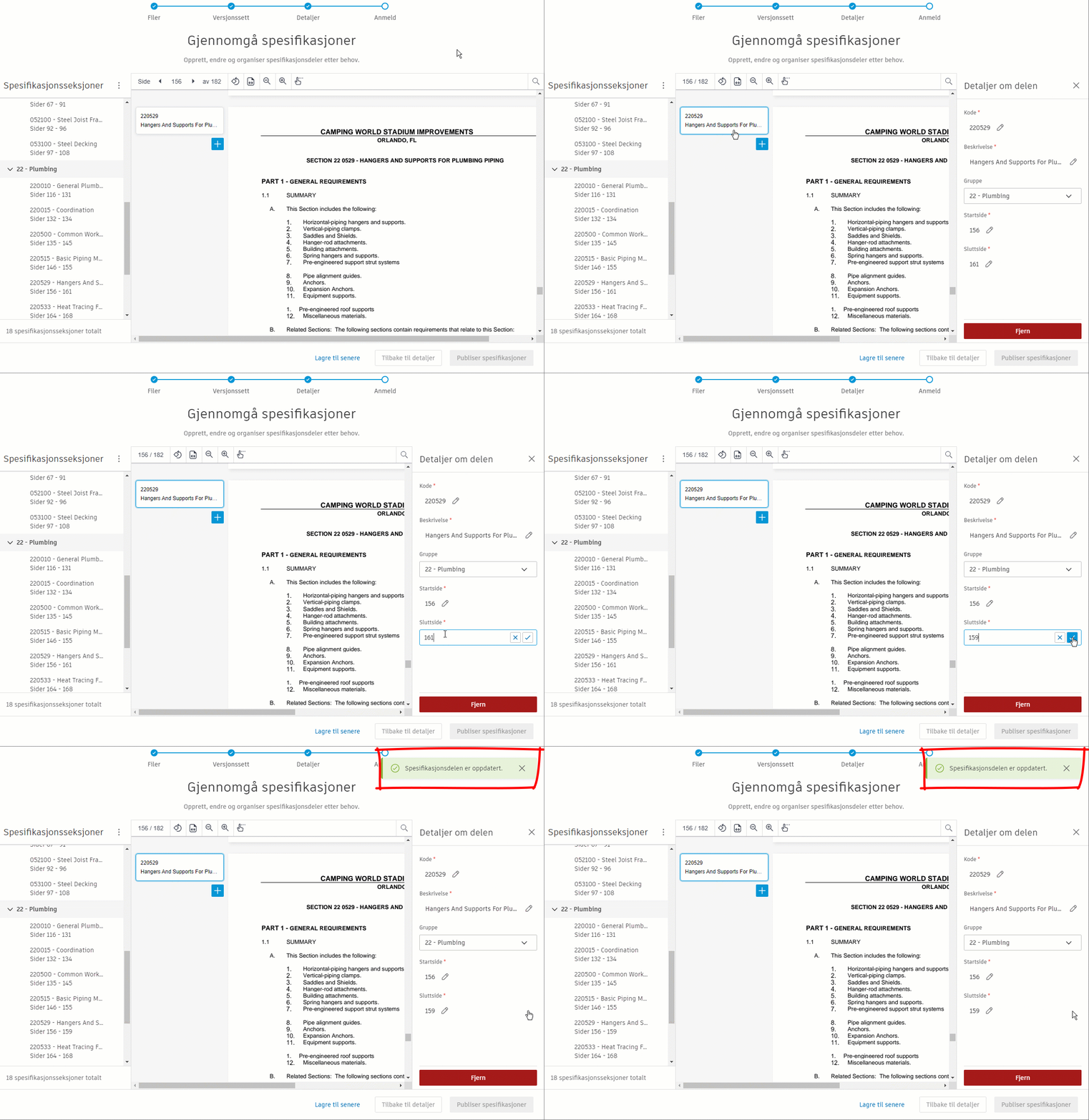
Fjern spesifikasjonsseksjoner
Vær oppmerksom på følgende hensyn:
- Når du fjerner spesifikasjonsinndelinger, fjerner du ikke faktiske sider fra PDF-dokumentet, men fjerner bare inndelingsmarkørene for å identifisere en inndeling.
- Fjernede inndelinger slettes ikke og kan når som helst legges til igjen.
Du kan fjerne spesifikasjonsseksjoner på to måter.
Fjerne inndelinger ved hjelp av en seksjonsmarkør
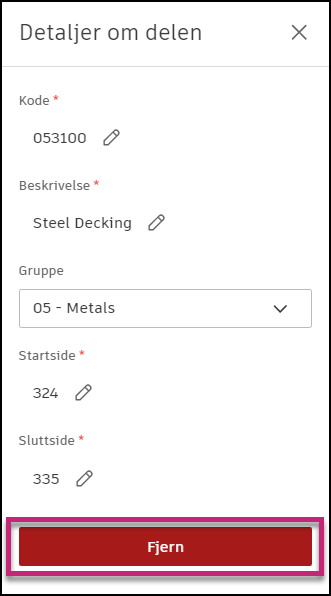
Klikk seksjonsmerket for inndelingen du vil fjerne.
I undermenypanelet Detaljer om delen til høyre klikker du på Fjern.
Når du blir bedt om det, bekrefter du valget ved å klikke på Fjern.
Fjern deler fra Mer-menyen
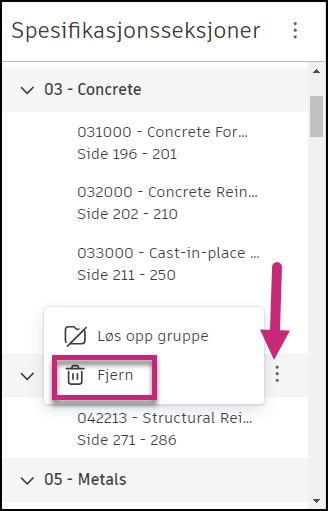
I panelet spesifikasjonsseksjoner til venstre klikker du på Mer-menyen
 ved siden av delen du vil fjerne.
Når du blir bedt om det, bekrefter du valget ved å klikke på Fjern.
.Se Slett alle spesifikasjonsseksjoner for å finne ut hvordan du permanent sletter alle deler fra en opplasting.
Slett alle spesifikasjonsseksjoner
Slik sletter du alle spesifikasjonsseksjoner og -grupper permanent fra en opplasting:
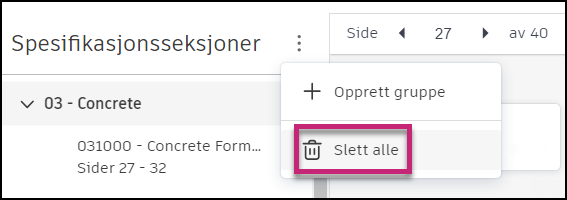
Klikk på Mer-menyen
ved siden av spesifikasjonsseksjoner i panelet til venstre.Klikk Slett alle.
Merk av for Jeg forstår at denne handlingen er permanent nederst i modalen for å bekrefte at du vil slette alle seksjonene.
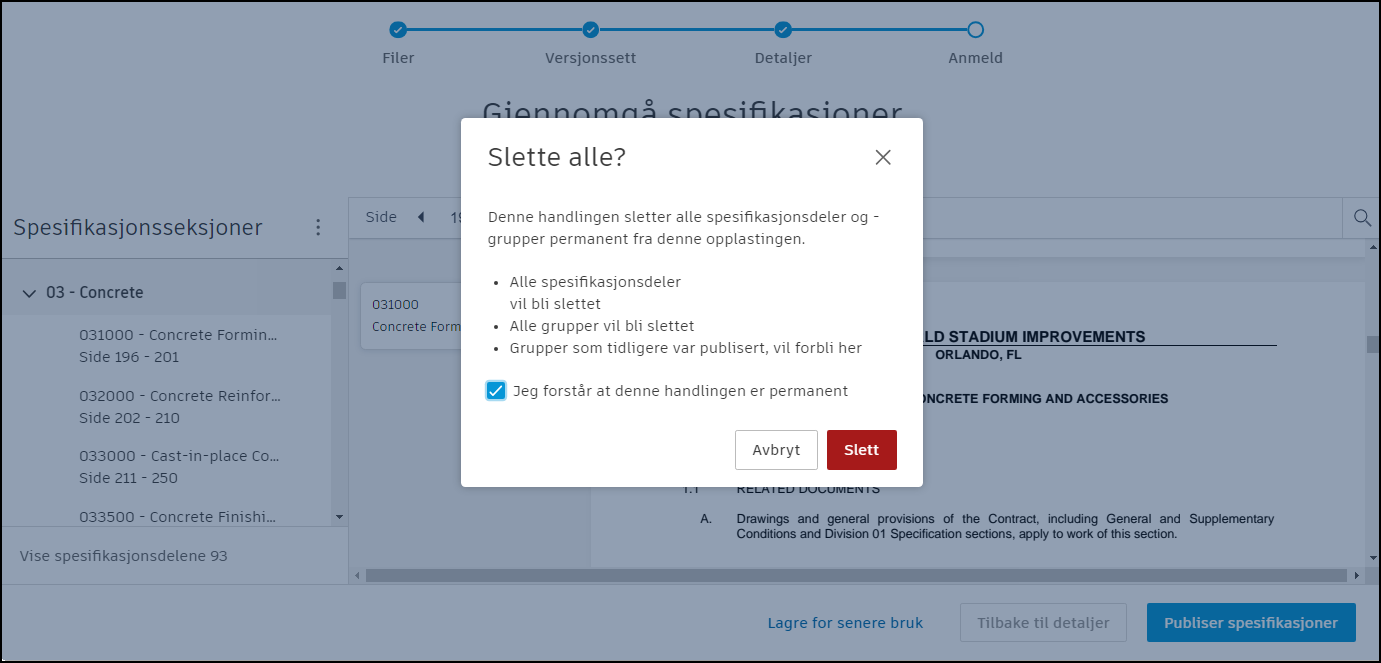
Klikk på Slett.
Opprette spesifikasjonsgrupper
Hvis du vil organisere spesifikasjonene, kan du opprette oppsettsgrupper for å gjøre det enklere å finne dokumenter som er konseptuelt, lokalt eller på annen måte like.
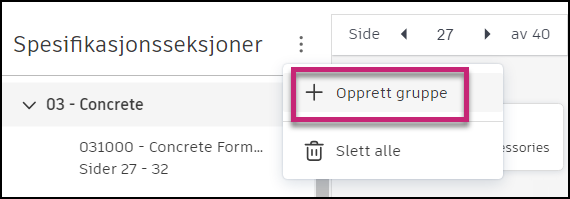
Klikk på Mer-menyen
ved siden av spesifikasjonsseksjoner i panelet til venstre.Klikk Opprett gruppe.
I Opprett gruppe modal som åpnes:
a. Angi en kode og beskrivelse for spesifikasjonsgruppen.
b. Du kan eventuelt velge spesifikasjonsseksjoner du vil inkludere fra rullegardinmenyen.
Klikk på Opprett.
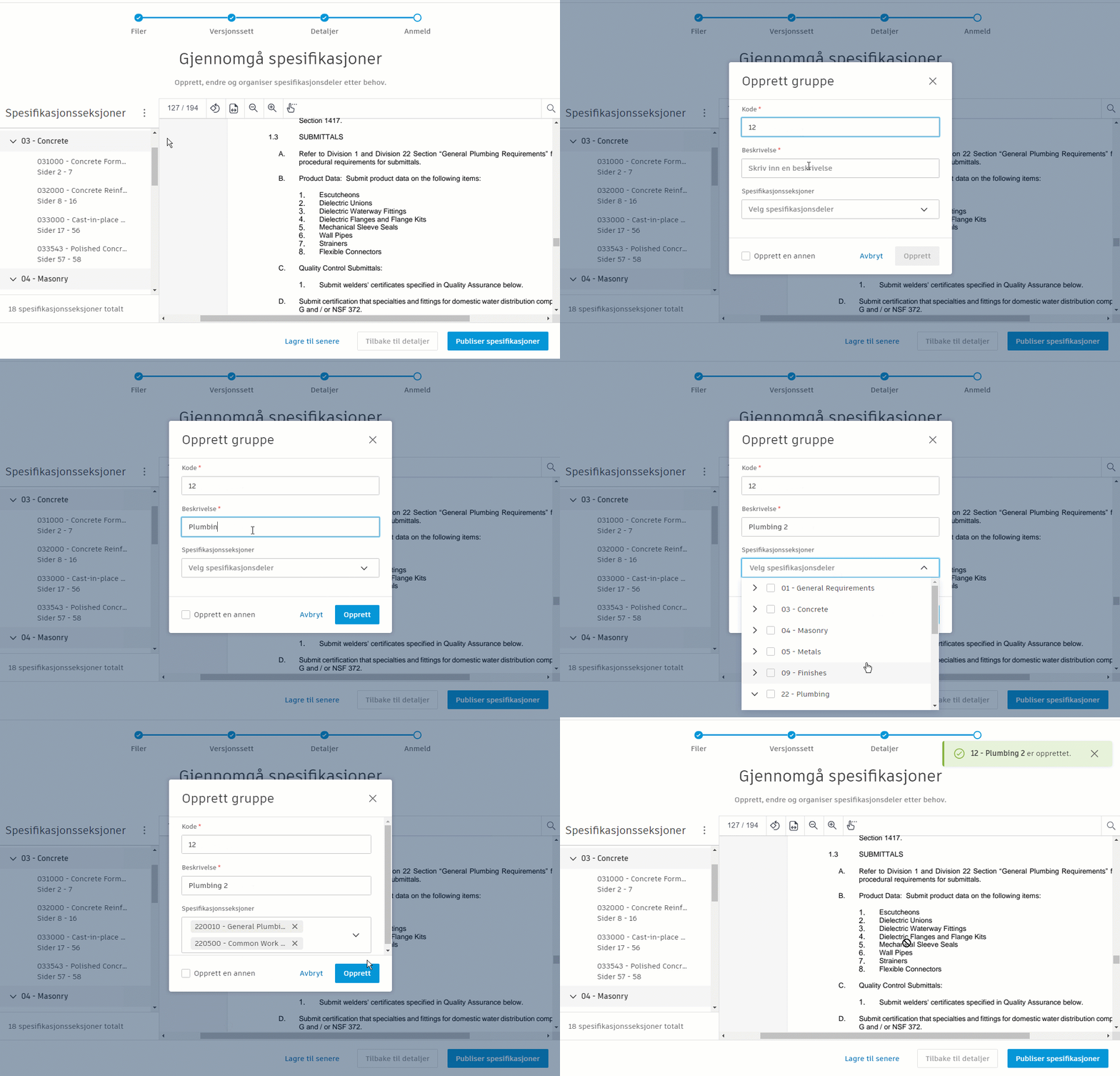 Tips: Du kan merke av for Opprett en annen nederst i modalen når du ikke vil at modalen skal forsvinne etter at du har opprettet en gruppe. Denne funksjonen er nyttig når du oppretter flere grupper.
Den nylig opprettede delen vises i venstre panel.
Når du har skrevet inn all seksjonsinformasjon riktig, klikker du på Publiser spesifikasjoner.
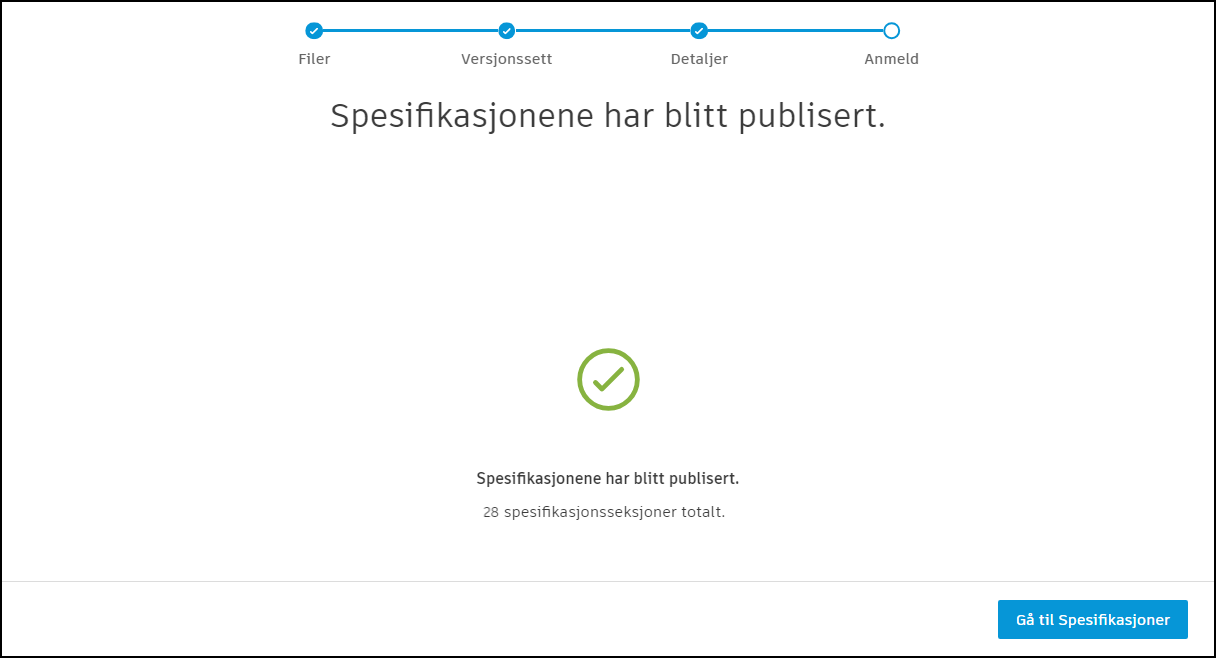
Når dette lykkes, vil du se følgende skjermbilde:
Du kan også lagre fremdriften og fortsette å publisere senere ved å klikke Lagre for senere. Spesifikasjonene dine lagres i publiseringsloggen, der du kan fortsette publiseringsprosessen senere.
Klikk Tilbake til detaljer for å gå tilbake til steget der du kan velge format og prosjektlokasjon.
Etter publisering av spesifikasjoner
Når spesifikasjonene dine er publisert, vil de være synlige for prosjektmedlemmer.