Prosjektmaler
Prosjektmaler gjør det mulig for administratorer å effektivisere prosessen med å opprette flere prosjekter med lignende konfigurasjoner. Administratorer kan konfigurere prosjektinnstillinger for ulike produkter og verktøy i prosjektmaler, inkludert oppsett av medlemmer, standardfiler og mye mer.
For øyeblikket støttes prosjektmaler i Autodesk Docs, Autodesk Build, Autodesk Cost, Autodesk Takeoff og Design Collaboration.
- Kontoadministratorer kan hindre prosjektadministratorer i å opprette prosjekter og maler. Finn ut hvordan i Kontoinnstillinger.
- Administrator for standarder kan få tilgang til prosjektmaler i Account Admin.
Prosjektmaler kan opprettes fra:
I dette emnet lærer du hvordan du bruker prosjektmalverktøyet i Account Admin til å:
- Opprett prosjektmaler
- Vis og administrer prosjektmaler
- Vis innsikt i prosjektmal
- Arkiver prosjektmaler
- Gjenopprett prosjektmaler
Opprett prosjektmaler i Account Admin
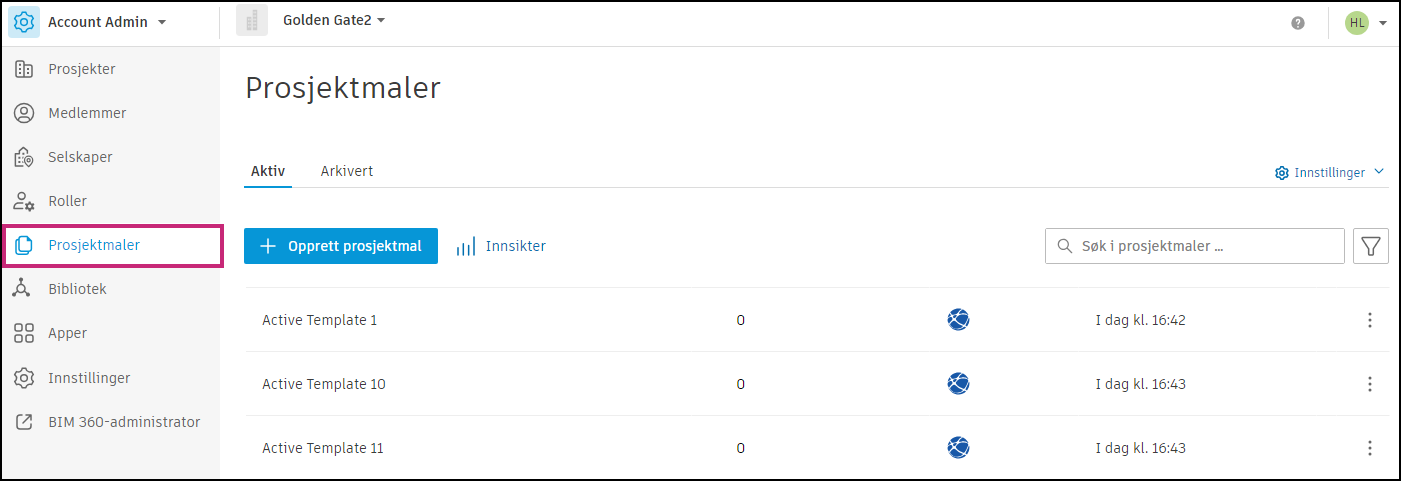
Gå til Account Admin.
Klikk på Prosjektmaler i navigasjonsruten til venstre for å åpne verktøyet for prosjektmaler.
Klikk på Opprett prosjektmal.
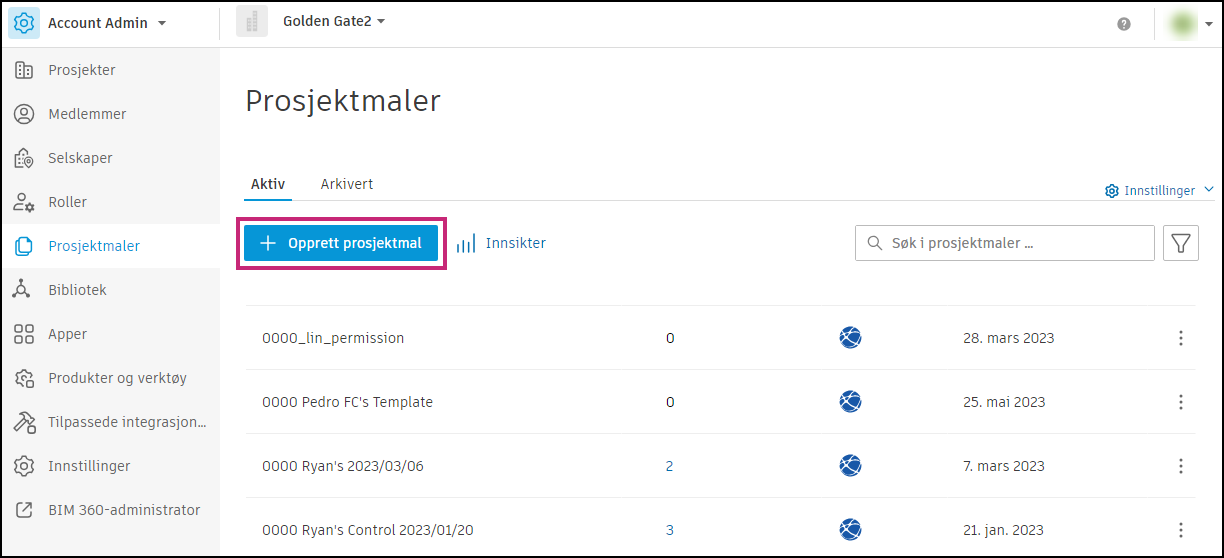
Velg å Opprett tom mal eller Opprett mal fra eksisterende prosjekt.
Klikk på Neste.
Skriv inn et malnavn.
Hvis du oppretter fra et eksisterende prosjekt, velger du et prosjekt du vil opprette malen fra.
Klikk på Opprett mal.
Etter at malen er opprettet, blir du ført til konfigurasjonssiden i malen. Du kan begynne å redigere malen. Finn ut mer.
Du kan hindre prosjektadministratorer i å opprette prosjekter og maler. Finn ut hvordan i Kontoinnstillinger.
Vise og administrere prosjektmaler i Account Admin
Du finner aktive og arkiverte prosjektmaler i verktøyet Prosjektmaler i Account Admin.
I Aktiv-fanen:
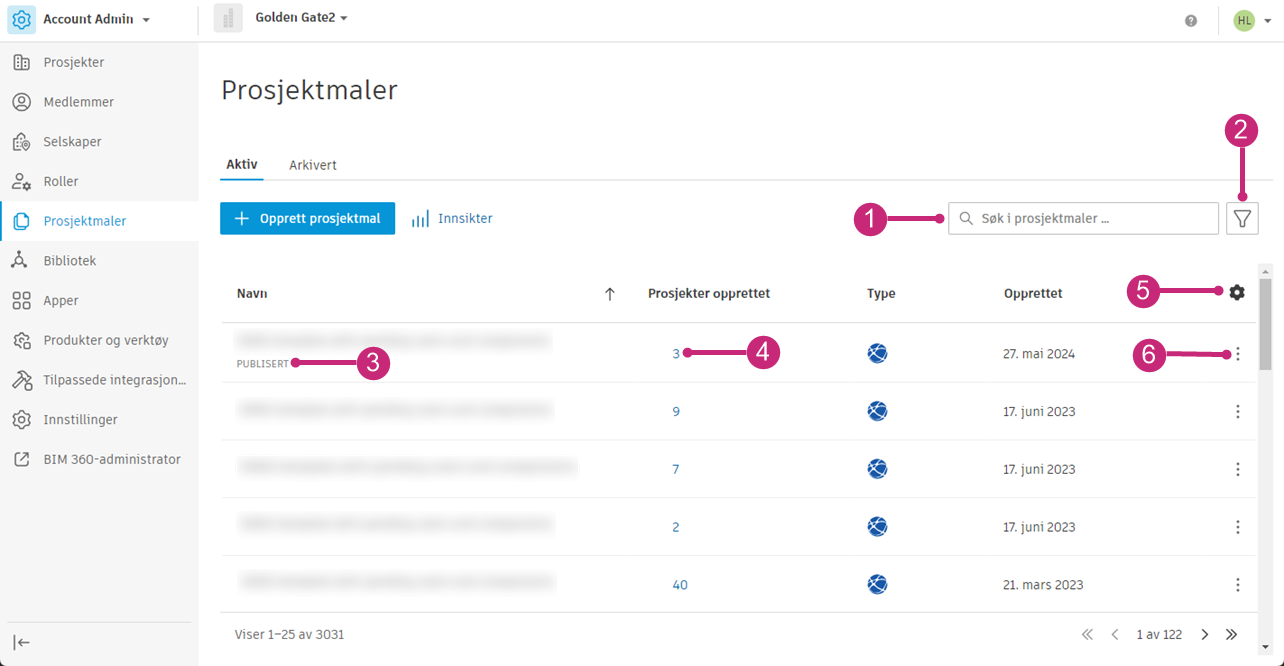
Søk etter prosjektmaler etter navn.
Filtrer etter malstatus: Alle, Publisert eller Upublisert.
Et prosjekt publiseres når det er tilgjengelig for alle prosjektmedlemmer for bruk til å opprette prosjekter. Du kan velge å publisere eller oppheve publiseringen av en mal ved hjelp av Mer-menyen
 .
.Når en mal er publisert, vil den ha PUBLISERT under navnet.
Kolonnen Prosjekter opprettet viser antall prosjekter som er opprettet fra denne malen. Hold markøren over og klikk på det koblede nummeret. Et popup-vindu viser en liste over prosjekter som ble opprettet fra den prosjektmalen.
Klikk på
 for å skjule og omorganisere kolonner eller endre visningstettheten. Navn-kolonnen må være synlig.
 Klikk på
for å utføre handlinger fra malen: - Publiser eller opphev publisering av malen for å gjøre den tilgjengelig eller ikke for teamet ditt slik at den kan brukes til å opprette prosjekter
- Opprett prosjekt
- Opprett kopi
- Rediger navn
- Arkiver
Vis innsikt i prosjektmal
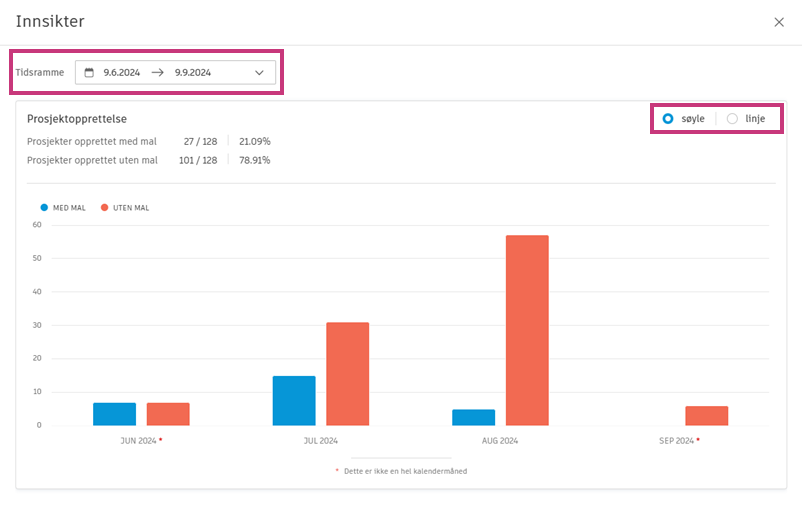
For prosjektmalene i kontoen din kan du få tilgang til et instrumentbord med analyser som inkluderer antall prosjekter som ble opprettet ved hjelp av en mal. Disse dataene kan hjelpe deg med å ta mer veloverveide beslutninger om hvordan du fremmer standardisering og se den faktiske innføringen av prosjektmalene dine.
Slik får du tilgang til innsikt i prosjektmaler:
I Account Admin klikker du på Prosjektmaler i navigasjonsruten til venstre for å åpne prosjektmalverktøyet.
Ved siden av Opprett prosjektmal klikker du på
 .
.I instrumentbordet kan du se hvor mange prosjekter i kontoen din som ble opprettet fra maler og justere tidsrommet som vises, eller velge mellom et stolpe- eller linjediagram.
Arkiver prosjektmaler i Account Admin
I fanen Aktiv i Prosjektmaler verktøy klikker du på Mer-menyen
ved siden av en prosjekt mal. Klikk på Arkiv.
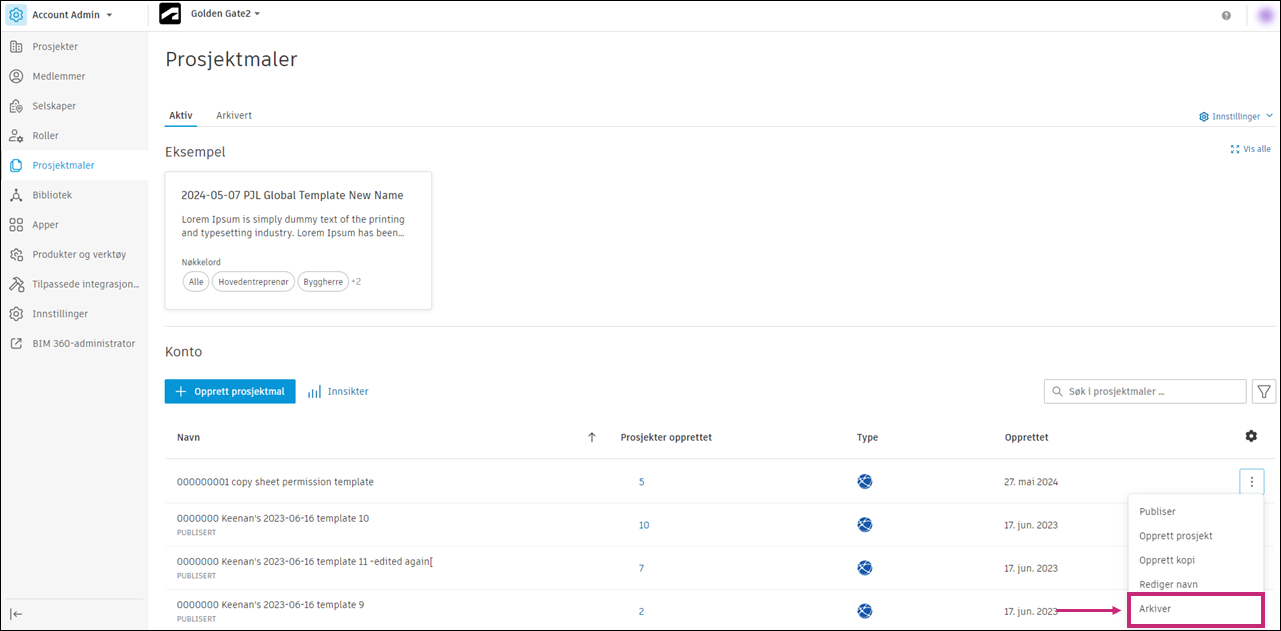
Arkiverte maler ligger i fanen Arkivert i verktøyet Prosjektmaler.
Gjenopprett prosjektmaler i Account Admin
I fanen Arkivert i verktøyet Prosjektmaler klikker du på Mer-menyen
ved siden av en prosjektmal. Klikk på Gjenopprett.
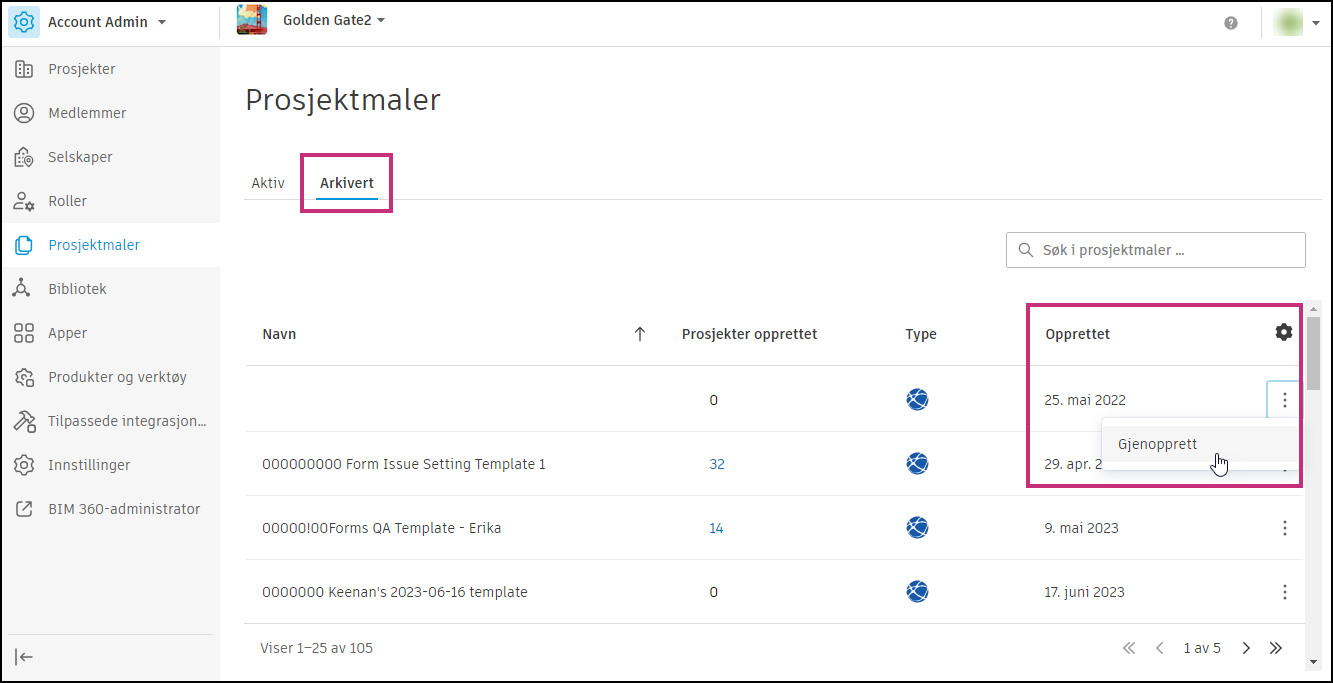
Prosjektmalen flyttes til fanen Aktiv og kan nå brukes igjen av medlemmene dine til å opprette prosjekter.