Podstawy
Ta sekcja zawiera opis podstawowych elementów sterujących aplikacji internetowej AutoCAD.
Pierwsze kroki
Najpierw przejdź do strony web.autocad.com w przeglądarce Google Chrome, Mozilla Firefox lub Microsoft Edge (opartej na Chromium) w systemie Windows lub na komputerze Mac. Zaloguj się za pomocą konta Autodesk lub utwórz konto.
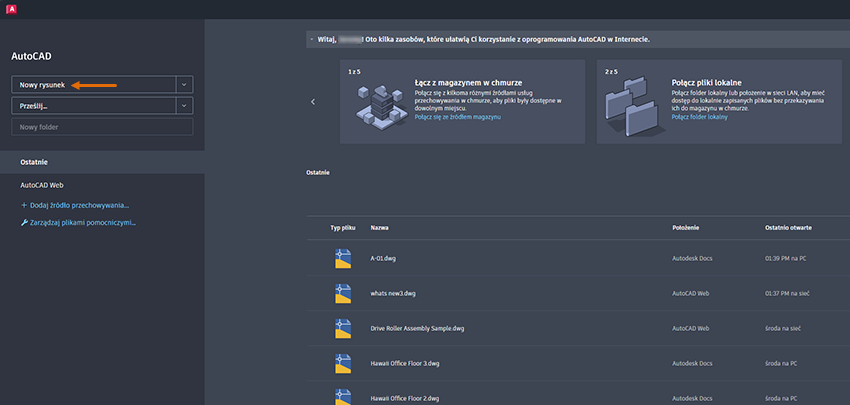
Po zalogowaniu się zostanie wyświetlona strona główna, zwana również menedżerem plików. Kliknij przycisk Nowy rysunek, aby rozpocząć nowy rysunek.
Nazwij rysunek i wybierz, czy chcesz użyć szablonu rysunku w jednostkach metrycznych, czy calowych, a następnie kliknij przycisk Otwórz, aby uruchomić aplikację internetową AutoCAD.
Paleta poleceń
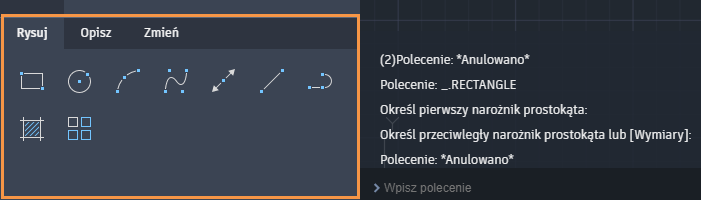
W lewym dolnym rogu ekranu wyświetlana jest lista najczęściej używanych narzędzi programu AutoCAD lub „poleceń”, jak są nazywane w świecie programu AutoCAD. Narzędzia są posortowane w grupy rysowania, opisywania i modyfikowania.
Wiersz polecenia
Kluczowym elementem programu AutoCAD jest wiersz polecenia, który jest zadokowany w lewym dolnym rogu obszaru rysunku. W tym miejscu wyświetlane są monity, opcje i komunikaty.
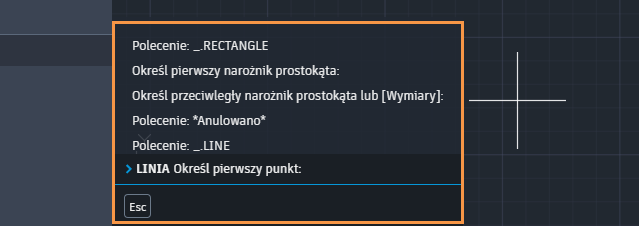
Zamiast klikać polecenia na palecie poleceń, można je wpisywać bezpośrednio w wierszu polecenia. Jest to metoda preferowana przez wielu doświadczonych użytkowników programu AutoCAD. Uwaga: Nie trzeba klikać w wierszu polecenia, aby wprowadzić polecenie. Wystarczy rozpocząć wpisywanie — w tym miejscu zostaną wyświetlone wpisane znaki.
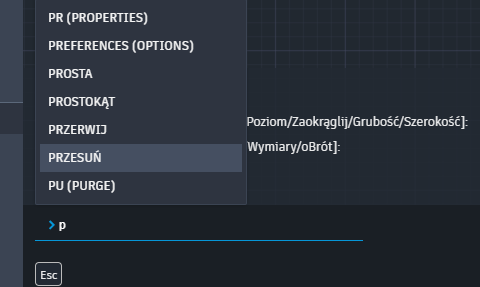
Ponadto po rozpoczęciu wprowadzania nazwa polecenia jest automatycznie uzupełniana. Dlatego po uruchomieniu polecenia LINIA wystarczy wpisać „L”, a następnie nacisnąć klawisz Enter.
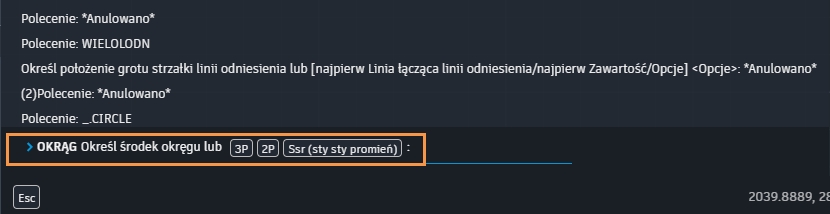
Gdy dostępnych jest kilka opcji tak jak w poniższym przykładzie, wyboru możesz dokonać, klikając opcję lub przechodząc do niej za pomocą klawiszy strzałek i naciskając klawisz Enter lub klawisz spacji.
Monity wiersza polecenia
Gdy polecenie jest aktywne, w wierszu polecenia jest wyświetlany komunikat informujący o tym, co należy zrobić dalej. Jeśli dostępnych jest wiele opcji, można je również wybrać, klikając w monicie żądaną z nich.
Mysz
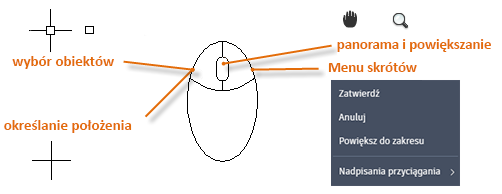
Większość osób używa myszy jako urządzenia wskazującego, ale inne urządzenia oferują równorzędne funkcje.
Widok
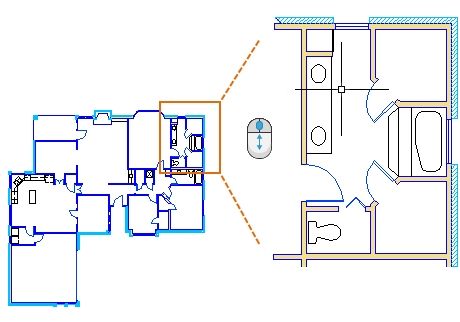
Widok można najłatwiej zmieniać kółkiem myszy.
- Naciskając i przytrzymując kółko, a następnie przesuwając mysz, można przesuwać widok w dowolnym kierunku.
- Obracając kółko, widok można powiększać lub pomniejszać.
Jednostki
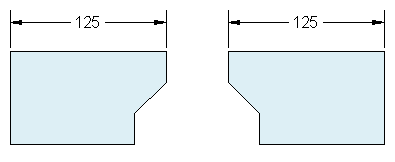
Po uruchomieniu nowego rysunku należy najpierw zdecydować o długości pojedynczej jednostki — cal, stopa, centymetr, kilometr lub inna jednostka długości. Na przykład pokazane poniżej obiekty mogą reprezentować dwa budynki, każdy o długości 125 stóp, albo przekrój części mechanicznej mierzony w milimetrach.
Ustawienia wyświetlania jednostek
Kliknij przycisk Ustawienia  po prawej stronie nagłówka i przejdź do karty Jednostki. W tym miejscu można sterować kilkoma ustawieniami wyświetlania jednostek, m.in.:
- Format. Można na przykład ustawić, aby długość 6,5 wyrażona w postaci dziesiętnej była wyświetlana jako długość ułamkowa 6-1/2.
- Dokładność. Można na przykład ustawić, aby długość dziesiętna 6.5 była wyświetlana w postaci 6.50, 6.500 lub 6.5000.
Aby pracować w stopach i calach, ustaw typ jednostek na Architektoniczne, a następnie podczas tworzenia obiektów określaj ich długości w calach lub używając symboli (') w przypadku stóp i (") w przypadku cali. Aby używać jednostek metrycznych, pozostaw ustawienie typu jednostek na Dziesiętne. Zmiana formatu i dokładności jednostek nie wpływa na wewnętrzną dokładność rysunku. Wpływa jedynie na sposób wyświetlania długości, kątów i współrzędnych w interfejsie użytkownika.
Przypomnienia i zalecenia
- Aby wprowadzić polecenie, naciśnij klawisz Enter lub spację, natomiast aby powtórzyć poprzednie polecenie, naciśnij klawisz Enter lub spację. Większość użytkowników programu AutoCAD często korzysta z tych klawiszy.
- Pamiętaj, aby przeglądać monity wiersza polecenia. Jeśli zagubisz się lub utkniesz albo nie wiesz, jak obsługiwać dane polecenie, te monity mogą pomóc w określeniu, co należy zrobić dalej.
- Aby anulować aktywne polecenie lub przerwać wykonywaną czynność, naciśnij klawisz Esc. Naciśnięcie klawisza Esc spowoduje powrót do stanu „neutralnego” programu AutoCAD, w którym nic nie jest aktywne.
- Modele należy zawsze tworzyć w pełnej skali rozmiaru (1:1). Należy określić skalę do drukowania rysunku na arkuszu o standardowym rozmiarze.