Geometria
Można tworzyć podstawowe obiekty geometryczne, takie jak linie, polilinie, okręgi i prostokąty.
W wersji programu AutoCAD na komputer można tworzyć wiele obiektów geometrycznych różnych typów, jednakże w przypadku większości rysunków 2D należy znać zaledwie kilka z nich. Aplikacja internetowa AutoCAD nie ma niemal nieograniczonych opcji rysowania, które można zastosować w wersji programu AutoCAD na komputer, ale zawiera narzędzia i polecenia potrzebne do tworzenia rysunków 2D.
Linie
Linia jest najbardziej podstawowym i powszechnym obiektem na rysunkach programu AutoCAD. Aby narysować linię, kliknij narzędzie Linia.
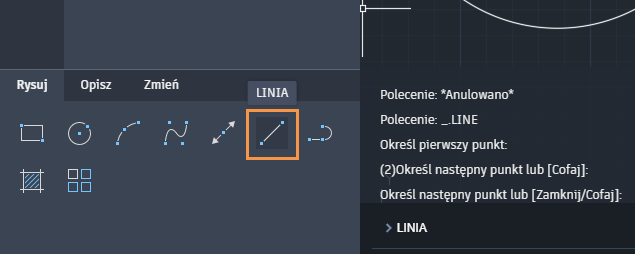
Zamiast tego możesz wpisać LINIA lub tylko literę L w wierszu polecenia, a następnie nacisnąć klawisz Enter lub klawisz spacji.
W wierszu polecenia pojawi się komunikat „Określ pierwszy punkt:”.
Aby określić punkt początkowy linii, można kliknąć w obszarze rysunku, natomiast aby określić dodatkowe punkty, można klikać w obszarze rysunku. Aby określić linię o dokładnej długości, można też użyć funkcji Wprowadzanie dynamiczne w celu określenia długości linii. Na poniższym rysunku wyróżniono pole Wprowadzanie dynamiczne.
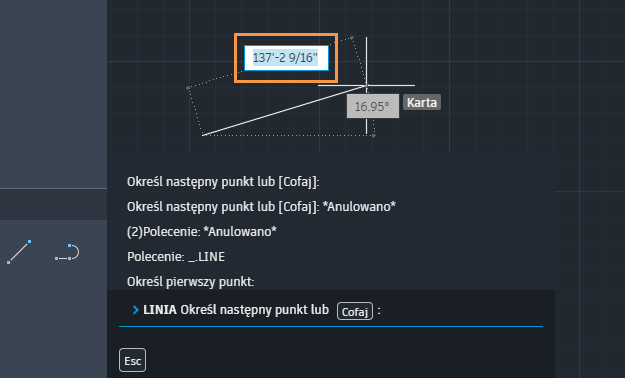
Po określeniu punktu początkowego linii w miejscu kursora zostanie wyświetlone pole wprowadzania tekstu. Jest to tzw. „Wprowadzanie dynamiczne”.
Skieruj kursor w żądanym kierunku, wpisz odległość linii, a następnie naciśnij klawisz Enter. Można również nacisnąć klawisz Tab na klawiaturze, aby przełączyć między długością linii a kątem.
Po określeniu następnego punktu polecenie LINIA jest automatycznie powtarzane i nadal wyświetlany jest monit o określenie dodatkowych punktów. Naciśnij klawisz Enter lub spację, aby zakończyć tę sekwencję.
Okręgi
Domyślna opcja polecenia OKRĄG wymaga określania punktu środkowego i promienia. Kliknij polecenie OKRĄG na palecie poleceń lub w wierszu polecenia wprowadź OKRĄG lub literę O.
- Kliknij, aby określić punkt początkowy okręgu.
- W wierszu polecenia pojawi się komunikat „Określ promień okręgu lub [śreDnica]”. Wpisz żądany promień i naciśnij klawisz Enter. Możesz też kliknąć przycisk [śreDnica], a następnie wpisać żądaną średnicę i nacisnąć klawisz Enter.
Polilinie i prostokąty
Polilinia to sekwencja połączonych segmentów linii lub łuków utworzona jako pojedynczy obiekt. Są one podobne do linii, z wyjątkiem tego, że polilinie są połączone w jeden obiekt. Tworzenie polilinii umożliwia polecenie PLINIA.
Polilinie mogą być otwarte lub zamknięte. Po utworzeniu co najmniej dwóch segmentów polilinii można wpisać literę Z i nacisnąć klawisz Enter, aby zamknąć polilinię, co oznacza, że ostatni segment zakończy się w punkcie początkowym pierwszego utworzonego segmentu.
Do szybkiego tworzenia zamkniętych polilinii prostokątnych można użyć polecenia PROSTOKĄT (w wierszu polecenia wprowadź PRO).
W celu utworzenia prostokąta wystarczy kliknąć po przekątnej dwa punkty. Można też użyć wprowadzania dynamicznego, aby określić dwie strony. Wpisz długość boków poziomych, naciśnij klawisz Tab, wpisz długość boków pionowych, a następnie naciśnij klawisz Enter.