Układ i drukowanie
Wyświetl jeden lub więcej skalowanych widoków projektu na arkuszu rysunku o standardowym rozmiarze, który jest nazywany układem.
Po zakończeniu tworzenia modelu w pełnym rozmiarze można przełączyć się do układu obszaru papieru, w którym można tworzyć skalowane widoki modelu.
Obszar papieru
Gdy rysunek jest gotowy do wyeksportowania, przejdź do karty Widoki i przełącz z widoku modelu na jeden z układów. Widoki obszaru papieru są oznaczone etykietami Układ1 i Układ2.
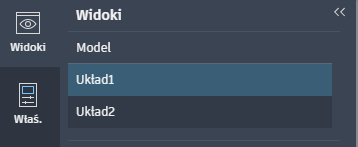
Po przejściu do jednego z układów w środku arkusza zostanie wyświetlony obiekt prostokątny. Jest on nazywany rzutnią układu.
rzutnie układu
W każdym układzie można tworzyć dowolną liczbę rzutni układu. Każda rzutnia układu przypomina działający w obwodzie zamkniętym monitor telewizyjny, na którym wyświetlany jest widok części obszaru modelu w skali określonej przez użytkownika. Rzutnię układu można wybrać jak każdy inny obiekt.
Po dwukrotnym kliknięciu wewnątrz rzutni można przesuwać i powiększać widok, aby zmienić jego widok. Kliknij dwukrotnie na zewnątrz rzutni, aby wyjść z rzutni.
Można kliknąć ramkę rzutni i przesunąć ją lub zmienić jej rozmiar za pomocą uchwytów. Po wybraniu rzutni można użyć polecenia KOPIUJ, aby skopiować rzutnię i dodać więcej rzutni do pojedynczego arkusza układu.
Określanie skali układu
Podczas generowania rysunku wyjściowego prawdopodobnie będzie konieczne wyświetlenie modelu w określonej skali. Aby ustawić skalę:
- Kliknij ramkę rzutni układu, aby ją wybrać.
- Kliknij kartę Właściwości, aby otworzyć panel Właściwości.

- W panelu Właściwości przejdź do okna Skala rzutni i wybierz skalę z listy opcji.
Eksportowanie rysunku
Aplikacja internetowa AutoCAD nie zawiera wszystkich funkcji drukowania i drukowania obsługiwanych przez komputerowa wersję programu AutoCAD, lecz umożliwia wyeksportowanie rysunku jako pliku PDF.
W programie AutoCAD terminy drukowanie i kreślenie mogą być używane wymiennie dla określenia wydruku. W przeszłości drukarki drukowały wyłącznie tekst, natomiast plotery — grafikę wektorową. W miarę wzrostu wydajności drukarek, po uzyskaniu przez nie zdolności tworzenia wysokiej jakości obrazów rastrowych danych wektorowych, rozróżnienie w dużej mierze zanikło.
Aby wydrukować rysunek w formacie PDF
- Kliknij polecenie KREŚL
 w prawym górnym rogu nagłówka. Możesz również wpisać KREŚL w wierszu polecenia i nacisnąć klawisz Enter.
 - Wybierz jedną z następujących opcji:
Co drukować: w przypadku drukowania z obszaru modelu zakres jest ograniczony do bieżącego ekranu. W przypadku drukowania z obszaru papieru wybierz opcję Bieżący układ lub Wszystkie układy.
Skala: w przypadku drukowania z obszaru modelu plik PDF zostanie dopasowany. W przypadku drukowania z obszaru papieru plik PDF będzie drukowany w rozmiarze 1:1 zgodnie z ustawieniami opcji Rozmiar papieru wybranej w obszarze Właściwości układu.
Styl wydruku: wybierz format acad, skalę szarości, monochromatyczność lub opcję Brak.
Rozmiar papieru: wybierz jeden ze standardowych obsługiwanych rozmiarów papieru programu AutoCAD.
Orientacja: wybierz orientację pionową lub poziomą.
- Kliknij przycisk Drukuj do pliku PDF.
Otrzymasz powiadomienie z łączem do pobrania pliku PDF, gdy będzie on gotowy. Pobierz plik PDF, aby zapisać go lokalnie.