Opis i wymiar
Twórz uwagi, etykiety i wymiary.
Tekst wielowierszowy (WTEKST)
Opisy ogólne tworzy się za pomocą narzędzia tekstu wielowierszowego (WTEKST),  dostępnego na liście poleceń Opis (lub wpisując WTEKST w wierszu polecenia).
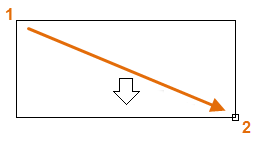
Po uruchomieniu polecenia WTEKST wyświetlany jest monit o utworzenie pola tekstowego dwoma kliknięciami po przekątnej. Dokładny rozmiar pola tekstowego nie jest taki ważny. Po utworzeniu tekstu można zmienić rozmiar pola, klikając obiekt tekstowy, a następnie używając niebieskich uchwytów do zmiany obszaru.
Wprowadź tekst w polu tekstowym i wybierz wysokość tekstu. Wysokość tekstu jest zgodna z jednostkami na rysunku, co oznacza, że po ustawieniu wysokości na „100” wysokość tekstu na rysunku wynosi 100 jednostek.
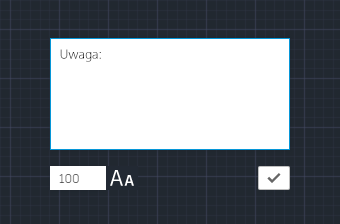
Aby po zakończeniu wprowadzania tekstu zamknąć edytor tekstu, kliknij w dowolnym miejscu poza nim lub kliknij znacznik wyboru.
Aby edytować uwagę, należy po prostu kliknąć ją dwukrotnie, co spowoduje otwarcie edytora tekstu.
Wielolinie odniesienia (WIELOLODN)
Do tworzenia tekstu z liniami odniesienia, na przykład etykiet ogólnych lub etykiet odniesienia, używane są obiekty wielolinii odniesienia.
Aby utworzyć wielolinię odniesienia, użyj polecenia WIELOLODN. Kliknij narzędzie wielolinii odniesienia w panelu Opis lub w wierszu polecenia wprowadź polecenie MLD. Postępuj zgodnie z monitami i opcjami w oknie poleceń.
Po utworzeniu wielolinii odniesienia można ją wybrać i modyfikować, klikając i przesuwając jej uchwyty.
Menu uchwytów są wyświetlane po zatrzymaniu wskaźnika nad grotem strzałki i uchwytami linii odniesienia.
Tekst w wielolinii odniesienia można edytować, klikając go dwukrotnie.
Wymiary
Utwórz kilka typów za pomocą polecenia WYMIAR znajdującego się na liście poleceń Opis lub wpisując polecenie WYMIAR w wierszu polecenia.
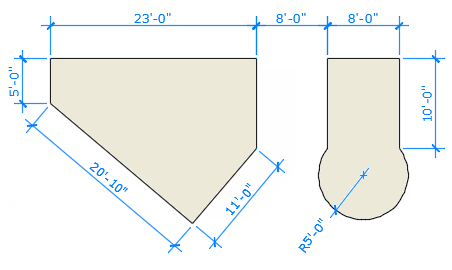
Oto kilka przykładowych typów wymiarów, które używają stylu wymiarowania architektonicznego z jednostkami calowymi.
Wymiary liniowe
Za pomocą polecenia WYMIAR można tworzyć wymiary poziome, pionowe, dopasowane i promieniowe. Typ wymiaru zależy od wybranego obiektu i kierunku przeciągania linii wymiarowej.
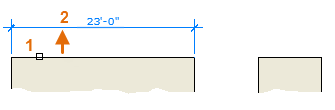
Na poniższej ilustracji przedstawiono jedną metodę użycia polecenia WYMIAR. Po uruchomieniu polecenia wybierz linię (1), a następnie kliknij położenie linii wymiarowej (2).
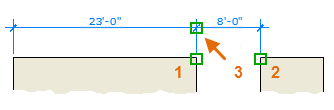
W przypadku wymiaru 8'-0" poniżej należy użyć innej metody. Należy uruchomić polecenie WYMIAR, kliknąć dwa punkty końcowe (1 i 2), a następnie położenie linii wymiarowej (3). Aby wyrównać linię wymiarową, punkt 3 został przyciągnięty do punktu końcowego poprzednio utworzonej linii wymiarowej.
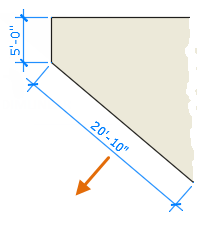
Użyj polecenia WYMIAR, aby utworzyć wymiary równoległe do obiektu, przeciągając linię wymiaru pod kątem, a nie poziomo czy pionowo.
Modyfikowanie wymiarów
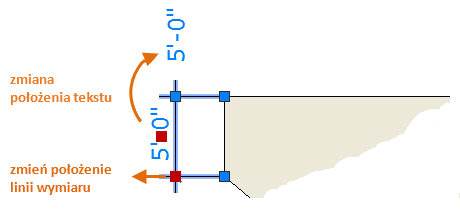
Prostą metodą zmiany wymiarów jest użycie uchwytów.
W tym przykładzie wybieramy wymiar, aby wyświetlić jego uchwyty. Następnie kliknij uchwyt na tekście wymiaru i przeciągnij go do nowego położenia lub kliknij jeden z uchwytów na końcu linii wymiarowej i ją przeciągnij.