Zapisanie pakietów obrazu stanowiska i instalatora umożliwia ich ponowne użycie dowolną liczbę razy bez konieczności ponownego ich tworzenia. Aby wprowadzić zmiany, takie jak dodanie nowego produktu lub zaktualizowanie istniejącego, wystarczy zmienić pakiet i zapisać go ponownie. W widoku biblioteki można wybrać szybkie operacje, takie jak pobieranie, edycja i usuwanie zapisanych pakietów.
Wyświetlanie pakietu
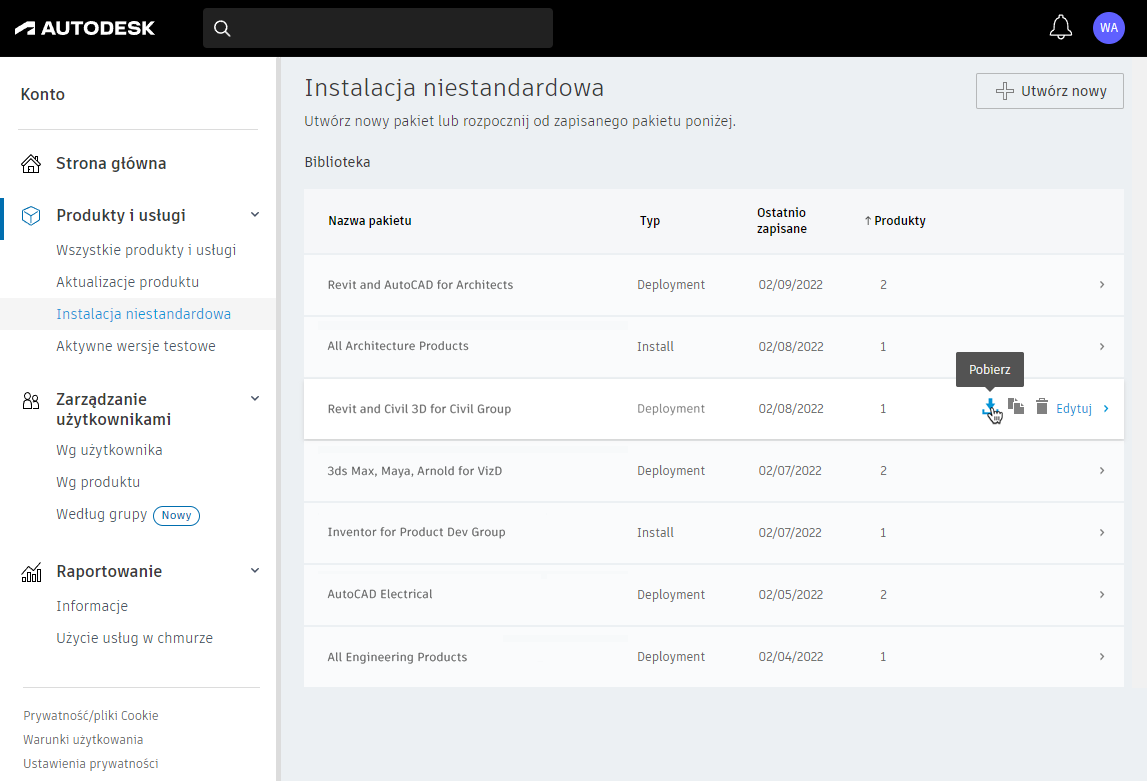
Biblioteka pakietów jest wyświetlana po uzyskaniu dostępu do instalacji niestandardowej. Pakiety są wyświetlane według nazwy, typu (Instalator lub Obraz stanowiska), daty ostatniego zapisu i liczby produktów. Domyślnie widok biblioteki jest uporządkowany według daty ostatniego zapisu, ale można go sortować według dowolnej kolumny, klikając jej nagłówek. Kliknij ponownie nagłówek, aby zamienić kolejność na rosnącą lub malejącą. Etykiety przycisków szybkich operacji są wyświetlane po umieszczeniu kursora na wierszu pakietu. Kliknij przycisk Utwórz nowy w prawym górnym rogu, aby utworzyć nowy pakiet.
Pobieranie pakietu
Pobierz pakiet jako mały plik wykonywalny, którego można użyć do utworzenia instalatora lub obrazu stanowiska.
- Umieść kursor nad pakietem, który chcesz pobrać.
- Kliknij przycisk
 , aby pobrać plik wykonywalny tworzenia obrazu stanowiska do folderu Pobrane lub innego folderu określonego w ustawieniach przeglądarki. Ten plik ma rozmiar około 10 MB. Zawiera on konfigurację obrazu stanowiska oraz plik wykonywalny, który tworzy obraz stanowiska.
- Po zakończeniu pobierania kliknij dwukrotnie plik wykonywalny. Spowoduje to utworzenie obrazu stanowiska lub zaktualizowanie istniejącego obrazu w tej samej ścieżce obrazu stanowiska. Po zakończeniu procesu tworzenia możesz zamknąć narzędzie obrazu stanowiska lub wyświetlić obraz stanowiska w jego folderze.
Edycja pakietu
Edycja pakietu powoduje wczytanie go w edytorze konfiguracji, w którym można wprowadzać zmiany.
- Umieść wskaźnik myszy nad pakietem, który chcesz edytować.
- Kliknij polecenie Edytuj.
- Kliknij przycisk Zapisz, aby zapisać pracę na późnej.
- Kliknij przycisk Pobierz, aby zapisać pracę i rozpocząć pobieranie.
Usuwanie pakietu
Usunięcie pakietu spowoduje jego trwałe usunięcie z biblioteki pakietów.
- Umieść wskaźnik myszy nad pakietem, który chcesz usunąć.
- Kliknij przycisk
 .
.
- Potwierdź, że chcesz trwale usunąć pakiet.
Zostanie wyświetlone powiadomienie o usunięciu pakietu.