Zarządzanie członkami konta
Katalog Member jest główną listą wszystkich członków, w tym administratorów konta, projektów i plików wykonywalnych, we wszystkich projektach na koncie. Administrator konta może dodawać, edytować i usuwać członków, wyszukiwać i filtrować listę składników, włączać lub wyłączać członków oraz eksportować raporty elementów.
Poniżej przedstawiono nagranie wideo, w którym można zarządzać członkami konta:
Dodaj użytkowników konta
Dodaj pojedyncze składniki do katalogu elementów lub zaimportuj zbiorczo wiele składników za pomocą arkusza kalkulacyjnego. Zaleca się, aby administratorzy konta w pierwszej kolejności dodawali swoich pracowników do katalogu członków. Następnie administratorzy projektu mogą użyć funkcji wyszukiwania, aby łatwiej zaprosić je do dowolnego projektu bez tworzenia powielonych wpisów. Zaleca się jednak, aby administratorzy projektu mogli dodawać nowych członków bezpośrednio do projektu, nawet jeśli nie zostały jeszcze dodane do katalogu członków konta. Po dodaniu nowych członków do projektu zostaną oni również dodani do katalogu członków konta.
Dodaj pojedynczych członków do katalogu
W module Account Admin kliknij kartę Pręty.
Kliknij przycisk Dodaj
 Dodaj osoby do katalogu składników.
Wprowadź adres e-mail danej osoby, naciśnij klawisz Enter i kliknij przycisk Dodaj.
Porada: Jeśli to konieczne, można dodać wiele elementów jednocześnie przed kliknięciem przycisku Dodaj.Wybierz firmę i rolę członka z listy, a następnie kliknij przycisk Zapisz.
W razie potrzeby można zmienić domyślną firmę i rolę w późniejszym czasie.
Dodaj wielu członków do katalogu
- W oknie Account Admin kliknij kartę Pręty.
- Kliknij polecenie Dodaj Importuj elementy przez arkusz kalkulacyjny.
- Wykonaj jedną z poniższych czynności:
- W przypadku importu po raz pierwszy pobierz szablon listy elementów i otwórz go w programie Excel. W szablonie zastąp przykładowe wpisy rzeczywistymi szczegółami składnika, jednym elementem w wierszu i zapisz plik. Następnie kliknij przycisk Wybierz plik, aby wybrać arkusz kalkulacyjny.
- Jeśli masz prawidłowo sformatowany arkusz listy elementów, kliknij przycisk Wybierz plik i wybierz arkusz kalkulacyjny.
- Kliknij przycisk Rozpocznij importowanie.
Zarządzanie stanem składnika
Wyszukaj elementy lub filtruj listę elementów. Następnie można edytować profil elementu lub usunąć tę osobę z konta. Można również włączyć lub wyłączyć członków z oczekującymi zaproszeniami projektu, aby zarządzać ograniczeniami użytkownika.
Atrybuty stanu elementu
Status użytkownika może być jednym z następujących:
| Stan elementu | Przyczyna | Dostęp dla użytkowników | Liczy Się Na Ograniczenia Użytkownika? |
| Aktywny | Aktywni członkowie zostali zaproszeni do projektu, mając dostęp do usługi, i aktywowali swoje konto BIM 360. | Aktywni członkowie mogą uzyskać dostęp do konta lub usług projektowych, do których zostali zaproszeni. | Tak |
| Oczekujące | Oczekujący członkowie zostali zaproszeni do projektu, mając dostęp do usługi, ale nie aktywowali swojego konta BIM 360. | Oczekujący członkowie nie będą mieli dostępu do usług projektowych, dopóki nie odpowie na zaproszenie i nie aktywują swojego konta. | Tak |
| Nieaktywne | 1) Niezaproszony: członek został zaproszony na konto, ale nie został zaproszony do żadnego projektu w ramach rachunku. 2) Wyłączone: administrator konta zmienił stan elementu na nieaktywny, edytując szczegóły elementu. |
Nieaktywni członkowie nie mają dostępu do usług projektowych, ale nadal mogą być umieszczeni w katalogu Member Directory. | Nie |
Wyszukiwanie składników
- W oknie Account Admin kliknij kartę Pręty.
- W menu rozwijanym Wyszukaj przez wybierz opcję Adres e-mail/nazwa, Projekt lub Firma domyślna.
- Wprowadź słowa wyszukiwania w polu.
Filtrowanie listy elementów
W oknie Account Admin kliknij kartę Pręty.
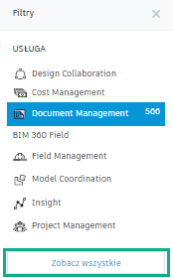
Wybierz filtr z panelu Filtry z prawej strony, aby zaktualizować listę elementów.
Dostępne są następujące filtry:
- Stan: Wybierz aktywne, oczekujące lub nieaktywne składniki.
- Poziom dostępu: Wybierz opcję Account Admin, Project Admin lub Inny członek.
- Usługa: Wybierz usługę, taką jak Field Management.
Porada: Te filtry działają łącznie; lista elementów może być filtrowana przez dowolną kombinację wybranych filtrów jednocześnieAby usunąć wszystkie zastosowane filtry, kliknij przycisk Zobacz wszystkie.
Eksportuj raport członka rachunku
Raport członka konta zawiera informacje o poziomach konta, w tym po raz ostatni członek zalogowany do usługi BIM 360 Document Management.
Raport zostanie wyeksportowany jako plik CSV, który można otworzyć w programie Excel w celu dalszej analizy. Na przykład użyj analizy TabelaPunktówObrotu, aby szybko podsumować dane.
- W oknie Account Admin kliknij kartę Pręty.
- Kliknij kolejno Więcej operacji Eksportuj wszystkie elementy.
Plik CSV zostanie pobrany do domyślnego położenia określonego przez ustawienia pobierania w przeglądarce.
Edycja lub usunięcie profilu elementu
W oknie Account Admin kliknij kartę Pręty.
Wybierz element z listy.
Aby edytować profil elementu:
Kliknij przycisk Edycja.
Wprowadź zmiany.
Można edytować rolę członka, poziom dostępu i szczegóły firmy.
Kliknij przycisk Zapisz.
Aby usunąć członka z konta, kliknij przycisk Usuń członka.
Zarządzaj oczekującymi elementami
Członkowie o stanie Oczekujący to ci, którzy zostali zaproszeni do projektu i mieli dostęp do usługi, ale jeszcze nie aktywowali swojego konta BIM 360. Liczba oczekujących elementów względem limitu użytkownika. Można przypomnieć oczekującym członkom, ponownie wysyłając zaproszenia do konta lub można wyłączyć oczekujących członków, aby zwolnić dodatkowych użytkowników.
W oknie Account Admin kliknij kartę Pręty.
Kliknij filtr Oczekujący na dysku w panelu Filtry z prawej strony, aby wyświetlić wszystkie elementy, których stan to Oczekujący.
Zaznacz pole wyboru dla jednego lub więcej oczekujących elementów.
Kliknij przycisk Więcej operacji.
Aby przypomnieć członkom o aktywowaniu ich konta, kliknij przycisk Wyślij ponownie zaproszenie.
Aby wyłączyć składnik, zmień stan składnika na Nieaktywny.
Nieaktywne elementy nie są już liczone w granicach użytkownika. Kliknij kartę Analiza, aby wyświetlić zaktualizowane ograniczenia użytkownika.
Jeśli użytkownik wyłączył członka, a później zdał sobie sprawę, że osoba ta potrzebuje dostępu:
- W oknie Account Admin kliknij kartę Pręty.
- Kliknij filtr Nieaktywny, aby wyświetlić wszystkie elementy, których stan jest Nieaktywny.
- Zaznacz pole wyboru dla nieaktywnego składnika.
- Kliknij kolejno Więcej operacji Włącz składnik.