Zarządzanie członkami projektu
Administrator projektu może dodawać członków konta do projektu i zarządzać dostępnymi modułami. Można również ponownie wysłać zaproszenia do projektu i usunąć członków z projektu.
Ten temat zawiera następujące sekcje:
- Dodaj członków projektu
- Przypisz role użytkowników
- Dodawanie firmy powiązanej
- Kontrola dostępu elementów do modułów
- Wyślij ponownie zaproszenia do projektu
- Usuwać członków projektu
- Nagranie wideo: Zarządzanie członkami projektu
- Powiązane uprawnienia
Aby uzyskać dostęp do modułu Administrator projektu, kliknij opcję Wybór modułu 

 .
.
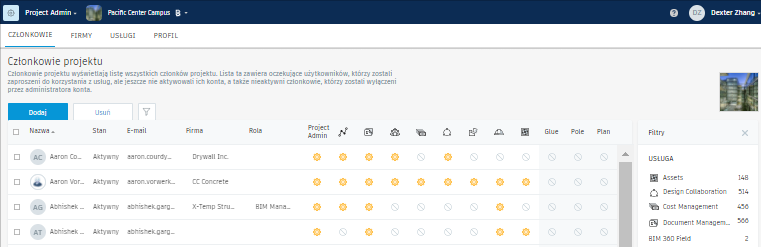
Na karcie Członkowie wyświetlane są wszyscy członkowie wybranego projektu, ich przypisana rola i firma oraz usługi lub moduły, do których mają dostęp.
Dodaj członków projektu
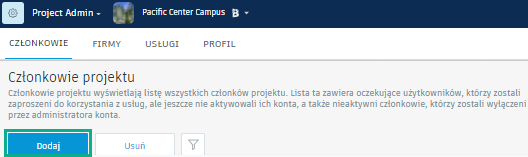
Kliknij przycisk Dodaj.
W polu Dodaj członków projektu rozpocznij wpisywanie nazwiska członka, jeśli ten użytkownik jest już na koncie.
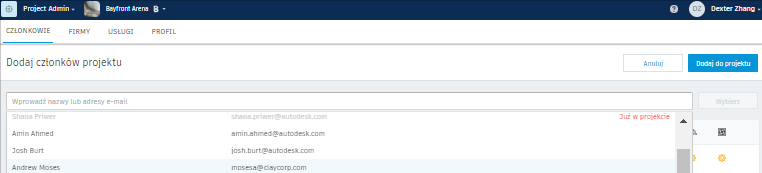
Kliknij wiadomość e-mail członka z dostępnych opcji w menu rozwijanym.
Uwaga: Aby dodać członka, który nie jest jeszcze na koncie, wprowadź adres e-mail tej osoby w polu Dodaj członków projektu.Kliknij przycisk Wybierz.
Uwaga: na liście dodanych członków będzie wyświetlany stan członka projektu osoby, która została wcześniej dodana.Powtórz czynności opisane w punktach 2-4, aby dodać wielu członków do projektu w tym samym czasie.
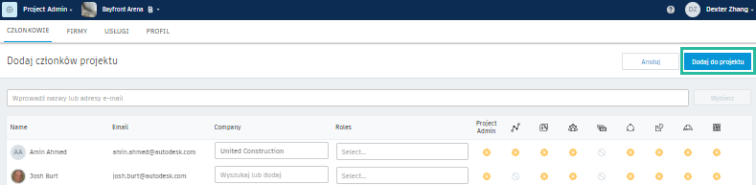
Kliknij przycisk Dodaj do projektu. Powoduje to wygenerowanie powiadomienia e-mail dla członków w celu aktywowania ich członkostwa i uzyskania dostępu do projektu.
Przypisz role użytkowników
W wierszu zawierającym informacje o elemencie kliknij pole w kolumnie Rola.
Przypisz rolę członka po raz pierwszy:
- Wybierz nową rolę z menu rozwijanego.
Zmień istniejącą rolę:
- Kliknij przycisk Zamknij w odniesieniu do zastępowanej roli.
- Wybierz nową rolę z menu rozwijanego.
Dodawanie firmy powiązanej
Aby dodać lub edytować powiązanie z firmą członka:
W przypadku firm, które są już na koncie, kliknij pole w kolumnie Firma i wybierz firmę z dostępnych opcji. Są one dodawane do katalogu przez administratora konta.
W przypadku nowej firmy powiązanej kliknij pole w kolumnie Firma i rozpocznij wpisywanie nazwy firmy. Pod polem zostanie wyświetlony komunikat informujący o utworzeniu nowej firmy.
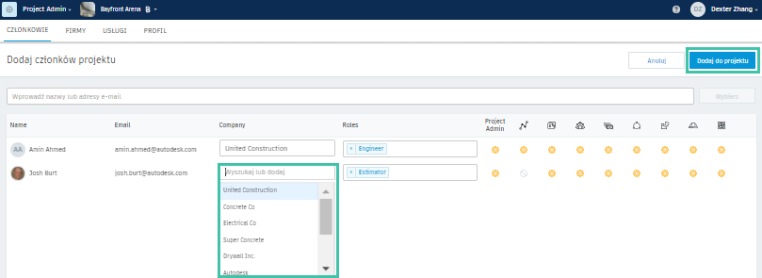 Porada: Kliknij kartę Firmy, aby wyświetlić wszystkie firmy powiązane z projektem oraz liczbę członków powiązanych z każdą firmą.
Kontrola dostępu elementów do modułów
Uprawnienia dostępu dla członków są wyświetlane w nagłówkach kolumn modułu.
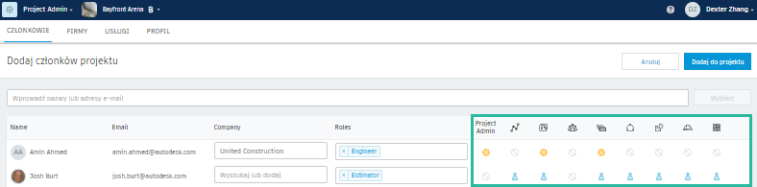
Różne ikony oznaczają poziom dostępu dla każdego składnika:
 — Dostęp administratora
 — Dostęp dla użytkowników
 — Brak dostępu
Kliknij ikonę, aby zmienić poziom dostępu.
W poniższym nagraniu wideo przedstawiono sposób korzystania z ról użytkowników w celu sterowania dostępem do konta lub modułu:
Wyślij ponownie zaproszenia do projektu
Kliknij pole wyboru obok nazwy jednego lub wielu członków, których stan w kolumnie Stan jest wyświetlany jako Oczekujący. Obok funkcji Dodaj i usuń zostanie wyświetlona opcja Wyślij ponownie zaproszenie.
Uwaga: Ta opcja nie jest wyświetlana na domyślnej stronie Członkowie projektu ani w przypadku członków o stanie Aktywny. Członkowie o aktywnym stanie mogą otrzymać łącze do produktu, nie muszą być ponownie zapraszani.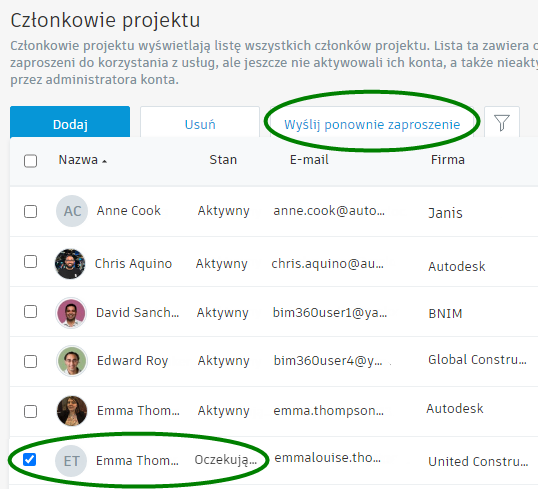
Kliknij przycisk Wyślij ponownie zaproszenie.
Usuń członków projektu
Zaznacz pole wyboru dla jednego lub więcej składników.
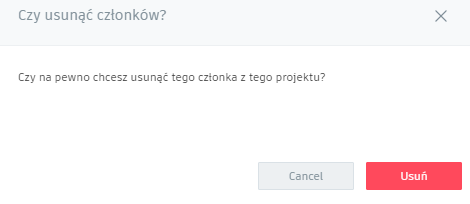
Kliknij przycisk Usuń.
Nagranie wideo: Zarządzanie członkami projektu
W poniższym nagraniu wideo przedstawiono sposób zarządzania członkami projektu:
Administratorzy kont mogą zarządzać członkami konta, co obejmuje dodawanie osób do katalogu członków, dzięki czemu administratorzy projektów mogą łatwiej dodawać je do projektów.
Uprawnienia specyficzne dla modułu
Poziomy uprawnień mogą się różnić w zależności od modułu. Poniższe tematy zawierają szczegółowe informacje dotyczące uprawnień do określonych procesów roboczych:
- Uprawnienia do pliku zarządzania dokumentami
- Uprawnienia folderu zarządzania dokumentami
- Uprawnienia członka współpracy projektowej
- Uprawnienia do zarządzania polem
- Zarządzanie projektem uprawnienia RFI
- Uprawnienia do przesyłania w ramach zarządzania projektem
- Zarządzanie projektem uprawnienia do spotkań
- Uprawnienia do zarządzania kosztami