Aktywowanie i edytowanie usług projektowych
"Administratorzy projektu mogą aktywować usługi dla projektów, do których są przypisani, i przypisywać dodatkowych administratorów projektu.""" Tylko administratorzy kont mogą tworzyć projekty, w tym czasie mogą również aktywować usługi.
Aktywowanie nowej usługi dla projektu
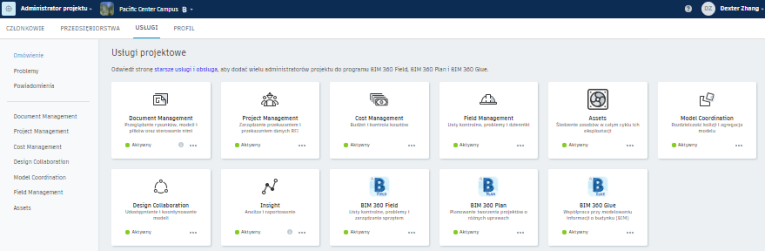
W module Project Admin kliknij kartę Usługi.
"Upewnij się, że w lewym panelu wybrano opcję Przegląd."
Na liście Usługi projektowe kliknij przycisk Aktywuj dla usługi, którą chcesz dodać do projektu.
Jeśli aktywujesz usługi po raz pierwszy w projekcie, będziesz mieć możliwość zastosowania szablonu projektu. Szablon projektu umożliwia użycie ustawień z istniejącego projektu jako szablonu dla nowego projektu. Aby to wykonać:
a. Włącz przycisk opcji Zastosuj szablon projektu.
b. "Wybierz projekt, który ma zostać użyty jako szablon."Jeśli nie chcesz używać szablonu projektu:
c. Włącz przycisk opcji Nie stosuj szablonu projektu.
Kliknij Włącz.
W obu przypadkach użytkownik zostanie dodany jako pierwszy administrator projektu podczas aktywowania usługi po raz pierwszy w projekcie. Aby to się udało, musisz być członkiem projektu. Później można dodać kolejnych administratorów projektu.
Po aktywowaniu co najmniej jednej usługi możesz po prostu kliknąć przycisk Aktywuj na liście usług projektu, aby aktywować dodatkowe usługi.
Wyświetlanie i edycja ustawień usługi projektu
W oknie Project Admin kliknij kartę Usługi.
Kliknij nazwę usługi w lewym panelu, aby wyświetlić i edytować jej ustawienia:
Zagadnienia:
- Użyj karty Uprawnienia, aby ustawić uprawnienia dla użytkowników, ról i firm.
- Na karcie Typy zagadnień można tworzyć typy i podtypy zagadnień oraz zarządzać nimi.
- Karta Atrybuty zagadnienia służy do tworzenia niestandardowych typów zagadnień i zarządzania nimi.
Document Management:
Karta Czynność służy do wyświetlania aktywności związanej z projektem.
Karta Ustawienia zaawansowane służy do:
"Określ, czy użytkownicy projektu mają być wyświetlani pełne ścieżki folderów, do których wyświetlania nie mają uprawnień.""" Porada: Włączenie ustawienia Pokaż pełną ścieżkę dostępu jest przydatne w odróżnieniu pomiędzy wieloma folderami o tej samej nazwie.
"Włącz wektorowe wyświetlanie plików PDF, aby umożliwić niemal nieograniczone powiększanie i przyciąganie plików PDF."
Zapewnij bezpieczny dostęp do projektu z urządzeń mobilnych.
Karta Revit Cloud Upgrade umożliwia uaktualnienie modeli Revit Cloud do najnowszej wersji.
Zarządzanie projektami:
- Karta RFI umożliwia wyświetlanie i zmienianie procesu roboczego RFI.
- "Użyj karty Zgłoszenia, aby wybrać Menedżera zgłoszeń."
Design Collaboration:
- Karta Folder udostępniony umożliwia określenie położenia folderu udostępnionego.
- Karta Ustawienia zespołu umożliwia zarządzanie zespołami i członkami zespołu.
- Karta Zarządzanie służy do określania ustawień projektu takich jak model główny, tworzenie przestrzeni koordynacji i obsługa formatu DWG.
Model Coordination:
- Karta Obszar koordynacji służy do tworzenia przestrzeni koordynacji i zarządzania nimi.
Field Management:
- Użyj karty Uprawnienia, aby ustawić uprawnienia dla użytkowników, ról i firm.
Cost Management
- Karta Ustawienia ogólne aby skonfigurować jednostki i dodać niestandardowe typy rodzajów kosztów.
- Karta Ustawienia budżetu umożliwia zdefiniowanie kodu budżetu.
- Karta Czynności umożliwia wyświetlenie dziennika wszystkich czynności wykonanych w narzędziu Cost Management.
Po wybraniu jednej z usług kliknij opcję Lokalizacje w lewym panelu, aby dodać lokalizacje w projekcie i zarządzać nimi.