Dostosowywanie tabel Cost Management
Dowiedz się, jak dostosowywać tabele, dodawać niestandardowe atrybuty i kolumny oraz używać narzędzia Filtrowanie i grupowanie. Artykuły z tej grupy pomagają dostosować wizualizacje usługi Cost Management:
Tematy w tym artykule:
Dostosuj nazwy kart
Administratorzy projektu mogą dostosować funkcję Cost Management, tak aby nazwy kart odpowiadały warunkom używanym przez firmę. Można również zmienić kolejność kart.
Aby dostosować karty w narzędziu Cost Management:
- Kliknij


 .
. - Wybierz opcję Cost Management z lewej strony.
- Wybierz kartę Ogólne.
- Przejdź do sekcji Nazwy kart i kolejność.
- Wprowadź nazwy zastąpień w kolumnie Dostosowane.
- Wybierz
 , aby zmienić kolejność kart.
W poniższej animacji przedstawiono sposób zmiany kolejności kart zleceń zmiany:
W poniższej animacji przedstawiono sposób zmiany nazw kart zleceń zmiany:
Kolejność i widoczność kolumn sterujących
Podczas wyodrębniania określonych informacji w module Cost Management mogą wystąpić trudności z obsługą tabel. Można sterować tabelami przez przyciąganie kolumn do lewej lub prawej strony, pokazywanie lub ukrywanie kolumn, zmianę kolejności kolumn lub resetowanie widoku domyślnego.
Dostęp do ustawień tabeli można uzyskać za pomocą  .
.
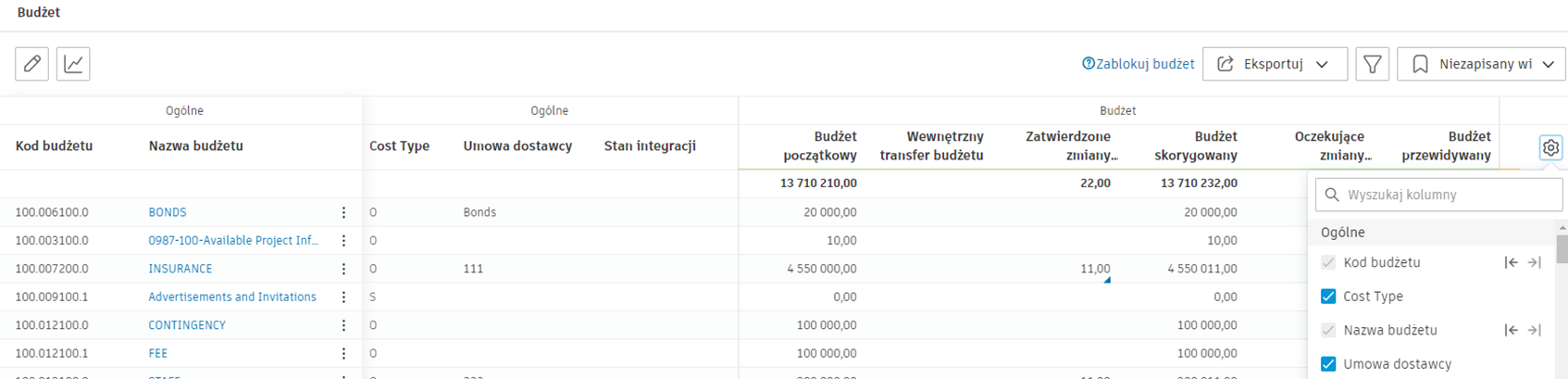
W tym krótkim nagraniu wideo przedstawiono przykład dostosowywania tabeli Budżet:
Kolumny przyciągania
- Najedź kursorem na kolumnę w ustawieniach tabeli.
- Użyj ikon, aby przyciągnąć do lewej lub prawej
 .
. - Kliknij ponownie lub wybierz polecenie Resetuj, aby przywrócić domyślny widok.
Pokazywanie lub ukrywanie kolumn
- Wybierz kolumnę lub usuń jej zaznaczenie, klikając pole w ustawieniach tabeli.
- Wybierz opcję Resetuj, aby przywrócić widok domyślny.
Zmień kolejność kolumn
- Najedź kursorem na kolumnę w ustawieniach tabeli.
- Kliknij
 kierownicy po lewej stronie i przeciągnij kolumnę w żądane położenie.
 - Użyj opcji Resetuj, aby przywrócić domyślny widok.
Tryb kolumny
W trybie kolumnowym zlecenia zmiany są prezentowane w kolumnie.
Ta opcja jest dostępna w aplikacji o płatność budżetu, Głównej umowie, jak również w widoku szczegółowym Zestawienie kosztów umowy, Wniosek o spłatę kosztów i Umowa.
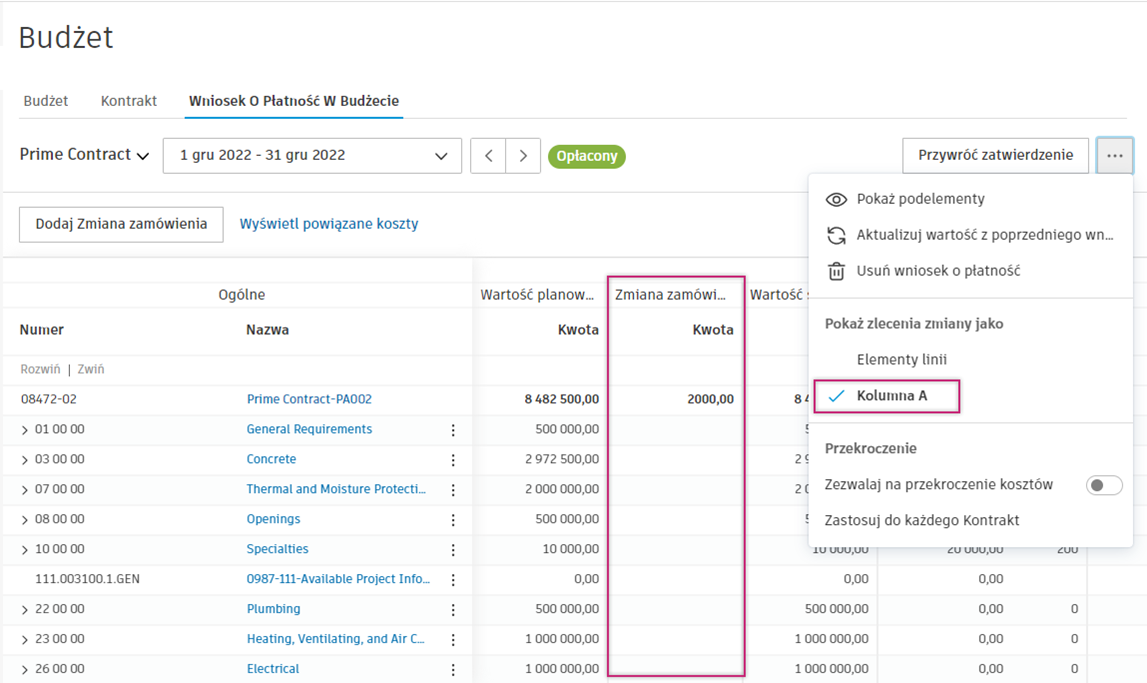
Aby wyświetlić zlecenia zmiany jako kolumny, kliknij menu z trzema kropkami i wybierz widok.
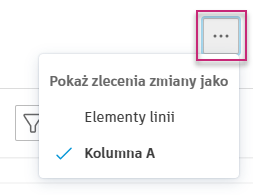
- W przypadku wniosku o spłatę kosztów i umowy w trybie Kolumna wyświetlane są zatwierdzone wartości uproszczone.
- W przypadku umowy głównej i wniosku o płatność budżetową w trybie Kolumna wyświetlane są zatwierdzone OCO.
- W przypadku widoku szczegółowego zestawienia kosztów umowy w trybie Kolumna mogą być również wyświetlane oryginalne kolumny związane z budżetem, jeśli nie wybrano opcji Jeden budżet dla wielu umów.
Dowiedz się więcej na temat zleceń zmiany.