Tworzenie kolumn niestandardowych
W module Cost Management administratorzy projektu mogą dostosować tabele budżetu i umowy, aby zapewnić kolumny niepowtarzalne dla bardziej indywidualnych obliczeń.
Dostosuj istniejące kolumny
Można dostosować istniejące kolumny. Aby to wykonać:
Kliknij


 .
.Wybierz opcję Cost Management z lewej strony.
Wybierz kartę Budżet lub Koszt.
Rozwiń kartę Kolumny przeglądu budżetu lub Kolumny przeglądu umów.
Kliknij przycisk Zarządzaj.
Wybierz kolumnę z górnej listy kolumn.
Wybierz działanie. Można wykonać dowolną z następujących operacji:
- Kliknij przycisk Dodaj nowy aby utworzyć nową kolumnę po prawej stronie wybranego słupa.
- Kliknij przycisk Powiel, aby utworzyć kopię wybranej kolumny (włącznie z operacjami matematycznymi).
- Zmień nazwę kolumny.
- Zmienianie grupy kolumn.
- Zmień domyślne położenie w tabeli.
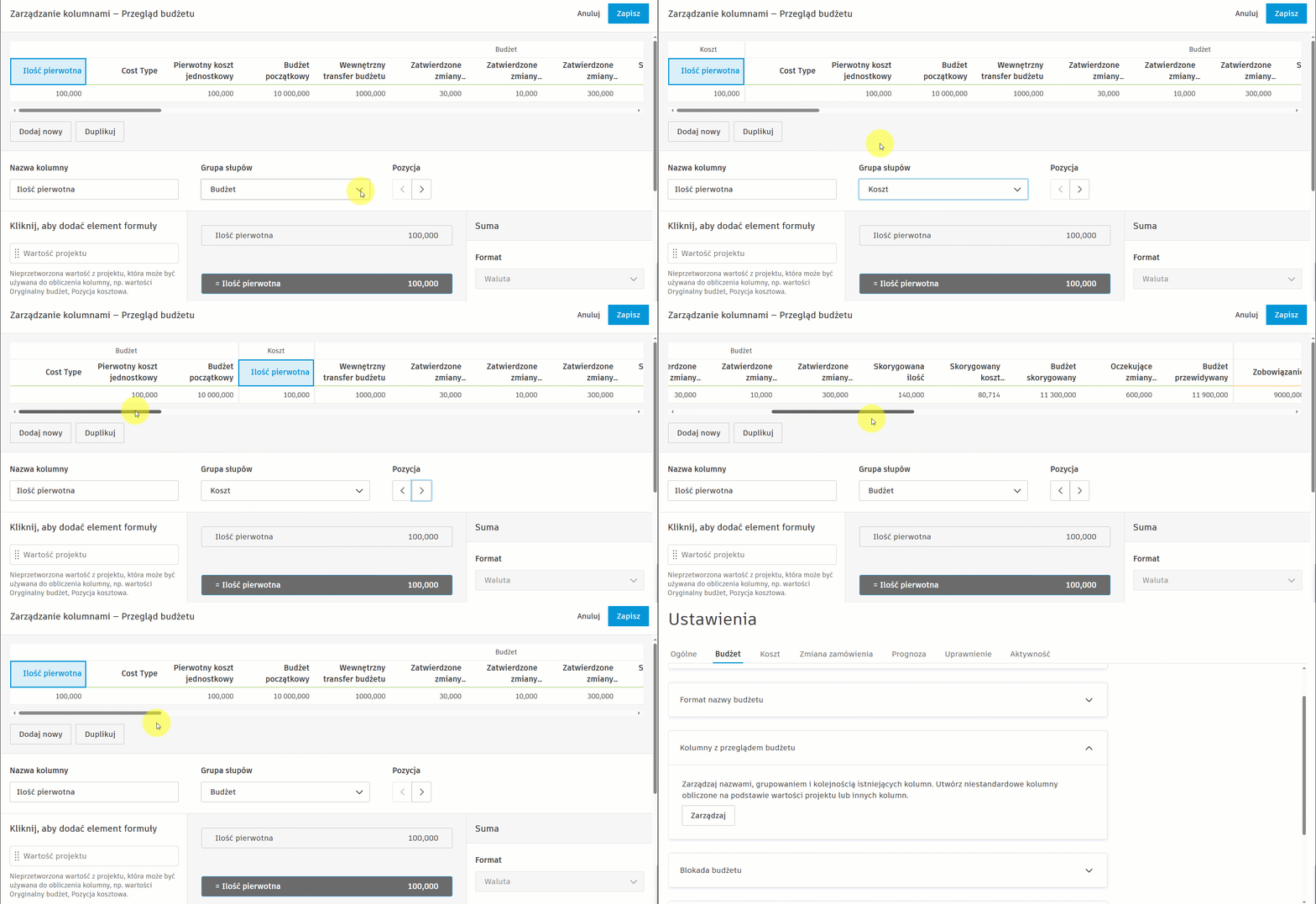
Nie można zmieniać formuł kolumn domyślnych. Aby utworzyć formuły dla kolumny, należy dodać nową.
Utwórz nową kolumnę lub powiel istniejącą
Powiel istniejącą kolumnę lub utwórz ją, aby wykonać nowe lub bardziej indywidualne obliczenia w tabelach budżetu i umów.
Na przykład utworzenie kolumny obok pozycji Zatwierdzone zlecenia zmiany w grupie kosztów o nazwie Zlecenia zmiany możliwe do odzyskania pokazuje, za co zapłaci właściciel. Aby to wykonać:
Kliknij
.Wybierz opcję Cost Management z lewej strony.
Wybierz kartę Budżet lub Koszt.
Rozwiń kartę Kolumny przeglądu budżetu.
Kliknij przycisk Zarządzaj.
Wybierz Dodaj nowy.
Uaktualnij nazwę kolumny.
Wybierz grupę kolumn.
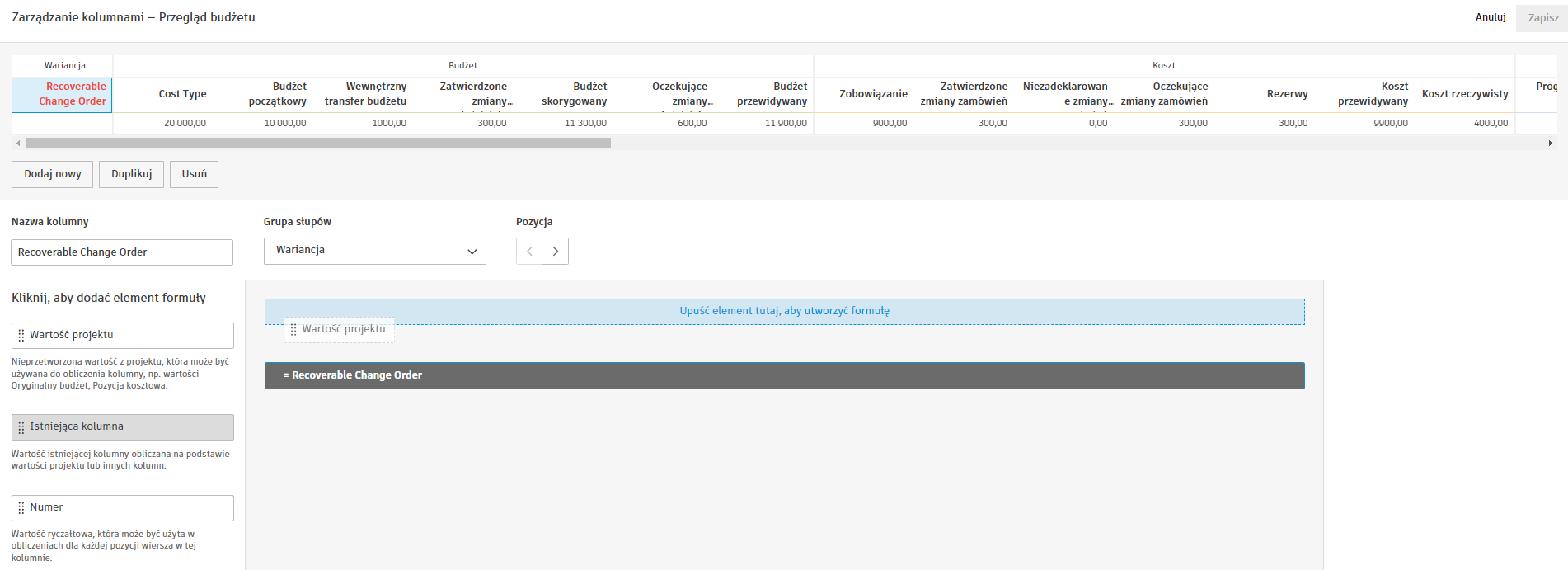
Przeciągnij element formuły z panelu po lewej stronie i upuść go, aby utworzyć formułę.
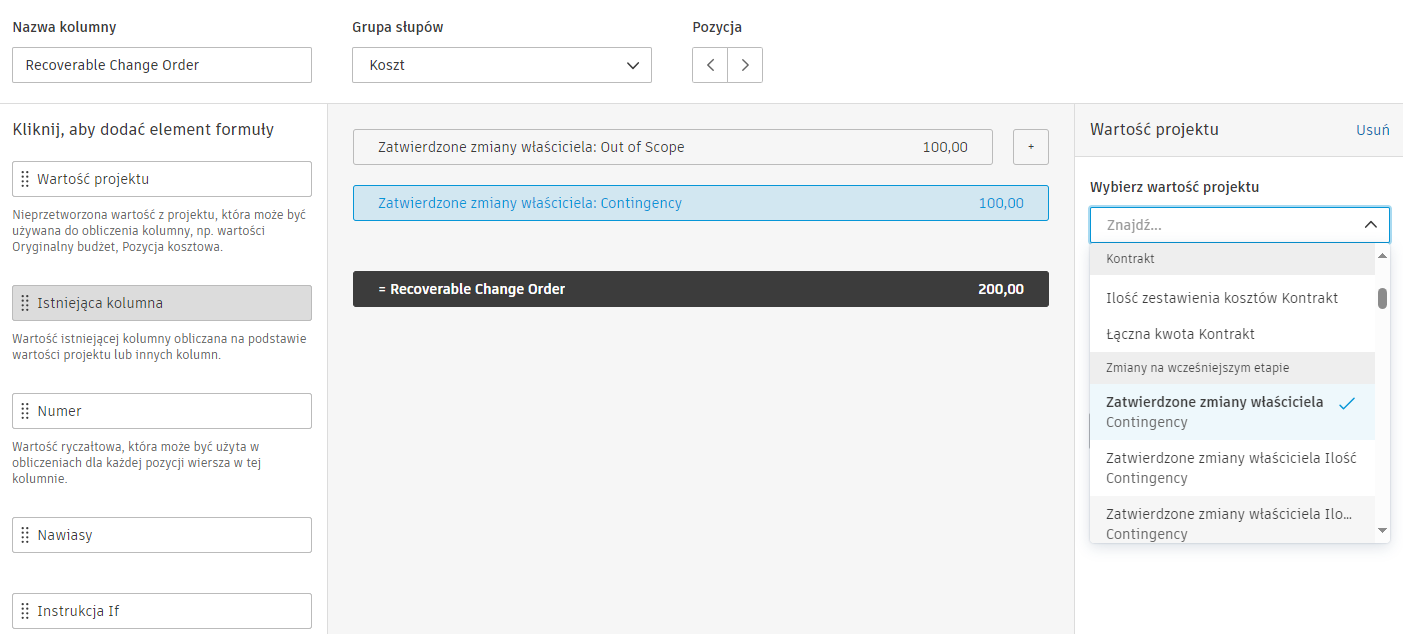
W panelu po prawej stronie wybierz typ wartości i wprowadź wartość do podglądu.
Aktualizuj opcję położenia i widoczności kolumn.
Wybierz opcję Zapisz.
Utworzono kolumnę Zlecenie zmiany do odzyskania. Istnieje wiele możliwości i kombinacji tworzenia słupów. Zobacz sekcję Niestandardowe równania kolumn obliczeniowych aby zapoznać się z przydatnymi wskazówkami i poradami dotyczącymi tworzenia równań odpowiadających potrzebom firmy.
Niestandardowe równania kolumn obliczeniowych
Powiel istniejącą kolumnę lub utwórz ją, aby wykonać nowe lub bardziej indywidualne obliczenia w tabelach budżetu i umów.
Można przeciągnąć następujące elementy, aby utworzyć równania definiujące wynik w kolumnie:
Wartość projektu: menu rozwijane po prawej stronie umożliwia wybór wartości nieprzetworzonych z projektu, które mają być użyte. Na przykład stan i zakres są uwzględniane w pozycjach budżetowych.
Istniejąca kolumna: menu rozwijane po prawej stronie umożliwia użycie dokładnej wartości kolumny.
Number: umożliwia wprowadzenie określonej liczby w obszarze po prawej stronie.
Nawiasy: zezwalaj na dowolną kolejność operacji, aby można było przeciągać inne wartości w nawiasach.
Jeśli instrukcja: umożliwia tworzenie warunków dla informacji w celu krzywa odwrotna kolumny. Na przykład obliczanie odchylenia według większej wartości budżetu projektowanego pomniejszonego o koszt rzeczywisty lub budżetu przewidywanego pomniejszonego o koszt przewidywany.
Porada: Można dodać do 20 instrukcji If, klikając element kilka razy. Każda nowo dodana instrukcja If zostanie umieszczona powyżej instrukcji Else.
Dodanie jest domyślnym operatorem matematycznym używanym podczas przeciągania wartości do obszaru matematycznego. Kliknij operator i użyj menu rozwijanego po prawej stronie, aby go zmienić. Obsługiwane operatory:
- Dodawanie
- Odejmowanie
- Mnożenie
- Dzielenie
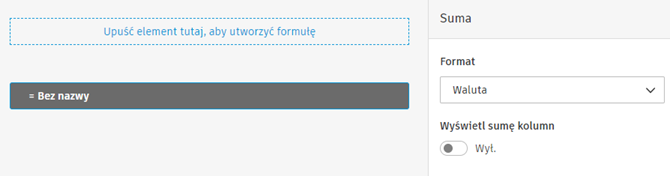
Poniższa animacja przedstawia tworzenie kolumny niestandardowej za pomocą instrukcji If: