Współpraca z innymi użytkownikami w ramach zarządzania kosztami
Aby usprawnić procesy robocze i usprawnić współpracę z właścicielami i dostawcami, należy zapewnić im możliwość wspólnego przeglądania określonych informacji i korzystania z nich. Aby skonfigurować dla nich dostęp grupowy, zapoznaj się z artykułem Uprawnienia do zarządzania kosztami.
Uprawnienia do współpracy są dostępne dla określonych komponentów w ramach zarządzania kosztami i umożliwiają członkom przeglądanie i edytowanie ograniczonych atrybutów przypisanych do nich elementów. Aby współpracować w ramach zarządzania kosztami, każdy członek potrzebuje licencji na oprogramowanie Autodesk Build.
W tym artykule:
- Współpraca następcza w zarządzaniu kosztami
- Współpraca na wcześniejszych etapach zarządzania kosztami
- Uprawnienia do współpracy i konfiguracja firmy
- Uprawnienia do pliku folderu dokumentów wymagane do uzyskania dostępu do współpracy
Współpraca następcza w zarządzaniu kosztami
Istnieje wiele sposobów współpracy dostawców w ramach zarządzania kosztami. Poniżej znajduje się lista łączy do odpowiednich artykułów, w których można dowiedzieć się więcej.
| Dostawca z funkcjami współpracy w zakresie uprawnień | Powiązane artykuły |
|
Żądanie oferty dostawcy i potencjalne zlecenie zmiany - Należy przedstawić podział prac i zaproponować cenę - Prześlij lub pobierz załączniki - Eksportuj raporty |
— Proces roboczy związany z potencjalnymi zmianami w ramach współpracy — Konfigurowanie procesów roboczych zatwierdzania — prośby o ofertę — Utwórz zlecenie zakupu |
|
Wniosek o płatność dostawcy (z dostępem i odpowiedzią) - Wypełnij wniosek o płatność i prześlij go wykonawcy - Wyświetl poprzednie aplikacje - Generowanie dokumentów wniosków o płatność - Prześlij lub pobierz załączniki Wniosek o płatność dostawcy (z dostępem do tworzenia, wyświetlania i odpowiadania) |
— Konfigurowanie procesów roboczych zatwierdzania — Płatności — Okresy rozliczeniowe — Wniosek o płatność kosztową |
|
Załączniki lub wystawy umów z dostawcami - Prześlij lub pobierz |
— Konfigurowanie procesów roboczych zatwierdzania — Praca z umowami |
|
Zestawienie wartości dostawcy - Podaj zestawienie podziału wartości |
— Konfigurowanie procesów roboczych zatwierdzania — Praca z umowami |
|
Dane wejściowe elementu dystrybucji dostawcy - ustaw datę początkową i końcową rozkładu - wyślij do recenzji |
— Proces roboczy związany ze współpracą w ramach przepływu środków pieniężnych |
Współpraca na wcześniejszych etapach zarządzania kosztami
Istnieje wiele sposobów współpracy właścicieli w ramach zarządzania kosztami. Poniżej znajduje się lista łączy do odpowiednich artykułów, w których można dowiedzieć się więcej.
| Właściciel z funkcjami współpracy w zakresie uprawnień | Powiązane artykuły |
| Żądanie zlecenia zmiany właściciela - Akceptuj lub odrzuć KR - Pobierz dokumenty COR - Prześlij lub pobierz załączniki - Eksportuj raporty |
— Proces roboczy związany z potencjalnymi zmianami w ramach współpracy — Konfigurowanie procesów roboczych zatwierdzania — współrzędne geograficzne, koszty użytkowania i koszty dodatkowe |
| Właściciel zleceń zmiany - Zatwierdź lub odrzuć ZZ - Pobierz dokumenty OCO - Prześlij/pobierz załączniki - Eksportuj raporty |
— Proces roboczy związany z potencjalnymi zmianami w ramach współpracy — Konfigurowanie procesów roboczych zatwierdzania — współrzędne geograficzne, koszty użytkowania i koszty dodatkowe |
|
Właściciel - wniosek o płatność - Zatwierdź lub odrzuć wniosek o płatność - Wyświetl poprzednie aplikacje - Pobierz dokumenty wniosku o płatność - Prześlij lub pobierz załączniki |
— Konfigurowanie procesów roboczych zatwierdzania — Płatności — Okresy rozliczeniowe — Wniosek o płatność budżetową |
Uprawnienia do współpracy i konfiguracja firmy
Aby umożliwić właścicielowi i dostawcom efektywną współpracę w systemie, należy upewnić się, że dokładne firmy i kontakty są przypisane poprawnie w ustawieniu Ustawienia firmy.
Zapraszanie dostawcy do współpracy
Aby dodać dostawcę jako współpracownika, wykonaj następujące czynności:
- Wybierz narzędzie Składniki z menu po lewej stronie.
- Kliknij przycisk Dodaj użytkowników i wprowadź adres e-mail dostawcy.
- Wybierz firmę dostawcy i rolę. Upewnij się, że dla opcji Poziom dostępu wybrano ustawienie Członek projektu.
- Kliknij przycisk Wyślij zaproszenia.
W przypadku problemów z dostępem do funkcji współpracy należy pamiętać o następujących kwestiach:
- W narzędziu Członkowie: adres e-mail i nazwa dostawcy powinny być powiązane z firmą.
- Na karcie Ustawienia, Uprawnienia upewnij się, że członkowi lub jego firmie przypisano dostęp współpracownika do modułu Kontrakt.
- W panelu rozwijanym Pozycja umowy: firmą kontaktu powinna być firma dostawcy.
- Umowa nie powinna mieć stanu Wersja robocza, aby umożliwić dostęp członkom.
Dostęp współpracowników właściciela do umowy głównej
Jeśli chcesz, aby właściciel miał dostęp do dokumentów w ramach współpracy w ramach umowy głównej, aby przekazać je do sekcji Załącznik, wykonaj następujące czynności:
Kliknij opcję Wybór modułu


 .
.Wybierz kartę Usługi.
Wybierz opcję Cost Management w lewym panelu.
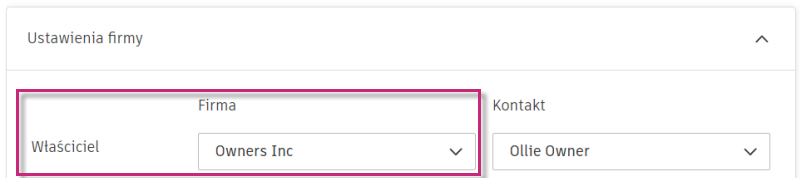
Uwaga: Wprowadzenie polecenia Administrator projektu bezpośrednio z zarządzania kosztami rozpoczyna się w tym miejscu.Domyślnie wybrana jest ogólna karta drugorzędna. Przewiń w dół do listy rozwijanej Ustawienia firmy.
Wybierz firmę i kontakt dla roli właściciela.
Przypisz prawego właściciela w sekcji Właściciel — szczegóły panelu rozwijanego głównej umowy. Dostęp grupowy sprawdzi ustawienia firmy na liście rozwijanej głównej umowy i na adresie e-mail.
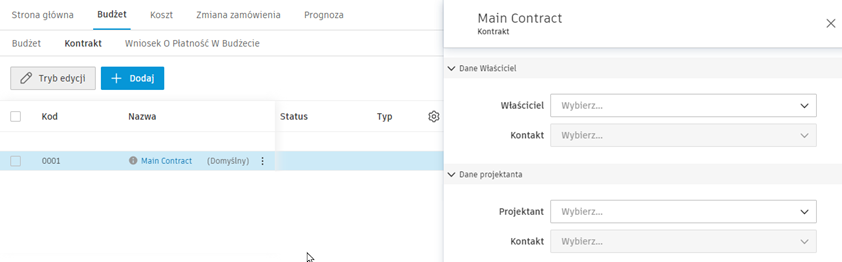
Właściciele z uprawnieniami do współpracy w ramach głównej umowy mogą wyświetlać tylko szczegóły związane z podpisaną umową w głównej tabeli umów i panelu szczegółów. Mogą również przekazywać dokumenty do sekcji Załącznik w panelu szczegółów. Wyświetlone łącza i szczegóły poszczególnych elementów SOV nie są dostępne.
Współpracownicy jako recenzenci
Użytkownicy z dostępem grupowym mogą służyć jako recenzenci w procesach zatwierdzania dla OCO i aplikacji płatności budżetowych.
Aby to włączyć, przejdź do obszaru Ustawienia i nadaj uprawnienia współpracy zewnętrznym firmom współpracującym. Pozwoli to im zatwierdzić lub odrzucić wniosek o pokrycie kosztów i płatności budżetowych.
Dowiedz się więcej na temat procesów roboczych zatwierdzania i uprawnień do zarządzania kosztami.
Użytkownicy z dostępem grupowym mogą również przeglądać projekty poza procesem zatwierdzania opartym na mechanizmie procesu roboczego.
Aby to ułatwić:
W ustawieniach nadaj zespołom zewnętrznym uprawnienia do współpracy. Pozwoli to im zatwierdzić lub odrzucić wniosek o płatność COR/OCO/budżetową.
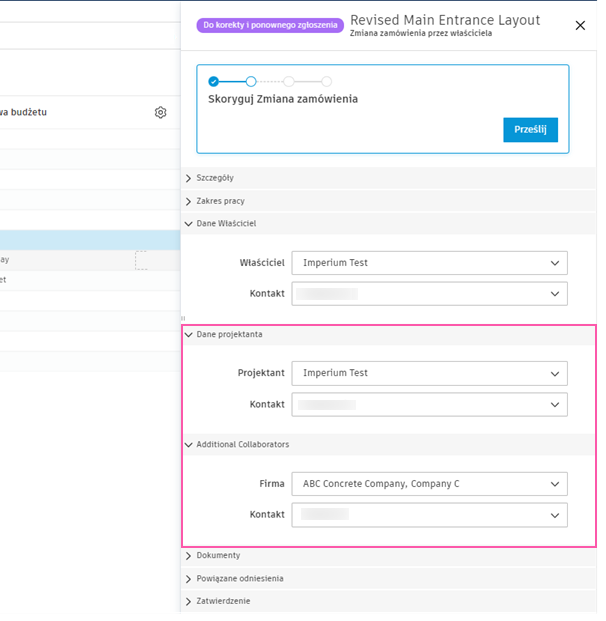
W sekcji rozwijanej zatytułowanej "Architects Details" członkowie mogą wybrać zewnętrznego użytkownika firmy architekta, aby zażądać zatwierdzenia COR/OCO.
W sekcji rozwijanej zatytułowanej "Dodatkowi współpracownicy" członkowie mogą dodawać użytkowników zewnętrznych, którzy nie są częścią procesów zatwierdzania opartych na mechanizmie procesu roboczego. Ci użytkownicy mogą być dodani jako recenzenci.
Komentarze z ograniczeniami
Komentarze w sekcji komentarza panelu rozwijanego i strony recenzji mogą być widoczne dla wszystkich, w tym dla współpracowników, ale mogą być również ograniczone.
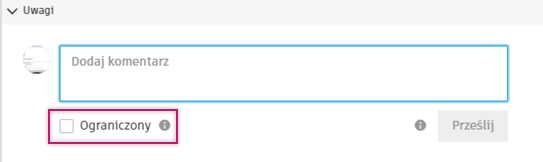
Komentarze oznaczone jako Ograniczone będą widoczne tylko dla użytkowników z uprawnieniami Wyświetl wszystko, Pełna kontrola lub Administrator.
Członkowie z uprawnieniami Pełna kontrola lub Administrator zobaczą pole wyboru w polu komentarza. Jeśli to pole wyboru jest zaznaczone, komentarz zostanie oznaczony jako Ograniczony.
Uwaga. Komentarze mają maksymalną liczbę znaków równą 1000.
Uprawnienia do pliku folderu dokumentów wymagane do uzyskania dostępu do współpracy
Osoby z uprawnieniami do współpracy potrzebują innych uprawnień, gdy wygenerowane dokumenty są przechowywane w usłudze Document Management.
Poziomy uprawnień muszą być ustawione tak, aby umożliwić współpracownikom wyświetlanie, przekazywanie i pobieranie plików w odpowiednich folderach. Aby to wykonać:
Wybierz opcję Zarządzanie dokumentami z palety produktów. Domyślnie zostanie otwarta karta Foldery.
Wybierz menu Więcej
 obok żądanego folderu, a następnie kliknij opcję Ustawienia uprawnień.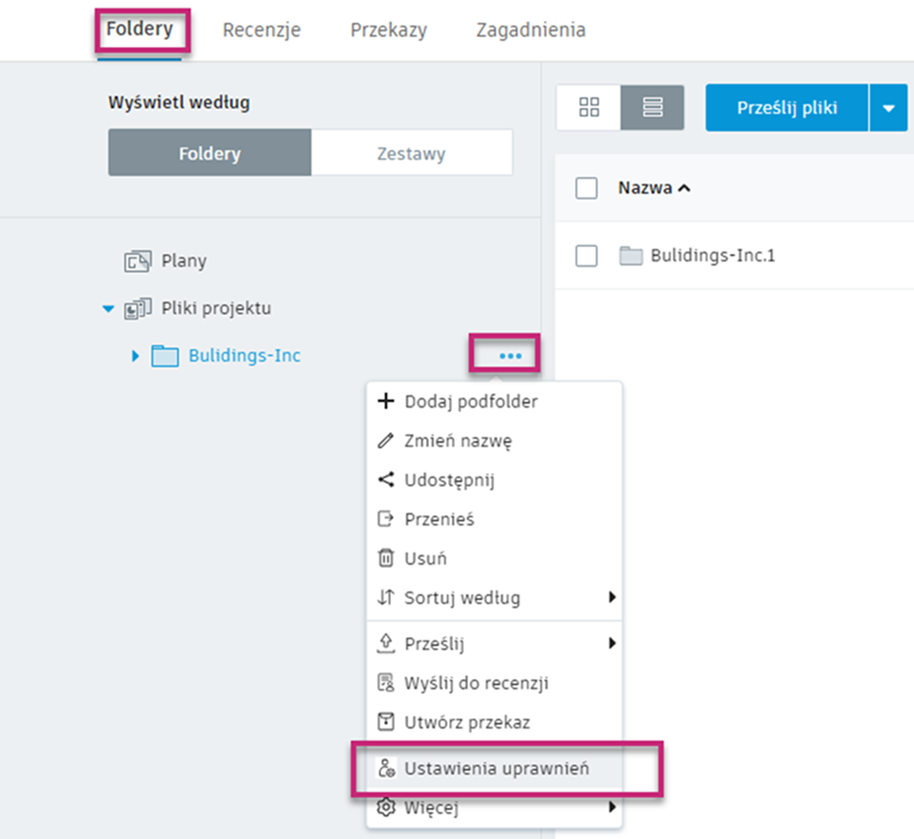
W panelu rozwijanym Uprawnienia wybierz opcję Dodaj.
Wyszukaj według nazwy, adresu e-mail, roli lub firmy.
Wybierz listę rozwijaną i wybierz odpowiedni poziom uprawnień.
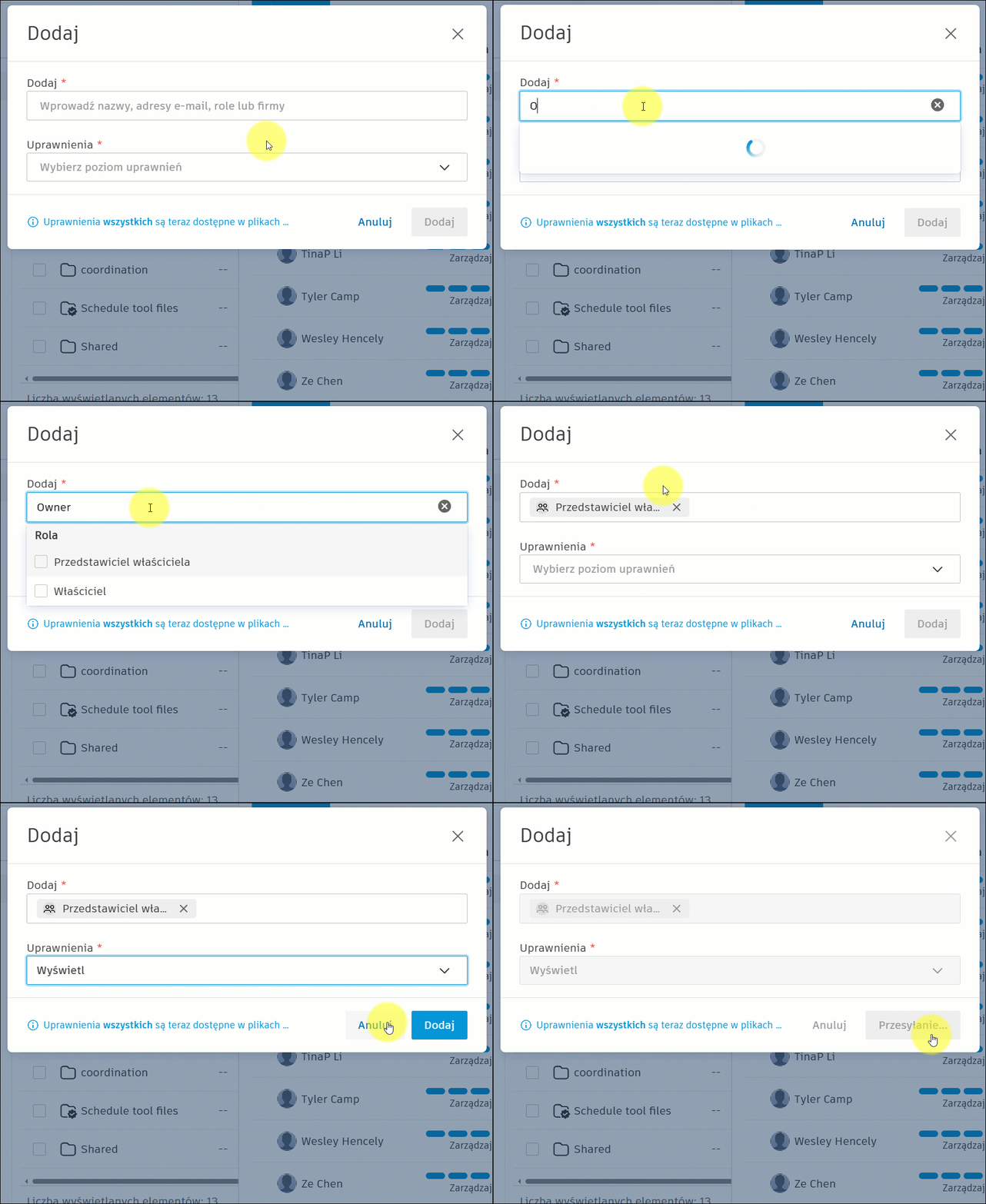
Kliknij przycisk Dodaj.
W tym miejscu można znaleźć listę uprawnień folderu dokumentów wymaganych do wykonania określonych operacji:
| Dostęp dostawcy | Działanie | Uprawnienia do pliku folderu dokumentów |
| RFQ | Proponuj ofertę lub edytuj zakres pracy | Nic |
| RFQ | Zamknij żądania | Nic |
| RFQ | Edytuj harmonogram: zmień dni i komentarze | Nic |
| RFQ | Przekaż ofertę do sekcji załączników | Wyświetl, pobierz, opublikuj znaczniki, prześlij i edytuj |
| SCO | Edytuj harmonogram: zmień dni i komentarze | Nic |
| SCO | Przekaż lub usuń załączniki | Wyświetl, pobierz, opublikuj znaczniki, prześlij i edytuj |
| Umowa | Odpowiedz | Nic |
| Umowa | Wprowadź SOV | Nic |
| Umowa | Przekaż lub usuń załączniki | Wyświetl, pobierz, opublikuj znaczniki, prześlij i edytuj |
| Wniosek o płatność kosztorysową | Prześlij | Nic |
| Wniosek o płatność kosztorysową | Edytuj postęp SOV i dodaj komentarze | Nic |
| Wniosek o płatność kosztorysową | Przekaż lub usuń załączniki | Wyświetl, pobierz, opublikuj znaczniki, prześlij i edytuj |
| Wniosek o płatność kosztorysową | Generowanie dokumentów na podstawie szablonu | Wyświetl, pobierz, opublikuj znaczniki, prześlij i edytuj |
| Wniosek o płatność kosztorysową | Utwórz lub usuń wnioski o płatność kosztorysową | Współpraca |
| Dostęp właściciela | Działanie | Folder dokumentów |
| WSPÓŁCZYNNIK | Akceptuj lub zamów zmianę | Nic |
| WSPÓŁCZYNNIK | Przekaż lub usuń załączniki | Wyświetl, pobierz, opublikuj znaczniki, prześlij i edytuj |
| OCO | Zatwierdź lub zażądaj zmiany | Nic |
| OCO | Przekaż lub usuń załączniki | Wyświetl, pobierz, opublikuj znaczniki, prześlij i edytuj |
| Wniosek o płatność budżetową | Zatwierdź lub zażądaj zmiany | Nic |
| Wniosek o płatność budżetową | Przekaż lub usuń załączniki | Wyświetl, pobierz, opublikuj znaczniki, prześlij i edytuj |
| Wniosek o płatność kosztorysową | Utwórz lub usuń wnioski o płatność budżetową | Współpraca |