Konfigurowanie procesów roboczych zatwierdzania
Procesy robocze zatwierdzania są kluczową funkcją Cost Management, zaprojektowaną w celu usprawnienia procesu zatwierdzania następujących elementów:
- Umowy
- Wnioski o płatność kosztów i budżetu (można utworzyć wiele procesów na podstawie warunków, takich jak umowa główna)
- Wydatki
- Zlecenia zmian
- Wewnętrzne przesunięcia budżetu
Tworząc niestandardowe procesy robocze zatwierdzania, administratorzy projektu i członkowie z uprawnieniami do pełnej kontroli mogą usprawnić wyznaczanie spływu dokumentów na potrzeby recenzji wewnętrznych, zapewniając spójność i przezroczystość projektów. Przykładowo przepływ pracy zlecenia zmiany może automatycznie rozsyłać dokument do zatwierdzenia do kierownika projektu, działu księgowości oraz właściciela lub dostawcy. Ta automatyzacja zapewnia wiele korzyści:
- Skraca czas i nakłady pracy związane z zatwierdzaniem
- Zapobiega powstawaniu wąskich gardeł w procesie
- Dba o zaangażowanie wszystkich niezbędnych interesariuszy
- Większa odpowiedzialność i identyfikowalność
- Promuje ustandaryzowane praktyki zatwierdzania
Tematy w tym artykule:
- Utwórz procesy robocze zatwierdzania
- Konfigurowanie warunków umowy głównej dla procesów płatności budżetowych
- Edytowanie i modyfikowanie procesów roboczych zatwierdzania
- Bezpośrednia edycja recenzentów w procesie zatwierdzania
- Przykład: Powiadomienia recenzenta i przesyłanie do podpisu
Utwórz procesy robocze zatwierdzania
Tylko administratorzy projektu mogą tworzyć i edytować procesy robocze zatwierdzania. Aby go utworzyć:
Wybierz opcję Wybór modułu


 , a następnie wybierz kartę Usługi.
Wybierz opcję Cost Management w lewym panelu, a następnie przełącz się na:
- Karta Budżet dla wniosków o płatność budżetową i wewnętrznych przesunięć budżetu.
- Karta Koszt w przypadku umów, wniosków o spłatę kosztów lub wydatków.
- Zakładka Zlecenie zmiany w przypadku OCO lub SCO.
Kliknij odpowiednie menu rozwijane w zależności od typu procesu roboczego zatwierdzania, który chcesz utworzyć:
- Procesy robocze zatwierdzania wniosku o płatność budżetową
- Wewnętrzne przesunięcia budżetu
- Procesy robocze zatwierdzania umów
- Procesy robocze zatwierdzania wniosku o spłatę kosztów
- Procesy robocze zatwierdzania wydatków
- Procesy robocze zatwierdzania OCO
- Procesy robocze zatwierdzania SCO
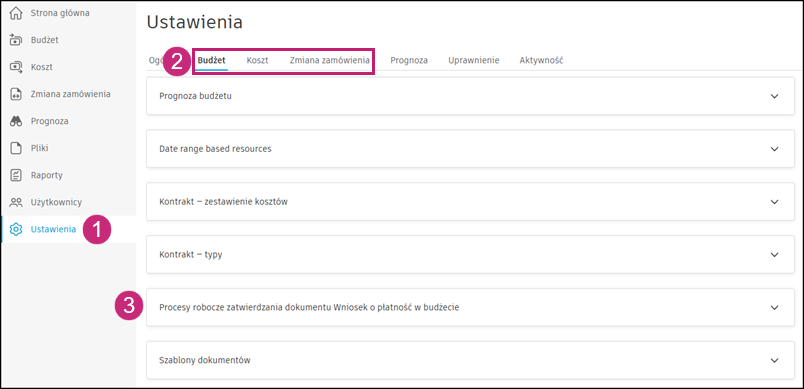
Kliknij przycisk Utwórz proces roboczy zatwierdzania.
Wybierz liczbę etapów zatwierdzania i kliknij przycisk Dalej.
Wprowadź nazwę procesu roboczego.
Ustaw warunki za pomocą menu rozwijanych, aby automatycznie aktywować proces roboczy. Przykładowo aktywuj, gdy zatwierdzona wartość przekracza 10 000 USD. Warunki różnią się w zależności od typu procesu roboczego.
Porada: Użyj niestandardowych typów atrybutów (tekst, numer, lista rozwijana, pole wyboru), aby rozsyłać procesy robocze. Dowiedz się więcej o atrybutach niestandardowych.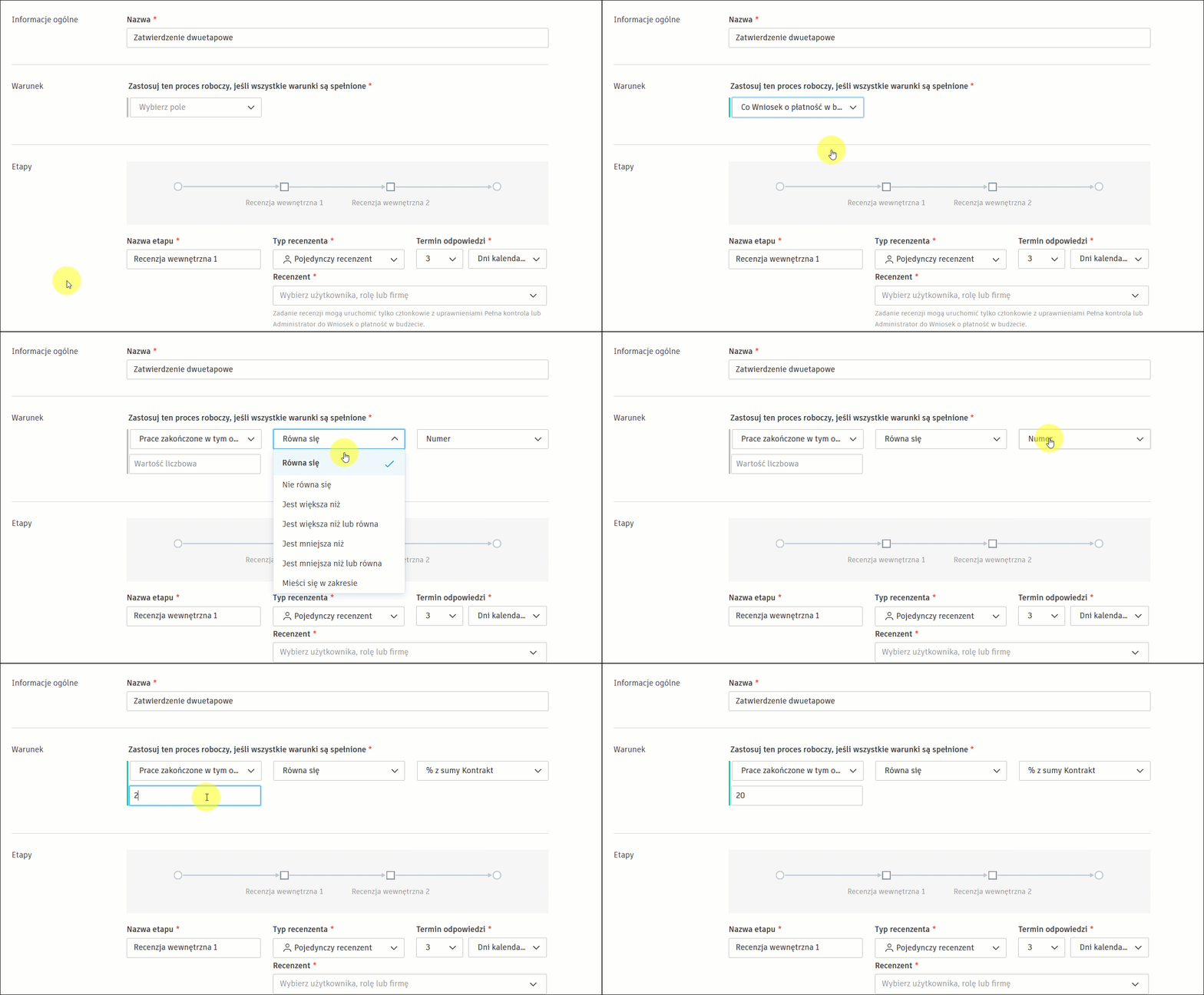
Przypisz recenzentów do każdego kroku. Na każdym etapie można:
Dodaj nazwę kroku (na przykład Recenzja wewnętrzna).
Ustaw typ recenzenta (jeden lub wielu). Określ, czy wszyscy członkowie muszą dokonać przeglądu lub ustalić minimalną liczbę.
Określ odpowiedni czas reakcji.
Wybierz recenzentów (członek, rola lub firma). Recenzenci muszą mieć uprawnienia Pełna kontrola lub Administrator.
Określ, czy recenzenci mogą edytować recenzowane elementy.
Uwaga: szablony procesów roboczych wstępnie wypełniają pole Typ recenzenta. W przypadku recenzji wieloetapowych dostosuj je zgodnie z potrzebami.
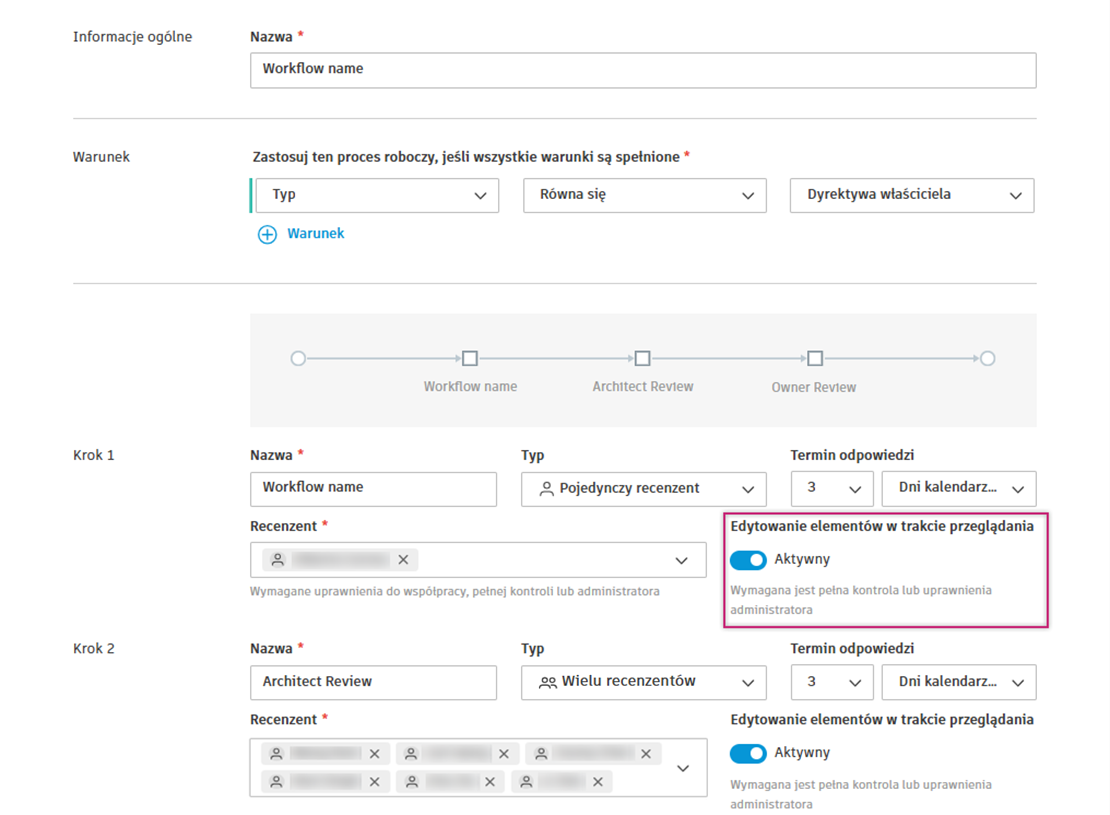
Dodaj maksymalnie 12 kroków do każdego procesu roboczego. Kliknij Usuń krok, aby usunąć krok.
Opcjonalnie ustaw stan po zakończeniu na Przesłane, Zaakceptowane lub Zatwierdzone.
Kliknij przycisk Zapisz.
Konfigurowanie warunków umowy głównej dla procesów płatności budżetowych
W przypadku wniosków o płatność budżetową można utworzyć wiele procesów roboczych zatwierdzania na podstawie różnych warunków, takich jak używana główna umowa. Pozwala to na stosowanie różnych procesów zatwierdzania różnych głównych kontraktów w ramach tego samego projektu.
Wnioski o płatność budżetową są oceniane na podstawie warunków przepływu pracy w kolejności od góry do dołu. Pierwszy proces roboczy ze spełnionymi warunkami jest stosowany do wniosku o płatność. W kolumnie Prawidłowe dla na liście procesów roboczych są przedstawione umowy główne, których dotyczy każdy proces roboczy.
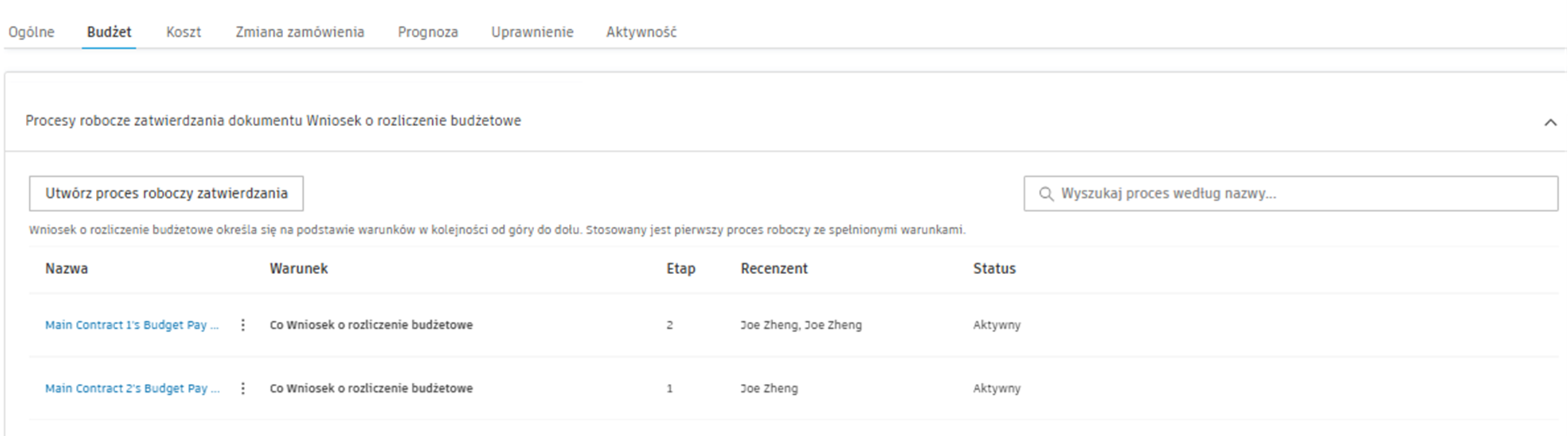
Aby skonfigurować proces na podstawie kontraktu głównego:
Wykonaj czynności opisane w temacie Tworzenie procesów roboczych zatwierdzania aby rozpocząć tworzenie przepływu pracy wniosku o płatność budżetową.
Podczas ustawiania warunków (krok 7) wybierz opcję Nazwa umowy głównej z listy rozwijanej pierwszego warunku.
Z listy rozwijanej operatora wybierz opcję Równa się.
W polu Wartość wprowadź wartość kontraktu (na przykład MC-01 lub MC-02).
 Uwaga: domyślnie pole ma wartość "Domyślna umowa główna". Podczas kopiowania projektu z szablonu lub projektu źródłowego wartość ta jest resetowana do wartości "Domyślna umowa główna", ponieważ w projekcie docelowym nie ma jeszcze umów głównych.
Wykonaj pozostałe czynności konfiguracji procesu roboczego, a następnie kliknij przycisk Zapisz.
W kolumnie Ważny dla jest wyświetlany główny kod umowy, co ułatwia określenie, który proces roboczy ma zastosowanie do danej umowy.
Edytowanie i modyfikowanie procesów roboczych zatwierdzania
Administratorzy projektu mogą modyfikować procesy robocze, przechodząc do odpowiedniej karty i sekcji zatwierdzania zgodnie z opisem w krokach 1–3 poprzedniej sekcji. Następnie:
Rozwiń odpowiednie menu rozwijane procesu roboczego.
Wybierz menu Więcej
 i wybierz opcję:
- Konfiguruj: edytuj proces roboczy. Po zaktualizowaniu warunku umowy głównej dla przepływu pracy płatności budżetowej kolumna Ważny dla zostanie odpowiednio zaktualizowana.
- Powiel: skopiuj i edytuj proces roboczy. Wskazówka: Przydatne do tworzenia podobnych procesów roboczych. Zmień nazwy i dostosuj ustawienia zgodnie z potrzebami.
- Dezaktywuj: Zapobiega automatycznej aktywacji, gdy spełnione są warunki.
- Przesuń w górę/Przesuń w dół: zmiana kolejności procesów. Jest to szczególnie ważne w przypadku procesów roboczych wniosków o płatność budżetową, ponieważ są one oceniane w kolejności od góry do dołu i stosowany jest pierwszy proces roboczy ze spełnionymi warunkami.
- Usuń: trwale usuń proces roboczy.
Bezpośrednia edycja recenzentów w procesie zatwierdzania
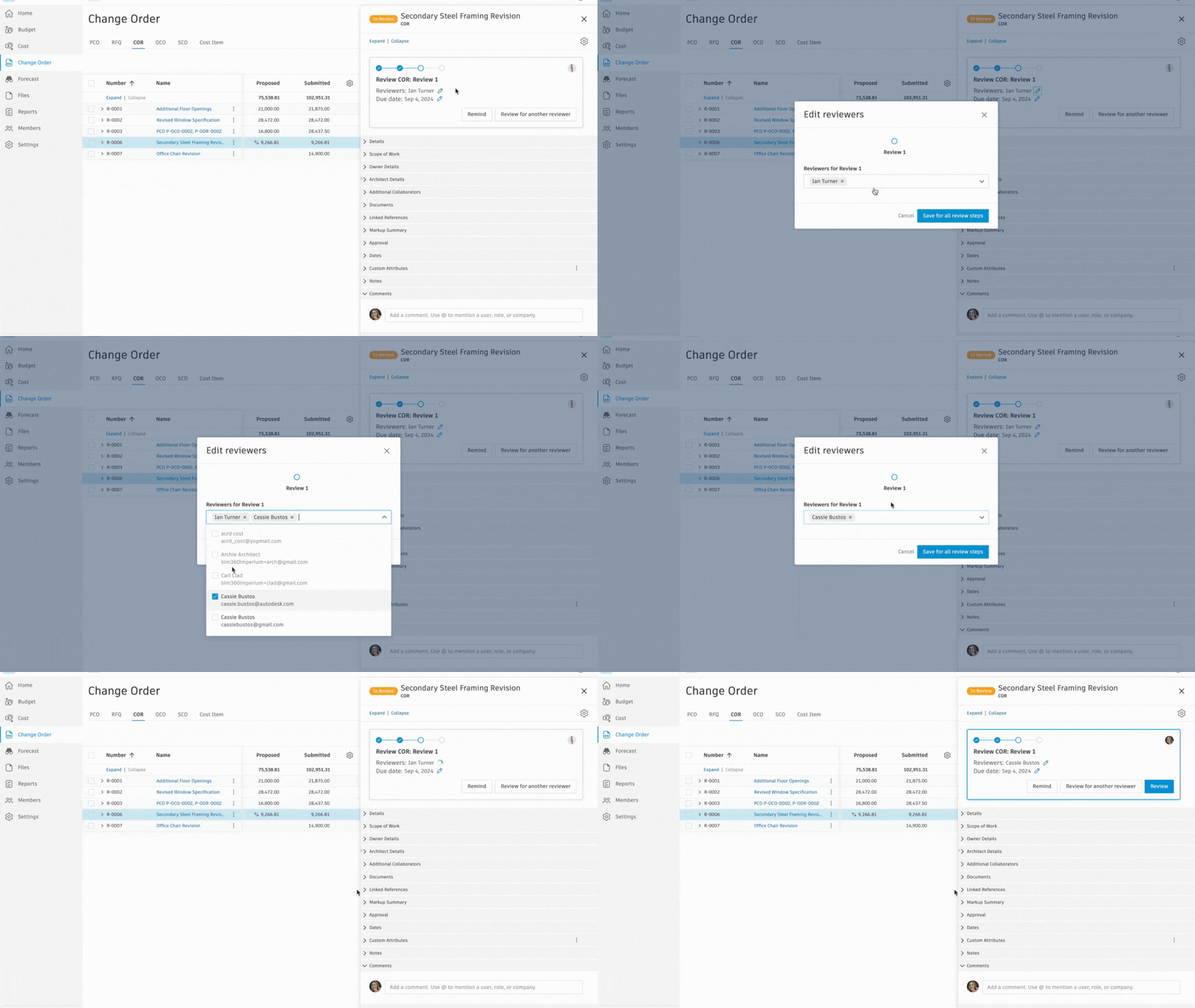
Administratorzy projektu mogą edytować recenzentów bezpośrednio na pasku procesu w menu rozwijane:
- Przejdź do paska procesu roboczego.
- Znajdź nazwisko recenzenta.
- Kliknij ikonę ołówka
 obok nazwy.
 - W Edytuj recenzentów wybierz nowych recenzentów.
Przykład: Powiadomienia recenzenta i przesyłanie do podpisu
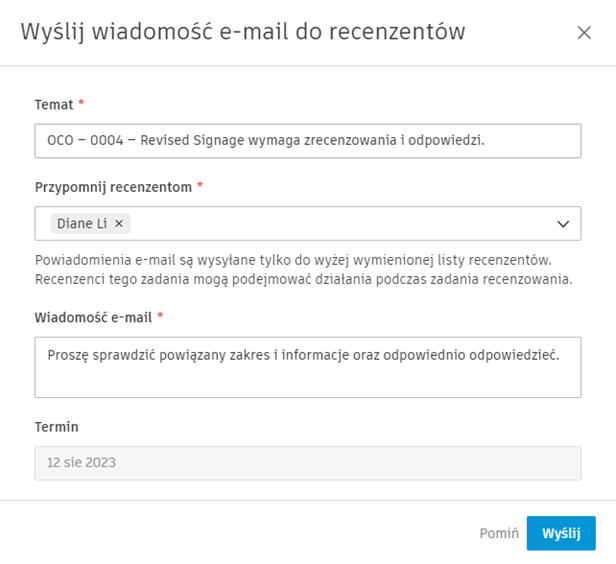
Gdy element spełnia warunki procesu roboczego, zostanie wyświetlone okno dialogowe zawierające szczegółowe informacje o procesie roboczym i umożliwiające komentowanie.
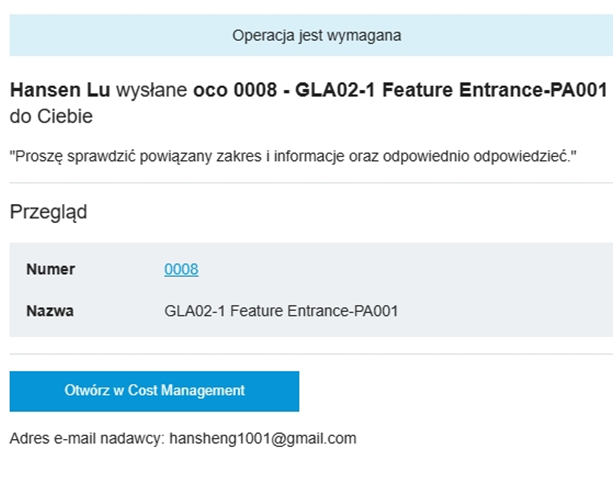
W miarę postępu prac nad elementem recenzenci są powiadamiani pocztą elektroniczną.
Recenzenci mogą:
- Zatwierdź: kontynuuj proces roboczy. W przypadku wieloetapowych procesów roboczych element przechodzi do następnego kroku. W przypadku jednoetapowych procesów roboczych jest on oznaczony jako Zatwierdzony.
- Zmodyfikuj: żądanie zmian. Zwracany jest element ze stanem Zmień wersję i Prześlij ponownie.
- Reject: Odrzuć element. Element jest zwracany ze stanem Odrzucony.
Po zatwierdzeniu ostateczny recenzent przesyła element do zewnętrznego zatwierdzenia i podpisania. Pasek procesu roboczego w panelu menu rozwijane szczegółów wyświetla status elementu, piłkę w korcie i datę wykonania. Aktywność jest rejestrowana w dzienniku aktywności elementu.
Poniższe ograniczenia mają zastosowanie, gdy elementy są W trakcie recenzji:
| Typ elementu | Ograniczenia |
|---|---|
| Pozycje wydatków | - Nie można dodawać ani usuwać podelementów. |
| - Nie można usunąć pozycji wydatków. | |
| - Nadal można przesyłać załączniki. | |
| - Odniesienia do zdjęć można edytować. | |
| Wnioski o płatność | - Wszystkie pola są zablokowane. |
| - Recenzenci mogą przeglądać wnioski o płatność według poszczególnych pozycji. | |
| - Nadrzędny element zamówienia jest akceptowany tylko wtedy, gdy wszystkie elementy podrzędne zostaną sprawdzone i zaakceptowane. |