Przykłady użycia zmiennych
Niektóre zmienne można łączyć w celu uzyskania bardziej złożonych wyników. Zobacz przykłady użycia zmiennych w różnych scenariuszach zorganizowanych według złożoności i przypadku użycia.
Tematy w tym artykule:
- Szybkie odniesienie
- Użycie zmiennej podstawowej
- Przykłady specyficzne dla dokumentu
- Wnioski o płatność
- Jak usunąć puste pozycje z wniosku o płatność?
- W jaki sposób można wyświetlić koszty tylko w pozycjach planowanych, a we wnioskach o płatność nie pokazywać sum częściowych?
- Jak skonfigurować arkusz kalkulacyjny wniosku o płatność budżetową w celu podzielenia zleceń zmiany według typu?
- Jak dodać nową kartę bez sum częściowych do arkusza kalkulacyjnego wniosku o spłatę kosztów?
- Jak dodać pogrupowaną kartę COR do arkusza kalkulacyjnego wniosku o płatność budżetową?
- Zlecenia zmian
- W jaki sposób można dodać zawartość z sekcji komentarzy do dokumentów zleceń zmiany?
- W jaki sposób mogę zorganizować zlecenia zmiany w górę łańcucha dostaw według zestawienia kosztów kontraktu głównego?
- Jak mogę dodać sumy częściowe elementów roboczych i sumy częściowe adnotacji dla elementów kosztowych?
- W jaki sposób można wyświetlić skojarzone numery COR i OCO podczas dzielenia zleceń zmiany według typu?
- Umowy
- Wnioski o płatność
- Zaawansowane techniki
Szybkie odniesienie
Wspólne wzorce zmiennych i ich przypadki użycia:
| Wzór | Przypadek użycia | Przykład |
|---|---|---|
{#variable}...{/variable} |
Pętla między elementami | {#markups}{name}{/markups} |
{#!variable}...{/} |
Pokaż, kiedy zmienna jest pusta | {#!amount}$0.00{/} |
{#variable}...{/}{#!variable}...{/} |
Pokaż wartość lub domyślną | {#previousAmount}{previousAmount}{/}{#!previousAmount}0{/} |
{variable | filter:"field":"value"} |
Filtruj dane | {items | filter:"type":"SOV"} |
{variable | sumBy:"field"} |
Oblicz sumy | {items | sumBy:"approved"} |
{#condition}...{/} |
Wyświetlanie warunkowe | {#amount!="0.00"}{amount}{/} |
{variable | groupItemsByXCO: 'type'} |
Grupuj według typu zlecenia zmiany | {items | groupItemsByXCO: 'COR'} |
Użycie zmiennej podstawowej
Zacznij tutaj, jeśli nie potrafisz używać zmiennych w szablonach dokumentów. Te przykłady obejmują podstawowe pojęcia, które mają zastosowanie do wszystkich typów dokumentów.
Jak dodać tabelę ze zmiennymi?
Możesz używać zmiennych i prezentować dane w formie tabeli z kolumnami i nagłówkami. Oto przykład składni:

Użyj zmiennej przekroju otworu, rozpoczynając od # (na przykład {#markups}) i zamykając przez / (na przykład {/markups}).
Błędne użycie:

Prawidłowe użycie:

Pomiędzy zmiennymi otwierającymi i zamykającymi można wyświetlić wszystkie potrzebne dane, takie jak {name} lub {description}.
Wynik w wygenerowanym dokumencie:

Jak wyświetlić wartości domyślne dla pustych zmiennych?
Scenariusz: używasz zmiennych, takich jak {previousAmount} i {materialsStored} w szablonie dokumentu, ale podczas generowania dokumentów niektóre kolumny są wyświetlane puste zamiast wyświetlać wartości "$0".
Aby wyświetlić wartość domyślną, gdy zmienna jest pusta, należy użyć wyrażeń warunkowych o następującym wzorze:
{#variableName} {variableName} {/}{#!variableName}default_value{/}Na przykład, aby wyświetlić "0", gdy {previousAmount} jest puste:
{#previousAmount} {previousAmount} {/}{#!previousAmount}0{/}To wyrażenie warunkowe działa w następujący sposób:
{#previousAmount}- Jeśli previousAmount ma wartość, wyświetl ją{previousAmount}- rzeczywista wartość zmiennej{/}- Zamknij pierwszy warunek{#!previousAmount}- Jeśli previousAmount NIE ma wartości (jest pusty/pusty)0- Wyświetl "0" jako wartość domyślną{/}- Zamknij drugi warunek
Możesz zastosować ten wzór do każdej zmiennej, w której chcesz wyświetlić wartość domyślną zamiast pustych komórek, na przykład:
{#materialsStored} {materialsStored} {/}{#!materialsStored}$0.00{/}{#currentAmount} {currentAmount} {/}{#!currentAmount}0{/}
Przykłady specyficzne dla dokumentu
Przykłady te są uporządkowane według typu dokumentu, aby ułatwić znalezienie odpowiednich rozwiązań dla konkretnego przypadku użycia.
Wnioski o płatność
Przykłady dostosowywania dokumentów wniosku o płatność i arkuszy kalkulacyjnych.
Jak usunąć puste pozycje z wniosku o płatność?
Aby usunąć puste pozycje z wniosku o płatność, należy użyć wyrażenia warunkowego {#amount!="0.00"} na początku tabeli i {/} na końcu wiersza. Na przykład:

W jaki sposób można wyświetlić koszty tylko w pozycjach planowanych, a we wnioskach o płatność nie pokazywać sum częściowych?
Aby wyeliminować sumy częściowe z wniosków o płatność lub umów, pozycje pozycji płatności można wprowadzić w {#children.length===0}{xxx}{/}. Na przykład:

Jak skonfigurować arkusz kalkulacyjny wniosku o płatność budżetową w celu podzielenia zleceń zmiany według typu?
Scenariusz: Utworzono typ zlecenia zmiany o nazwie "Przeniesienia uprawnień".
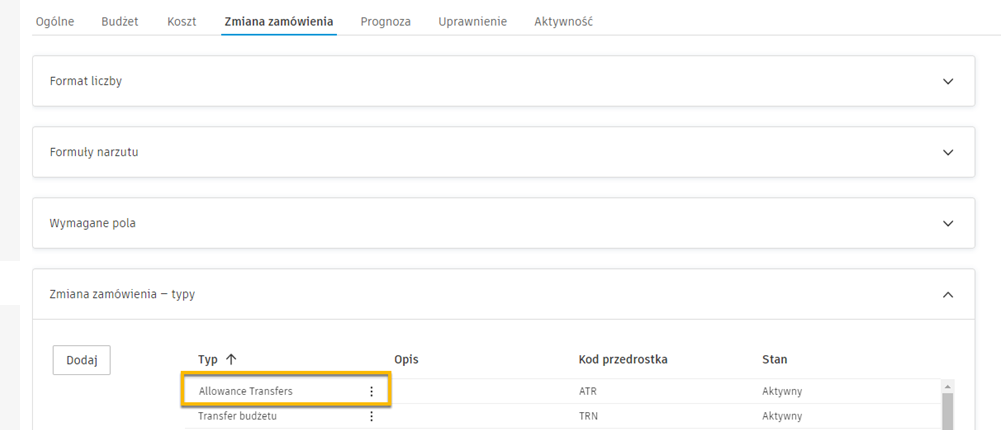
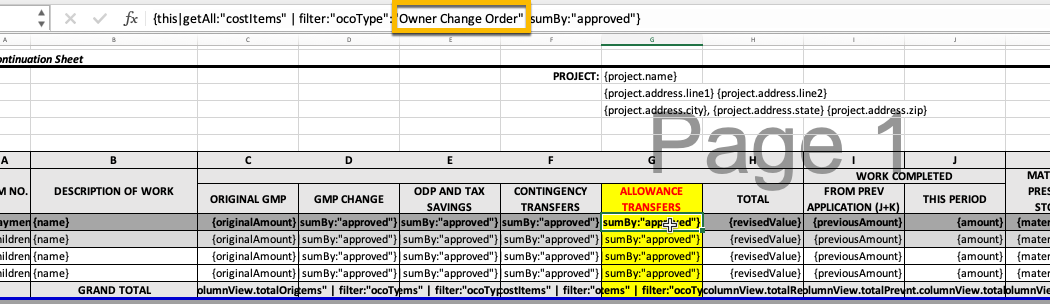
Chcę zobaczyć zatwierdzone zmiany właściciela dla tych dodatków w arkuszu kalkulacyjnym programu Excel. Jak to zrobić?
Wyświetl "Zlecenie zmiany właściciela" w kolumnie arkusza kalkulacyjnego programu Excel.
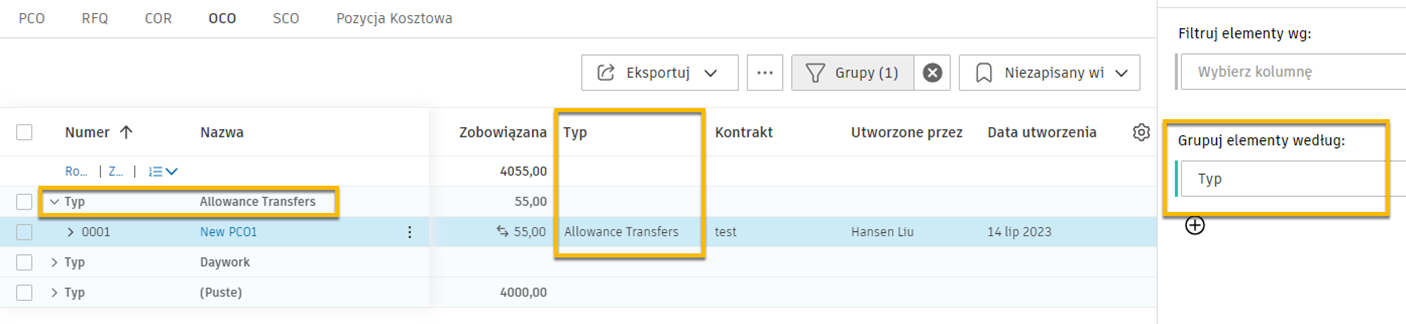
Zastosuj nowy typ do OCO.
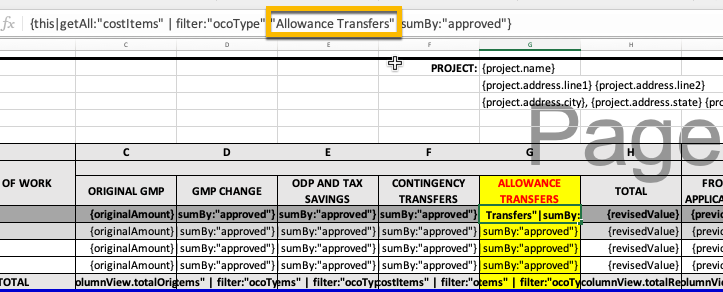
Dopasuj nazwę do typu w arkuszu kalkulacyjnym programu Excel.
Jak dodać nową kartę bez sum częściowych do arkusza kalkulacyjnego wniosku o spłatę kosztów?
Scenariusz: chcesz utworzyć nową kartę w domyślnym szablonie arkusza kalkulacyjnego wniosku o spłatę kosztów, która będzie zawierać tylko pozycje zaplanowane bez wyświetlania kwot sum częściowych.
Aby dodać nową kartę bez sumy częściowej do szablonu arkusza kalkulacyjnego wniosku o spłatę kosztów, użyj następującego wzoru zmiennych:
{#children.length===0}{xxx}{/}To wyrażenie warunkowe zapewnia, że na karcie wygenerowanego arkusza kalkulacyjnego zostaną wyświetlone tylko pozycje bez sum częściowych. Ta {xxx} reprezentuje określone pola danych, które mają zostać uwzględnione w każdym wierszu.
Przypadek użycia: Jest to szczególnie przydatne, gdy chcesz zapewnić podwykonawcom przejrzysty widok poszczególnych elementów pracy bez złożoności obliczeń sumy częściowej.
Jak dodać pogrupowaną kartę COR do arkusza kalkulacyjnego wniosku o płatność budżetową?
Scenariusz: chcesz utworzyć nową kartę w domyślnym szablonie arkusza kalkulacyjnego wniosku o płatność budżetową, która grupuje pozycje według COR (żądania zlecenia zmiany) bez wyświetlania szczegółów poszczególnych pozycji kosztowych.
Aby dodać nową kartę o nazwie "Opcjonalne szczegóły pogrupowane według COR" na przykład do szablonu arkusza kalkulacyjnego wniosku o płatność budżetową, użyj następującego wzorca zmiennych:
{#payment.lineView.rootItems|groupItemsByXCO: 'COR'}{number}{/payment.lineView.rootItems|groupItemsByXCO: 'COR'}Ta zmienna grupuje pozycje płatności według skojarzonych pozycji COR i wyświetla tylko numery COR bez podstawowych szczegółów pozycji kosztowych.
Główne funkcje:
- Grupowanie elementów według COR w celu lepszej organizacji
- Pomija szczegółowe informacje o pozycjach kosztowych, aby uzyskać bardziej przejrzysty widok
- Przydatne do wysokopoziomowego śledzenia budżetu i raportowania
- Pomaga kierownikom projektów szybko identyfikować koszty związane ze współczynnikami kosztów
Zlecenia zmian
Przykłady dostosowywania dokumentów zleceń zmiany, w tym zapytania ofertowe, COR i OCO.
W jaki sposób można dodać zawartość z sekcji komentarzy do dokumentów zleceń zmiany?
Scenariusz: chcesz utworzyć dokument zawierający komentarze dodawane w czasie istnienia zlecenia zmiany.
W przykładzie przedstawiono {#rfq.comments} jako oznaczenie otwierający dla zmiennych i {/rfq.comments} jako oznaczenie zamykający. Pozostałe powiązane zmienne muszą znajdować się pomiędzy tymi dwiema zmiennymi.
Na przykład zapytanie ofertowe z następującą sekcją komentarzy:
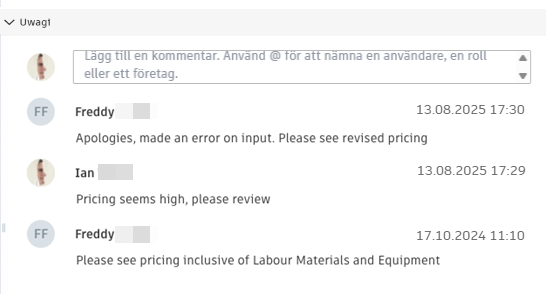
Dodawanie tabeli do dokumentu programu Word z następującymi elementami:

Wyniki w:

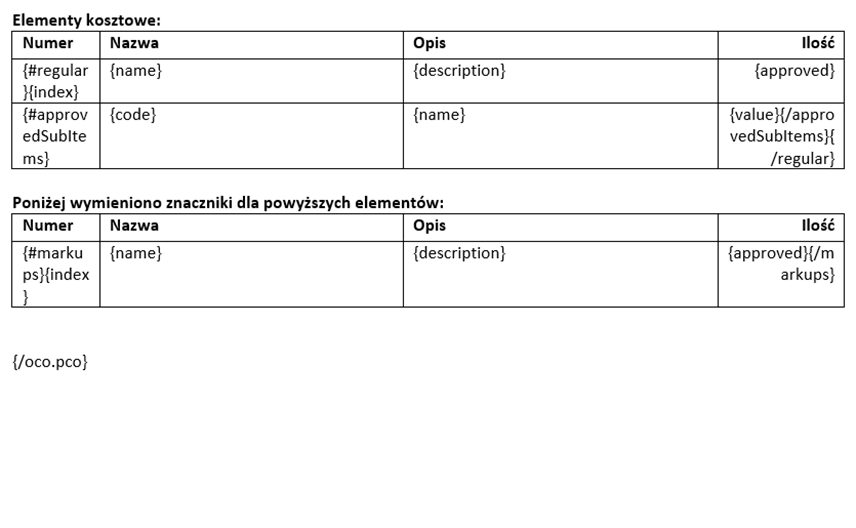
W szablonie dokumentu wystarczy wypełnić tylko jeden wiersz tabeli. Na podstawie danych w narzędziu Cost Management oprogramowanie tworzy tabelę z określonymi informacjami.
W jaki sposób mogę zorganizować zlecenia zmiany w górę łańcucha dostaw według zestawienia kosztów kontraktu głównego?
Aby zorganizować COR lub OCO według zestawienia kosztów umowy głównej w szablonie dokumentu. W przypadku KOR należy użyć następującego wzoru:

A w przypadku OCO zastąp rco oco.
Jak mogę dodać sumy częściowe elementów roboczych i sumy częściowe adnotacji dla elementów kosztowych?
Scenariusz: tworzysz dokument zlecenia zmiany (na przykład OCO) i chcesz mieć w nim dwie oddzielne tabele. Jeden dla standardowych pozycji kosztowych z sumami częściowymi, a drugi dla pozycji kosztowych ze adnotacjami. Chcesz również dodać łączną cenę zlecenia zmiany. Jak to zrobić? Oto przykład zmiennych używanych w dokumencie:
W jaki sposób można wyświetlić skojarzone numery COR i OCO podczas dzielenia zleceń zmiany według typu?
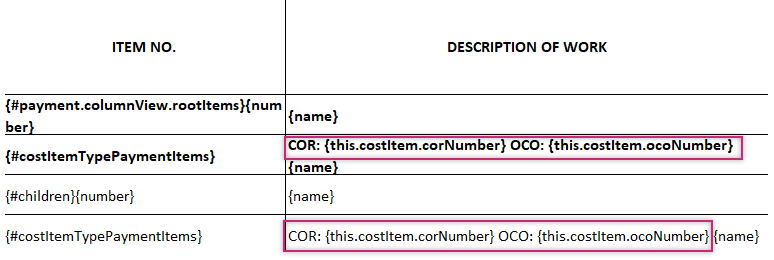
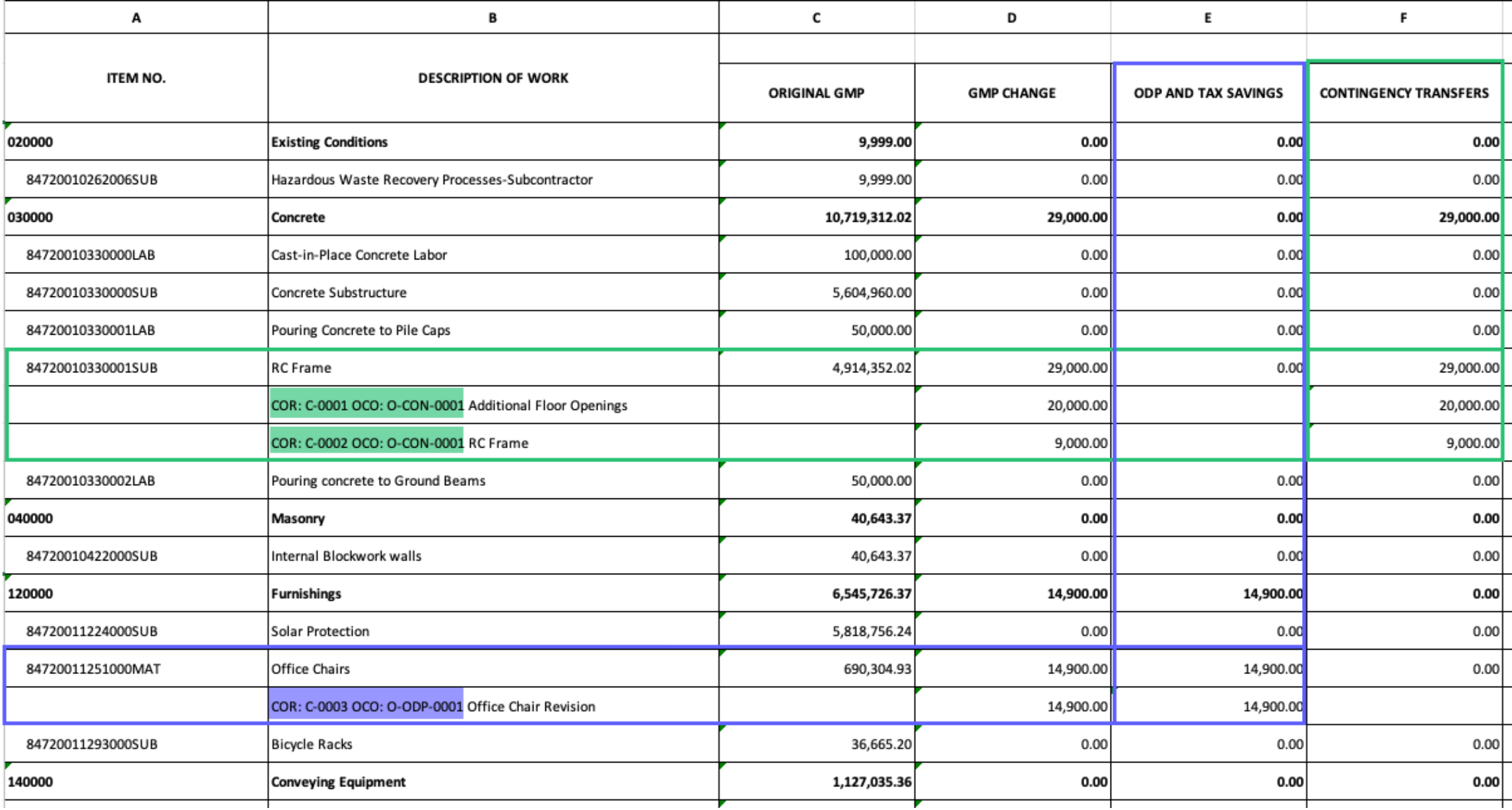
Aby wyświetlić skojarzone numery COR i OCO, użyj następujących zmiennych:
- COR:
{this.costItem.corNumber} - OCO:
{this.costItem.ocoNumber}
A wynik:
Umowy
Wyświetlane są przykłady dostosowywania dokumentów umowy i zestawienia kosztów.
W jaki sposób można pokazać koszty tylko w pozycjach planowanych, a w zestawieniu kosztów nie pokazywać sum częściowych w zestawieniu kosztów umowy?
Scenariusz: chcesz utworzyć umowę, w której wyświetlana będzie tylko suma częściowa podpozycji zestawienia kosztów. Nie chcesz, aby element macierzysty był widoczny dla podwykonawcy. W tym celu należy użyć następujących zmiennych z szablonu dokumentu:
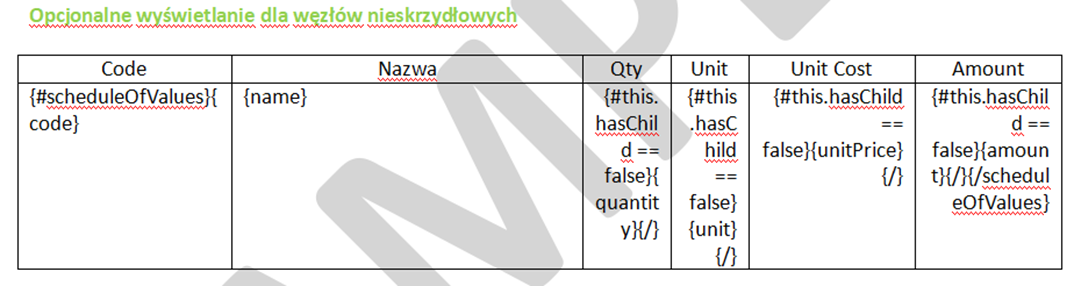
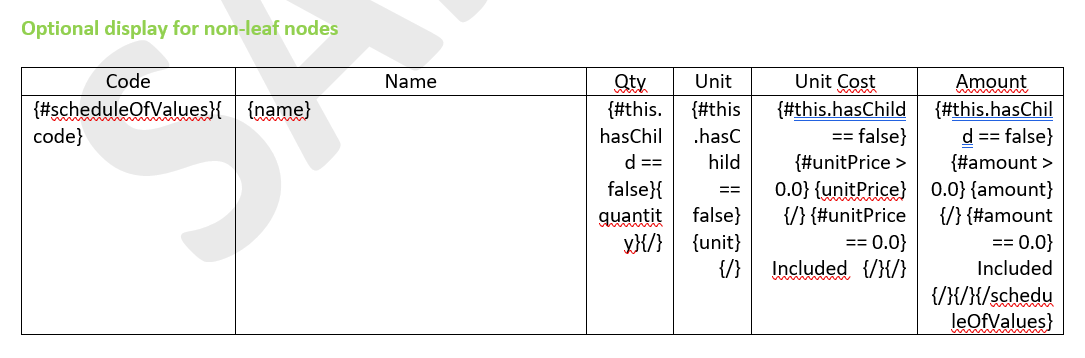
Ponadto nie chcesz wyświetlać wartości kosztu jednostkowego i kwoty jako $0. Można zastąpić $0 słowem "Dołączone". Jak to zrobić? Wzbogacenie już używanych zmiennych:
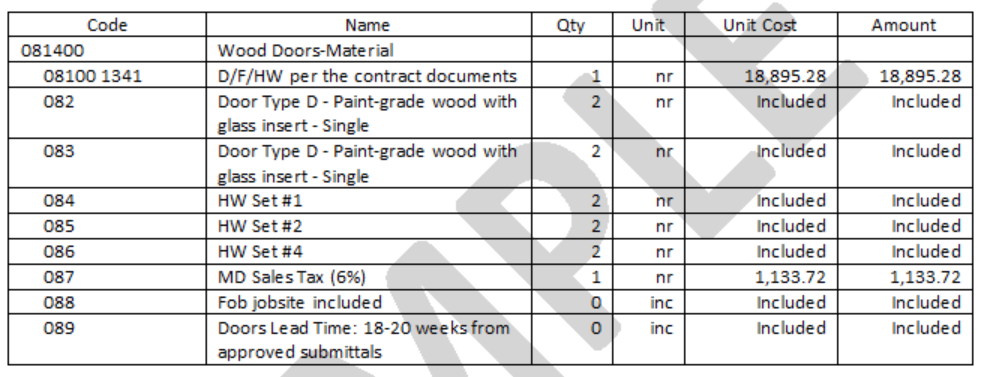
Wynik w wygenerowanej umowie będzie wyglądał następująco:
W jaki sposób można odwołać się do kodu i nazwy budżetu w szablonach dokumentów umów?
Aby odwołać się do kodu i nazwy budżetu w szablonie dokumentu, należy użyć następującej formuły:

Na przykład, gdy zestawienie kosztów dla umowy wygląda następująco:
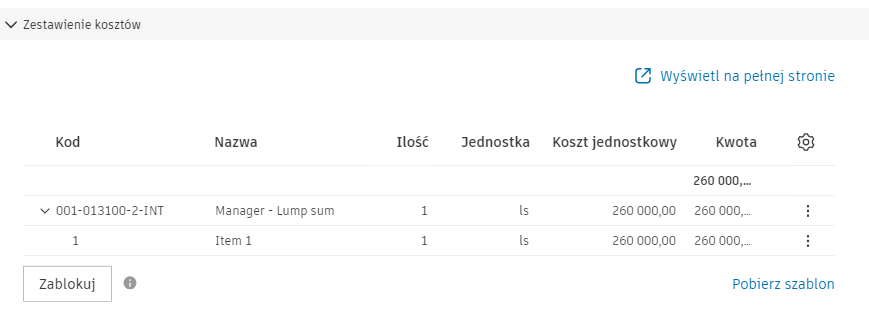
Przedstawiony wzór generuje:

Zaawansowane techniki
Te przykłady pokazują zaawansowane użycie zmiennych w przypadku złożonych wymagań dotyczących dostosowywania dokumentów.
Filtrowanie i logika warunkowa
Zaawansowane techniki filtrowania umożliwiające wyświetlanie lub ukrywanie określonych danych w dokumentach.
Jak korzystać z funkcji filtrowania podczas generowania dokumentów?
Podczas generowania dokumentów można użyć funkcji filtrowania. Na przykład, aby wyświetlić tylko element Nieprzewidziane ryzyko, użyj zmiennej {#payment.columnView.rootItems | filter:"name":"Risk Contingency"}:

Wynik:

Członkowie mogą również rozdzielić oryginalne zestawienia wartości ze wszystkimi zatwierdzonymi uproszczonymi kosztami kosztów do dwóch oddzielnych arkuszy.
Aby wygenerować arkusz zawierający tylko oryginalne zestawienia kosztów, użyj następującej zmiennej:
{#payment.lineView.rootItems | filter:"associationType":"SOV"} {/payment.lineView.rootItems | filter:"associationType":"SOV"}Aby wygenerować arkusz zawierający tylko zatwierdzone uproszczone formy kosztów, użyj następującej zmiennej:
{#payment.lineView.rootItems | filter:"number":"Change Orders"} {/payment.lineView.rootItems | filter:"number":"Change Orders"}Jak ukryć koszt nieprzewidzianych wydatków w wygenerowanych dokumentach?
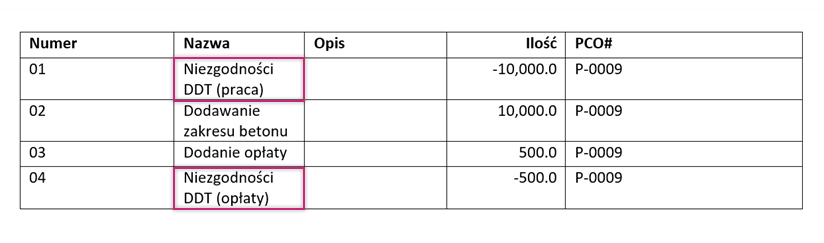
W sytuacjach, gdy administratorzy nie chcą, aby koszt awaryjny był widoczny w wygenerowanym dokumencie, można użyć filtrów:

A wynik:
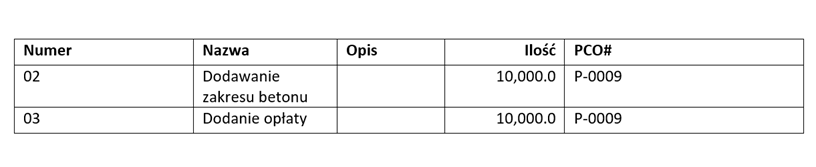
Agregacja danych
Zaawansowane techniki obliczania sum i agregacji danych w dokumentach.
Używanie funkcji sumBy do agregacji danych
Funkcja sumBy pomaga w agregowaniu wartości w zestawie danych.
Przykład 1: Oblicz sumę częściową zatwierdzonych wartości poszczególnych pozycji kosztowych zwykłych PCO.
{#oco.pco}{regular | sumBy:'approved'}{/oco.pco}Przykład 2: Oblicz sumę wszystkich zatwierdzonych wartości wszystkich pozycji kosztorysowych każdego PCO.
{#oco.pco}{this | getAll: "costItems" | sumBy: "approved"}{/oco.pco} Funkcja sumBy jest szczególnie przydatna, gdy trzeba wyświetlić obliczone sumy, które nie są bezpośrednio dostępne jako pojedyncze zmienne.