Wykluczanie obiektów modelu z kolizji
Karta Wykluczenia obiektów umożliwia wyłączenie określonych obiektów modelu z automatycznego wykrywania kolizji.
Chociaż można wyłączyć cały model pod kątem kolizji, wykluczenia obiektów zapewniają bardziej szczegółową kontrolę. Możesz wykluczyć obiekty, które nie wymagają kolizji, obiekty, które mają mniejszy priorytet lub obiekty, które są zduplikowane w wielu modelach, aby zmniejszyć liczbę kolizji i poprawić wydajność kolizji.
- Tabela wykluczeń obiektów
- Tworzenie wykluczenia obiektu
- Importuj wykluczenia obiektów
- Zarządzanie wykluczeniami obiektów
- Przykłady użycia wykluczeń obiektów
Tabela wykluczeń obiektów
W tabeli Wykluczenia obiektów wyświetlane są wszystkie wykluczenia obiektów utworzone dla tego obszaru koordynacji.
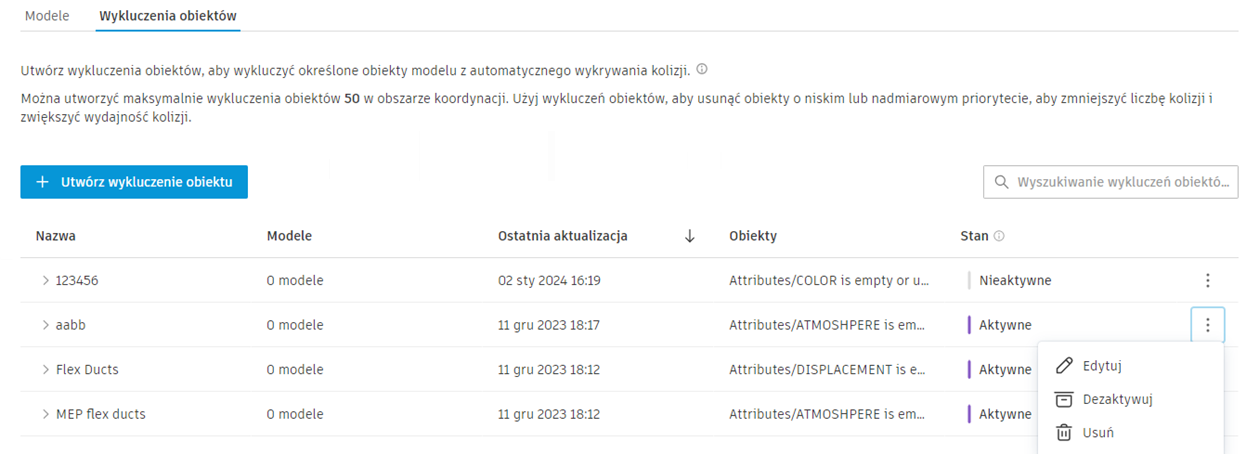
Tabela zawiera następujące informacje dotyczące każdego wykluczenia obiektu:
- Nazwa: wyświetla nazwę wykluczenia obiektu. "Kliknij nazwę, aby rozwinąć listę rozwijaną i wyświetlić nazwę i wersję modeli uwzględnionych w wykluczeniu obiektu."""
- Modele: pokazuje liczbę modeli uwzględnionych w wykluczeniu obiektu.
- Ostatnia aktualizacja: Pokazuje datę i godzinę wykonania jakiejkolwiek akcji, w tym edycji lub zmiany stanu, w związku z wykluczeniem obiektu.
- Objects: podsumowanie wykluczonych obiektów zgodnie z opisem w kroku 2 procesu tworzenia wykluczenia obiektów.
- Stan: Pokazuje, czy wykluczenie obiektów jest aktywne czy nieaktywne. Wykluczenia nieaktywnych obiektów nie mają wpływu na sprawdzanie kolizji. Obiekty modelu stanowiące część wykluczenia nieaktywnego obiektu nadal będą narażone na kolizje.
- Menu Więcej:
 menu Więcej zawiera następujące opcje:
- Edit: edytuje wykluczenie obiektu.
- Dezaktywuj: Dostępne tylko wtedy, gdy wykluczenie obiektów jest aktywne. Jeśli ta opcja jest zaznaczona, wartość kolumny Status zostanie zmieniona na Nieaktywny.
- "Reaktywuj: Dostępne tylko wtedy, gdy wykluczenie obiektu jest nieaktywne.""" Jeśli ta opcja jest zaznaczona, wartość kolumny Status zmieni się na Aktywny.
- Usuń: usuwa wykluczenie obiektu. Obiekty zostaną następnie uwzględnione w następnym sprawdzeniu kolizji.
Wykluczenie obiektu można wyszukać według nazwy za pomocą pola wyszukiwania.
Tworzenie wykluczenia obiektu
W przestrzeni koordynacji można utworzyć do 50 wykluczeń obiektów.
Kliknij Utwórz wykluczenie obiektów.
Krok 1 z 3 Wybierz modele
"Wybierz modele, których obiekty chcesz wykluczyć z kolizji."
Uwaga: Do utworzenia wykluczenia obiektów można użyć tylko obsługiwanej i włączonej funkcji automatycznego wykrywania kolizji.
Kliknij przycisk Dalej.
Krok 2 z 3 Wyklucz obiekty modelu
Wybrane modele zostaną wczytane do przeglądarki modalnej. Można zbadać te modele i wyszukać odpowiednie właściwości oraz zastosować reguły wykluczania obiektów.
Kliknij Dodaj regułę.
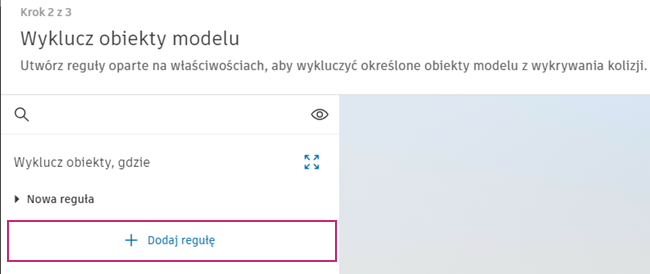
Każda część reguły składa się z:
Właściwość: wybierz jedną z właściwości w modelach. Obsługiwane typy obejmują obecnie właściwości tekstowe, liczbowe i logiczne.
Operator: operatory, które można wybrać, zależą od typu wybranej właściwości w następujący sposób:
| Właściwość | Operator | Opis | |
|---|---|---|---|
| Tekst | Jest / nie jest | "Jest jest używany do dopasowania właściwości do określonej wartości, a nie jest w przypadku, gdy nie pasuje.""" Wybierz wartości z listy rozwijanej Wartość. "Wybranie wielu wartości spowoduje odfiltrowanie obiektów, które spełniają dowolną z tych wartości." | |
| Zawiera / nie zawiera |
Wprowadzona wartość jest porównywana z wartością parametru | ||
| Zaczyna się od: |
"Określa, czy właściwość zaczyna się od określonego ciągu tekstowego." Ten operator jest przydatny do filtrowania dużych zestawów danych, w których członkowie chcą się skupić na określonym podzbiorze rekordów | ||
| Jest puste / nie jest puste: | "Sprawdź, czy właściwość ma wartość, czy nie." Operator is empty zwraca wartość true, jeśli właściwość nie ma wartości, a operator is not empty zwraca wartość true, jeśli właściwość ma wartość. Czasami "wartości spacji" (na przykład puste lub puste wartości) są traktowane jako wartości dla tych operatorów, więc nadal będą uważane za niepuste. | ||
| Liczbowy | Równe / nie równe (= lub ≠) | "Porównaj dwie wartości i określ, czy są one takie same (równe), czy różne (nie są równe).""" | |
| Większy niż / Mniejszy niż (< lub >) | "Można porównać dwie wartości i określić, czy pierwsza wartość jest większa (większa niż) czy mniejsza (mniejsza niż) od drugiej wartości." | ||
| Większe lub równe / mniejsze lub równe (≤ lub ≥) | "Określ, czy pierwsza wartość jest większa lub równa (większa lub równa) czy mniejsza lub równa (mniejsza lub równa) drugiej wartości." | ||
| Jest puste / nie jest puste | "Sprawdź, czy właściwość ma wartość, czy nie." "Jest pusty zwraca wartość prawda, jeśli właściwość nie ma wartości, a nie jest pusta zwraca wartość prawda, jeśli właściwość ma wartość." Czasami "wartości spacji" (na przykład puste lub puste wartości) są traktowane jako wartości dla tych operatorów, więc nadal będą uważane za niepuste. | ||
| Operacje logiczne | Jest prawdą |
Operator filtra logicznego Is true służy do pobierania obiektów, które mają wartość true w polu logicznym. Gdy ten filtr zostanie zastosowany, będzie zawierał tylko rekordy, w których pole logiczne jest ustawione na true. | |
| Jest fałszywa |
Operator filtru logicznego Is false służy do pobierania obiektów, które mają wartość false w polu logicznym. Gdy ten filtr zostanie zastosowany, będzie zawierał tylko rekordy, w których pole logiczne jest ustawione na false. | ||
| Is null | "Operator filtra logicznego Is null służy do pobierania obiektów, w przypadku których dane pole nie ma żadnej wartości lub jest puste (null)." "Ten filtr jest przydatny, gdy trzeba znaleźć obiekty, które nie posiadają wartości w określonym polu." |
"Wartość: pole wartości jest częścią reguły określającą kryteria lub parametr, względem którego zostanie zastosowany filtr." To pole może zawierać różne typy wartości, w zależności od filtrowanej właściwości. W przypadku wartości liczbowych należy użyć tych samych jednostek, co w przypadku wybranych jednostek właściwości. W polach bez wartości rozwijanych dozwolonych jest tylko 256 znaków.
Uwaga: można utworzyć maksymalnie 100 części reguł dla każdego wykluczenia obiektu.
Utwórz pierwszą część reguły definiującą właściwość, operator i wartość.
Na przykład na poniższej ilustracji:
Właściwość: Wewnętrzny/Kategoria (Revit kategoria)
Operator: is
Wartość Revit rur
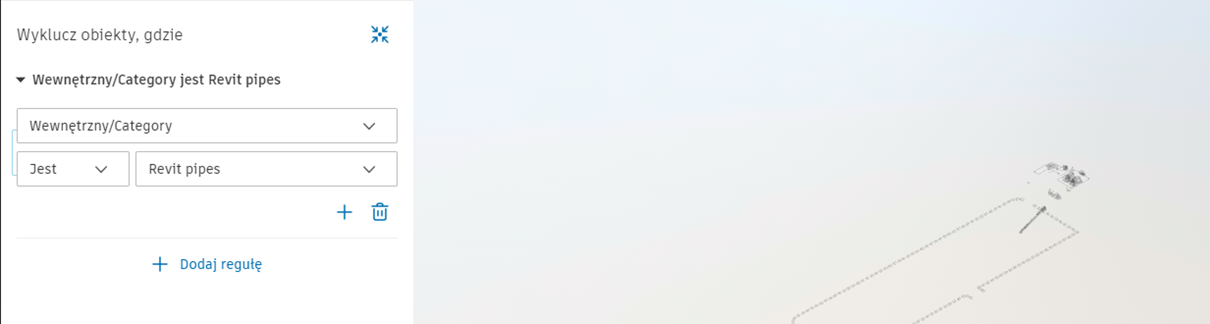
Przywołane obiekty zmienią kolor na fioletowy. Są to obiekty, które zostaną wykluczone ze sprawdzania kolizji.
Inne obiekty zostaną ukryte (lub pocieniowane) i nie będzie można ich wybierać ani wchodzić z nimi w interakcje. Można jednak użyć narzędzi przeglądarki (takich jak kliknięcie prawym przyciskiem myszy i wybranie Pokaż wszystkie obiekty) oraz drzewa modelu, aby ukryte obiekty były ponownie widoczne, dzięki czemu można je wybrać i zbadać. Może to być pomocne podczas tworzenia bardziej złożonych wyborów z użyciem wielu reguł.
W razie potrzeby kliknij przycisk +, aby rozszerzyć regułę, dodając kolejną część reguły. "Dodanie kolejnych części do reguły dodatkowo zawęża wybrane obiekty modelu do tych, które pasują do wszystkich części reguły."
"Kliknij Dodaj regułę, aby dodać nowe reguły."
Do wielu reguł łączy operator logiczny (i/lub). Operator logiczny określa, czy obiekt modelu musi pasować do wszystkich reguł, czy do jednej z reguł.
"Kliknij przycisk Dodaj regułę, aby połączyć regułę z inną."""
Wybierz pomiędzy i/lub. Wybór zostanie zastosowany do wszystkich reguł w tym widoku.
Po wybraniu operatora logicznego między pierwszą a drugą regułą, ten sam operator zostanie domyślnie zastosowany do kolejnych reguł. Pamiętaj o tym podczas tworzenia zasad.
"Kliknij przycisk Dalej, aby przejść do następnego kroku."""
Krok 2 z 3 Recenzja i nazwa
"Sprawdź obiekty, które zostaną wykluczone z kolizji." Jeśli chcesz je zmienić, kliknij przycisk Wstecz i edytuj wykluczenie obiektu.
Jeśli wykluczenia obiektów są prawidłowe, wprowadź Nazwa wykluczenia obiektu.
Kliknij przycisk Zapisz.
Importuj wykluczenia obiektów
Można importować wykluczenia obiektów z innych przestrzeni koordynacji w tym samym lub innych projektach. Umożliwia to ponowne użycie wykluczeń obiektów w celu zachowania spójności i użycie standardowej konfiguracji dla projektów.
"W projektach usługi BIM 360, w których użytkownik jest administratorem projektu, można importować wykluczenia obiektów z obszarów koordynacji z włączonym wykrywaniem kolizji."
"Wykonaj poniższe czynności, aby zaimportować wykluczenia obiektów z innego projektu lub obszaru koordynacji:"
Na karcie Wykluczenia obiektów kliknij przycisk Importuj.
W oknie dialogowym Importuj wykluczenia obiektów należy wybrać projekt i obszar koordynacji w wybranym projekcie.
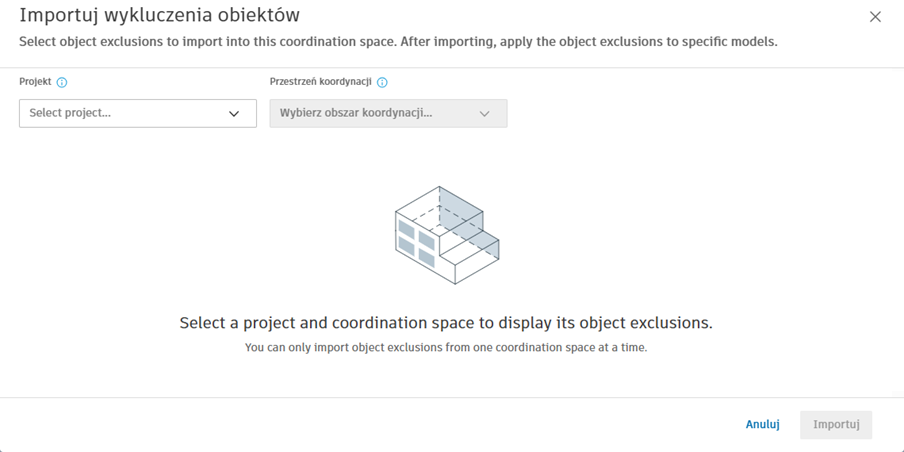
Wybierz żądany projekt.
"Uwaga: projekty, w których użytkownik nie jest administratorem projektu, nie będą wyświetlane na liście."""
"Wybierz obszar koordynacji, z którego ma być dokonywany import."
Uwaga: wyświetlane są aktywne i nieaktywne obszary koordynacji. Przestrzenie koordynacji z wyłączonym wykrywaniem kolizji nie są wyświetlane."Wybierz wykluczenia obiektów, które chcesz zaimportować."
Kliknij przycisk Importuj.
Wykluczenia importowanych obiektów zachowają nazwę wykluczenia obiektów, reguły i będą automatycznie aktywne. Jednak wykluczenia obiektów nie będą miały dodanych żadnych modeli i w związku z tym nie będą miały wpływu na sprawdzanie kolizji.
"Kliknij wykluczenie zaimportowanego obiektu, aby je otworzyć" Krok 1 z 3 Wybierz modele a następnie wybierz modele, które mają zostać uwzględnione w sekcji Tworzenie wykluczenia obiektu powyżej). Po dodaniu modeli i wykonaniu kroków uruchom ponownie sprawdzanie kolizji, aby zastosować je do obszaru koordynacji.
"Uwaga: do nazwy wykluczenia zaimportowanego obiektu zostanie dołączona wartość (1), jeśli ma ona taką samą nazwę jak wykluczenie istniejącego obiektu."
Zarządzanie wykluczeniami obiektów
W tabeli wykluczeń obiektów kliknij menu Więcej, aby wyświetlić następujące opcje:
Edytowanie wykluczenia obiektu
Kliknij Edytuj
Spowoduje to uruchomienie kroku 2 z 3 procesu tworzenia wykluczonych obiektów. Pokazuje poprzednie reguły w panelu bocznym i jest wyróżnione w przeglądarce.
Uwaga: Jeśli nie ma teraz żadnych modeli skojarzonych z wykluczeniem obiektów (na przykład wybrane modele zostały wyłączone lub całkowicie usunięte z obszaru koordynacji), członkowie zostaną przeniesieni do Krok 1, aby ponownie wybrać modele.Edytuj reguły wykluczania obiektów zgodnie z potrzebami.
"Kliknij przycisk Zmień modele, aby zaznaczyć lub anulować wybór określonych modeli, które mają zostać uwzględnione w wykluczeniu obiektów."
"Kliknij przycisk Dalej aby przejść do kroku 3 z 3 i w razie potrzeby zmień nazwę wykluczenia obiektu."
"Kliknij przycisk Zapisz, aby zapisać wykluczenie obiektu." Odpowiednie szczegóły w tabeli wykluczeń obiektów zostaną zaktualizowane.
Dezaktywacja lub reaktywacja wykluczenia obiektu
- Kliknij odpowiednio Dezaktywuj lub Dezaktywuj ponownie
Usuwanie wykluczenia obiektu
- "Kliknij przycisk Usuń, aby usunąć wykluczenie obiektu." Obiekty zostaną następnie uwzględnione w następnym sprawdzeniu kolizji.
Przykłady użycia wykluczeń obiektów
Ustalanie priorytetów na podstawie właściwości obiektu
Podczas koordynowania projektu często zdarza się, że modele są dzielone dalej przez definiowanie zestawów obiektów i nadawanie im priorytetów.
W takich przypadkach wykluczenia obiektów mogą być używane do wykluczania obiektów o niższym priorytecie z wyników kolizji, aby skupić się na elementach o wyższym priorytecie na podstawie programu budowlanego.
Na przykład wykluczenie obiektów, takich jak ruchome meble, wieszaki lub rury o średnicy mniejszej niż określona średnica, pozwala skupić się na koordynowaniu większych, bardziej krytycznych elementów.
Usuwanie powielonej geometrii
Podczas koordynacji projektu projektanci i podwykonawcy często używają modeli z innych dziedzin jako podstawy lub łączą te modele z własnymi. W niektórych przypadkach może to spowodować zduplikowaną geometrię w obszarze koordynacji, co spowoduje nadmiarowe kolizje.
Na przykład inżynier budowlany może połączyć model architektoniczny ze swoim, aby zapewnić kontekst na arkuszach opublikowanych w Document Management. Może to spowodować, że niektóre widoki 3D inżyniera budowlanego będą również zawierać elementy architektoniczne. Ponieważ koordynacja modelu automatycznie powoduje kolizje wszystkich obiektów, posiadanie dwóch reprezentacji tego samego obiektu może spowodować nadmiarowe kolizje i zmniejszyć wydajność. Wyłączenie jednej z reprezentacji, w tym przypadku usunięcie elementów architektonicznych z modelu konstrukcyjnego, zmniejszy "szum" kolizji i poprawi wydajność.