Ustawienia kolizji
Administratorzy projektu mogą użyć strony Ustawienia na karcie Kolizje, aby określić, które modele i obiekty mają być włączone dla automatycznego kolizji. Usunięcie niechcianej lub nadmiarowej zawartości poprawia wydajność kolizji i zmniejsza "szum" kolizji w projektach.
- Dostęp do ustawień kolizji
- 1. Nagłówek ustawień kolizji
- 2. Karta Modele
- 3. Karta Wykluczenia obiektów
Dostęp do ustawień kolizji
Tylko administratorzy projektu mogą uzyskać dostęp do ustawień kolizji:
Kliknij kartę Kolizje.
Kliknij listę rozwijaną Ustawienia.

Kliknij opcję Modele lub Wykluczenia obiektów, aby otworzyć odpowiednią kartę na stronie Ustawienia kolizji.
Strona Ustawienia kolizji jest podzielona na trzy następujące obszary:
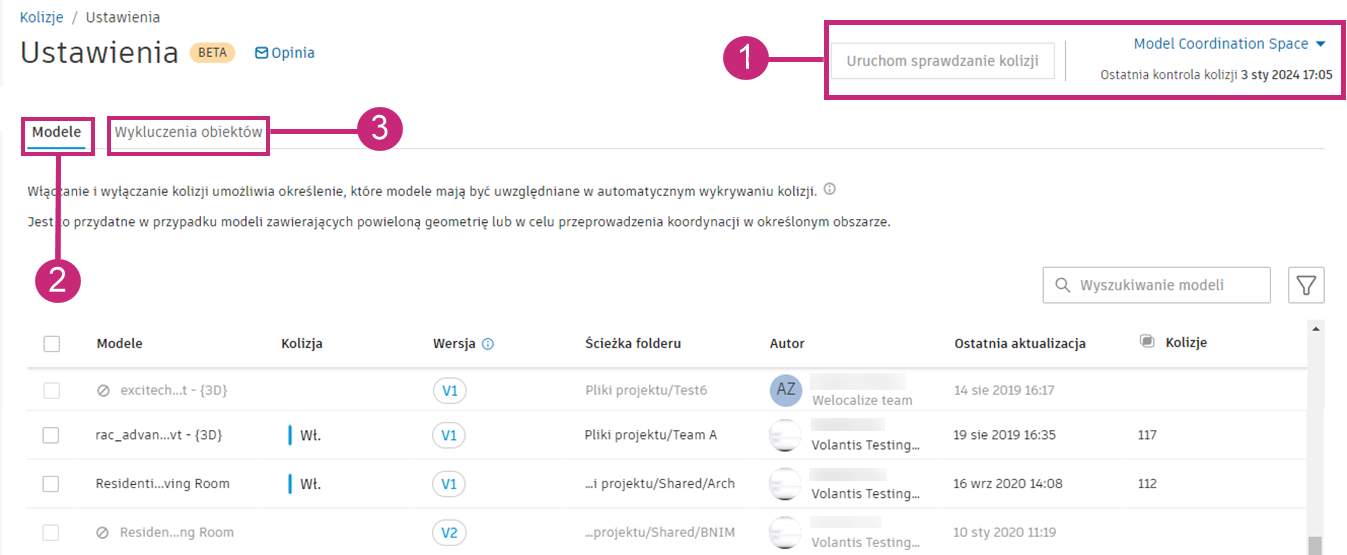
1. Nagłówek ustawień kolizji
Nagłówek ustawień kolizji zawiera przycisk Uruchom sprawdzanie kolizji i listę rozwijaną obszaru koordynacji, które są dostępne na jednej z kart Modele i Wykluczenia obiektów:
Menu rozwijane obszaru koordynacji
Kliknij listę rozwijaną Obszar koordynacji i wybierz obszar koordynacji, dla którego chcesz określić ustawienia kolizji. Spowoduje to wyświetlenie odpowiednich modeli dla tej przestrzeni koordynacji na karcie Modele i wykluczeń obiektów utworzonych dla danej przestrzeni koordynacji.
Uruchom sprawdzanie kolizji
Przycisk Uruchom sprawdzanie kolizji i skojarzony identyfikator stanu ustawień będą się zmieniać w zależności od stanu ustawień kolizji.
Przycisk Uruchom sprawdzanie kolizji jest wyłączony
Przycisk Uruchom sprawdzanie kolizji zostanie wyłączony, jeśli ostatnio wykonano sprawdzanie kolizji przy użyciu najnowszych ustawień kolizji. Przycisk jest wyłączony, ponieważ nie ma potrzeby uruchamiania nowego sprawdzania kolizji.
Przycisk Uruchom sprawdzanie kolizji jest włączony i zapisano ustawienia

Oznacza to, że ustawienia kolizji zostały zaktualizowane i automatycznie zapisane, ale sprawdzanie kolizji nie rozpoczęło się jeszcze od tych zaktualizowanych ustawień.
Nowy test kolizji nie jest uruchamiany automatycznie po zapisaniu aktualizacji. Kliknij przycisk Uruchom sprawdzanie kolizji, aby ręcznie uruchomić nowe sprawdzanie kolizji. Jeśli nie klikniesz przycisku Uruchom sprawdzanie kolizji, najnowsze zapisane ustawienia zostaną uwzględnione w następnym teście kolizji wywołanym przez nowe przekazanie w obszarze koordynacji.
Przycisk Uruchom sprawdzanie kolizji jest wyłączony i sprawdzanie kolizji jest umieszczane w kolejce.
Jeśli zaktualizujesz ustawienia kolizji i klikniesz przycisk Uruchom sprawdzanie kolizji, gdy sprawdzanie kolizji jest już w toku, nowe sprawdzenie kolizji zostanie wyświetlone w Kolejce, aby uruchomić je po zakończeniu sprawdzania kolizji w toku. Podczas wykonywania kolejkowego sprawdzenia kolizji będą uwzględniane najnowsze ustawienia kolizji.

2. Karta Modele
Karta Modele umożliwia włączanie i wyłączanie określonych modeli w przypadku kolizji. Jest to przydatne, ponieważ umożliwia wyłączenie modeli, które mogą nie być istotne dla kolizji lub modeli, które zawierają te same obiekty co inny model w obszarze koordynacji. Użyj pól wyboru obok nazw modeli, aby wybrać lub anulować wybór modeli.
Zobacz temat pomocy Wyłączanie modeli w przypadku kolizji, aby uzyskać szczegółowe informacje na temat tabeli modeli i sposobu włączania i wyłączania modeli w przypadku kolizji.
3. Karta Wykluczenia obiektów
Karta Wykluczenia obiektów umożliwia wykluczenie określonych obiektów z modeli, które są włączone dla automatycznego kolizji. Oznacza to, że nie trzeba dołączać całego modelu do kolizji, jeśli nie jest to wymagane.
Szczegółowe kroki można znaleźć w temacie pomocy Wykluczanie obiektów modelu ze kolizji.