Często zadawane pytania na temat kolizji
- Starć
- Dlaczego muszę wybrać zawartość, aby zobaczyć kolizje, zamiast automatycznie wczytywać kolizje?
- Co to jest niepomyślne sprawdzenie kolizji?
- Jak naprawić niepomyślne sprawdzenie kolizji?
- Dlaczego mogę zobaczyć moje najnowsze modele w ustawieniach kolizji, a nie w pozostałej części Model Coordination?
- Czym jest żółta ikona ostrzegawcza w przestrzeni koordynacji?
- Dlaczego widać kolizje między dwoma obiektami, które znajdują się na różnych poziomach i nie przecinają się?
- Czy zmieniło się zachowanie kamery podczas przechodzenia do przeglądarki w celu przejrzenia kolizji?
Starć
Dlaczego muszę wybrać zawartość, aby zobaczyć kolizje, zamiast automatycznie wczytywać kolizje?
Poprzednio w module Model Coordination wczytywaliśmy wstępnie wszystkie szczegółowe informacje o kolizjach podczas otwierania produktu. Mogło to spowodować wydłużenie czasu wczytywania i zmniejszenie wydajności. Aby to poprawić, pobieramy szczegółowe informacje o kolizjach tylko wtedy, gdy są one wymagane w przeglądarce, co poprawia wydajność i skalowalność obszarów koordynacji kolizji.
Większość procesów roboczych koordynacji modelu pozostaje taka sama, z niewielkimi zmianami:
- Nie wczytujemy już wstępnie danych kolizji podczas otwierania więcej niż dwóch modeli w przeglądarce. Oznacza to, że po kliknięciu wiersza w siatce kolizji, który zawiera więcej niż dwa modele, dane kolizji nie zostaną wstępnie wczytane.
- Nadal automatycznie wczytujemy wstępnie dane kolizji w przeglądarce, gdy dostępne są tylko dwa modele. Oznacza to, że podczas wybierania komórki w siatce kolizji wstępnie wczytamy kolizje jak zwykle.
- Po przejściu do panelu Kolizje w przeglądarce przez wczytanie zawartości z narzędzia Modele lub narzędzia Widoki należy teraz wybrać zawartość, która ma powodować kolizje, przed wyświetleniem wyników kolizji.
Co to jest niepomyślne sprawdzenie kolizji?
Sprawdzenie kolizji zakończy się niepowodzeniem, gdy zakończy się niepowodzeniem lub upłynął limit czasu. Najczęstszą przyczyną jest zbyt duża ilość danych kolizji spowodowanych przez:
- Duża liczba modeli w przestrzeni koordynacji.
- Modele o dużych rozmiarach.
- Modele o złożonej geometrii powodujące dużą liczbę kolizji.
- Modele o podobnej lub powielonej geometrii powodujące dużą liczbę kolizji.
Nawet jeśli sprawdzanie kolizji zakończy się pomyślnie, zbyt duża ilość danych o kolizjach może niekorzystnie wpłynąć na wydajność. Oznakami dużej ilości danych kolizji są:
- Wczytywanie kolumny Kolizje na stronie Modele zajmuje trochę czasu (dziesięć lub więcej sekund).
- Wczytywanie panelu Kolizje w przeglądarce trwa kilka sekund lub nie jest wczytywane wcale.
- Istnieje wiele modeli włączonych do automatycznego wykrywania kolizji. Chociaż powodzenie kolizji zależy również od złożoności i rozmiaru każdego modelu, niezakończone sprawdzenia kolizji stają się bardziej powszechne, gdy sprawdzanie kolizji obejmuje 450 modeli lub więcej.
- Liczby w kolumnie Kolizje i siatce kolizji są duże (ponad 10 000 kolizji w wielu modelach).
- Różne modele na siatce kolizji wykazują podobną liczbę kolizji, co sugeruje, że mogą być duplikatami.
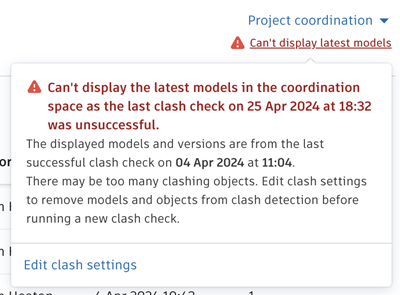
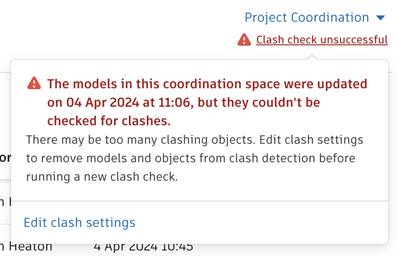
Jeśli ostatnie sprawdzenie kolizji zakończy się niepowodzeniem, funkcja Model Coordination wyświetli jeden z dwóch komunikatów o błędzie wywołany przez selektor obszaru koordynacji:
| Błąd | Szczegóły | | - | - | | Nie można wyświetlić najnowszych modeli | Sprawdzenie kolizji najnowszych modeli nie powiodło się, dlatego w obszarze Koordynacja modelu są wyświetlane modele objęte ostatnio pomyślnym sprawdzeniem kolizji. Oznacza to, że koordynacja modelu może wyświetlać starsze wersje modeli, modele, które zostały usunięte z folderu, lub może brakować nowszych modeli znajdujących się w folderze.
 | | Sprawdzanie kolizji się nie powiodło | Oznacza to, że nigdy nie przeprowadzono pomyślnego sprawdzenia kolizji w przestrzeni koordynacji. Funkcja Model Coordination pokazuje najnowsze modele w przestrzeni koordynacji, ale bez żadnych wyników kolizji.
 |
|
Jak naprawić niepomyślne sprawdzenie kolizji?
Większość niepomyślnych kontroli kolizji wynika z nadmiernej ilości danych kolizji. Jednym ze sposobów, w jaki administratorzy projektu mogą ograniczyć dane kolizji, jest usunięcie zduplikowanej lub nadmiarowej zawartości ze sprawdzania kolizji:
Jeśli istnieją modele reprezentujące poszczególne obszary lub poziomy projektu, a także model federacyjny zawierający wszystkie te pojedyncze modele, spróbuj wyłączyć kolizje dla modelu federacyjnego. Alternatywnie można usunąć model federacyjny z przestrzeni koordynacji.
Jeśli przekazano modele zawierające modele połączone, spróbuj utworzyć wykluczenia obiektów które wykluczają zawartość połączonego modelu z kolizji. Możesz także odtworzyć widoki 3D bez żadnych modeli połączonych.
Jeśli te same komponenty lub systemy, na przykład ściany, są reprezentowane w wielu modelach lub widokach, spróbuj wyłączyć kolizję dla nadmiarowych modeli lub utworzyć wykluczenia obiektów, aby wykluczyć określone obiekty z kolizji.
Inne sposoby zmniejszenia ilości danych kolizji obejmują:
Tworzenie wykluczeń obiektów w celu usunięcia z kolizji obiektów, które nie są priorytetem dla koordynacji, takich jak, przewody elastyczne i podwieszenia.
Tworzenie wielu obszarów koordynacji i posiadanie mniejszej liczby modeli w każdej z nich. Na przykład utwórz przestrzeń koordynacji dla każdego budynku w projekcie, dla każdego poziomu budynku lub etapu projektu.
Zmniejszając rozmiar modeli. Na przykład publikowanie mniejszej liczby widoków z modeli programu Revit.
Istnieją również różne przyczyny, których nie można rozwiązać, zmniejszając liczbę lub rozmiar modeli albo zmieniając ustawienia przestrzeni koordynacji. Jeśli te kroki rozwiązywania problemów nie zadziałają lub na karcie Kolizje pojawi się pokrętło, które nie zostanie rozwiązane, zespół pomocy technicznej może zbadać błąd i pomóc w jego rozwiązaniu.
Dlaczego mogę zobaczyć moje najnowsze modele w ustawieniach kolizji, a nie w pozostałej części Model Coordination?
Na stronie Ustawienia kolizji zawsze są wyświetlane modele biorące udział w ostatnim sprawdzeniu kolizji niezależnie od tego, czy sprawdzenie kolizji zakończyło się pomyślnie, czy nie.
Jeśli ostatnie sprawdzenie kolizji nie powiodło się, funkcja Model Coordination może wyświetlać modele z poprzedniego zakończonego pomyślnie sprawdzenia kolizji, a opcja Ustawienia kolizji wyświetla modele z nieudanego sprawdzenia kolizji. Oznacza to, że Ustawienia kolizji wyświetla bardziej aktualną listę modeli niż reszta Model Coordination.
Dane w kolumnie Kolizje będą odzwierciedlać ostatnie zakończone pomyślnie sprawdzenie kolizji, nawet wewnątrz Ustawienia kolizji.
Czym jest żółta ikona ostrzegawcza w przestrzeni koordynacji?
Jeśli widzisz tę ikonę  selektorze obszaru koordynacji, oznacza to, że sprawdzenie kolizji zostało przetworzone pomyślnie, ale niektórych modeli nie można sprawdzić.
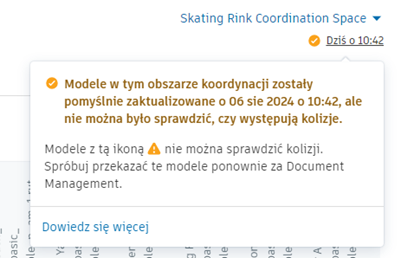
Określone modele będą oznaczone żółtą ikoną ostrzegawczą obok nazwy modelu na stronach Modele i kolizje. W tych modelach nie są wyświetlane żadne dane dotyczące kolizji, ponieważ wystąpił problem podczas przetwarzania modeli pod kątem kolizji.
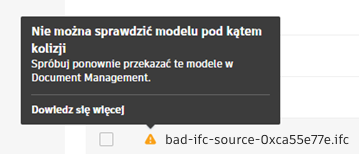
Jest to często spowodowane tymczasowymi problemami i można je rozwiązać, po prostu ponownie przesyłając model do Document Management. Wypróbuj tę opcję przed wypróbowaniem innego rozwiązania. Jeśli ponowne przesłanie modelu nie rozwiąże problemu, skontaktuj się z działem pomocy technicznej.
Dlaczego widać kolizje między dwoma obiektami, które znajdują się na różnych poziomach i nie przecinają się?
Zastosowane do
Ten scenariusz ma zastosowanie tylko wtedy, gdy spełnione są wszystkie następujące kryteria:
- Plik Revit
- W przestrzeni koordynacji V2
- Plik Revit podzielony na widoki Revit (na przykład według poziomu) i obiekt w modelu obejmuje wiele widoków.
Przykład
Typowym przykładem jest słup lub ściana ciągnąca się przez wiele poziomów z widokiem programu Revit zdefiniowanym dla każdego poziomu. Obiekty tego rodzaju mogą być wyświetlane jako kolidujące z innym obiektem, którego nie stykają się w sposób widoczny, ponieważ kolidują ze sobą obiekty w innym widoku programu Revit.
Przyczyna
Kolizja w przestrzeniach koordynacji w wersji 2 używa głównego widoku modelu programu Revit (cała geometria w pliku programu Revit) zamiast geometrii modelu w każdym widoku programu Revit. Używamy widoku modelu głównego, aby zoptymalizować wydajność kolizji.
Kolizja koordynacji modelu jest oparta na identyfikatorach obiektów, a gdy obiekt obejmuje wiele widoków programu Revit, nadal zachowuje ten sam identyfikator obiektu. Kolizje w przeglądarce są następnie pokazywane przez wyróżnienie dwóch obiektów (na podstawie identyfikatorów obiektów). Może to spowodować, że dwa obiekty, które mogą się nie stykać ze sobą, będą wyświetlane jako kolizje spowodowane kolizją tych obiektów w innym widoku programu Revit.
Usuń kolizje przez
Gdy kolizja zostanie odnotowana jako problem lub brak kolizji zostaną usunięte wszystkie wystąpienia tej kolizji w wielu widokach Revit.
Czy zmieniło się zachowanie kamery podczas przechodzenia do przeglądarki w celu przejrzenia kolizji?
Wcześniej podczas przechodzenia na kartę Kolizje z innej karty w przeglądarce orientacja kamery była resetowana do widoku planu. Podobnie po wybraniu kolizji w panelu przeglądarki albo utworzeniu zagadnienia lub braku orientacji kamery zostanie zmieniona na widok z południowo-wschodniego narożnika.
Aby zmniejszyć potencjalną dezorientację i utratę kontekstu, kamera pozostaje teraz domyślnie w oryginalnym, określonym przez użytkownika położeniu. Jeśli wolisz poprzednie pozycje kamery, użyj ViewCube, aby zmienić orientację zgodnie z potrzebami.