Wykrywanie kolizji
Po dodaniu obsługiwanych typów plików do obszaru koordynacji są one automatycznie analizowane pod kątem przecinającej się geometrii w modelach. Jest to nazywane wykrywaniem kolizji i jest wyświetlane na kilka sposobów:
- Karta Modele: w kolumnie kolizji w tabeli modeli wyświetlana jest całkowita liczba grup kolizji dla każdego modelu.
- Karta Kolizje: siatka kolizji zawiera całkowitą liczbę grup kolizji dla każdego modelu, a także całkowitą liczbę grup kolizji dla pary modeli.
- Przeglądarka.
Kolumna kolizji i siatka kolizji zapewniają wysoki poziom przeglądu problematycznych obszarów, a następnie umożliwiają bardziej szczegółową weryfikację tych kolizji za pomocą narzędzi do filtrowania dynamicznego.
Poniższy rysunek przedstawia główne obszary na karcie Kolizje:
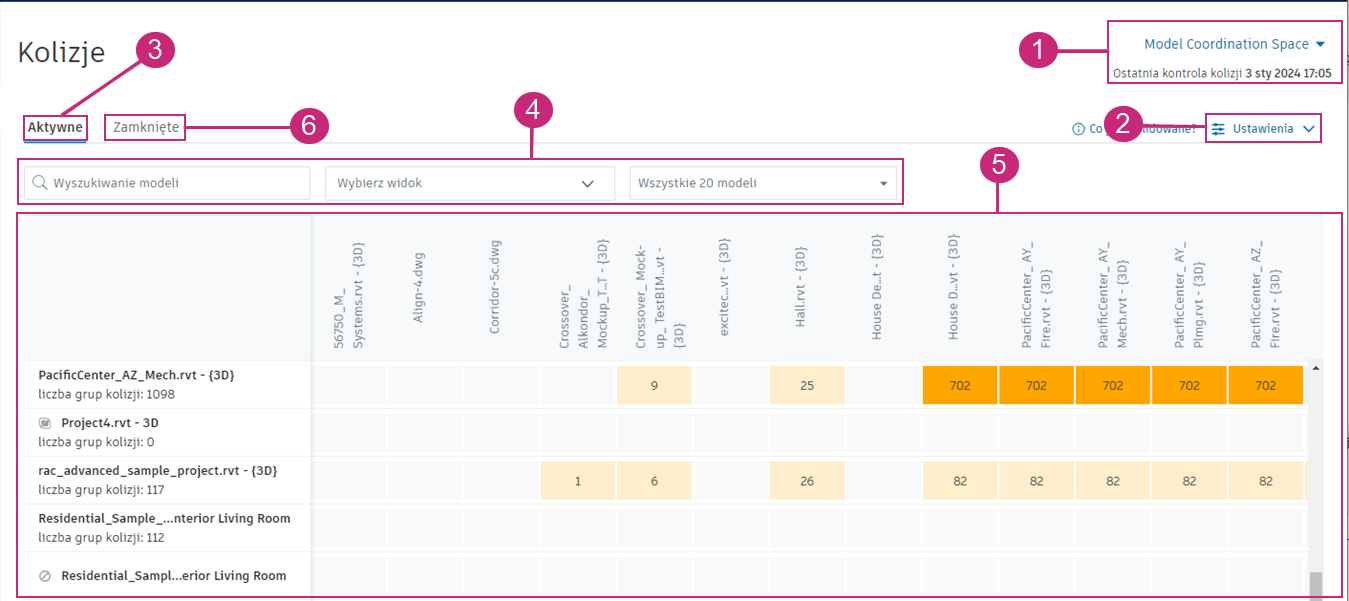
1. Obszar koordynacji
Kliknij listę rozwijaną obszaru koordynacji, aby wybrać żądany obszar koordynacji.
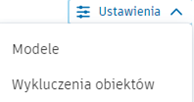
2. Ustawienia kolizji
Użyj ustawień kolizji, aby zmniejszyć liczbę niepożądanych kolizji i zwiększyć wydajność.
Można włączać i wyłączać określone modele w przypadku kolizji i wykluczać lub włączać obiekty modelu do kolizji.
 w siatce kolizji bez danych kolizji. Ikona i brak kolizji są również wyświetlane w innych obszarach koordynacji modelu, w tym w tabeli modeli na karcie Modele.
 3. Aktywna karta
Domyślnie karta Kolizje jest otwierana na karcie Aktywne. Na karcie Aktywne są wyświetlane wszystkie kolizje dla modeli w obszarze koordynacji, które nie zostały sklasyfikowane jako Brak problemu lub nie ma problemu z nimi utworzonego. Zobacz temat Klasyfikowanie i zarządzanie problemami, aby uzyskać więcej informacji na temat kolizji sklasyfikowanych.
4. Wyszukiwanie i filtrowanie
Użyj pola wyszukiwania, aby filtrować siatkę kolizji w celu wyświetlenia określonych modeli. Można na przykład wyszukać wszystkie modele o określonym poziomie w nazwie.
Użyj listy rozwijanej Wybierz widok, aby filtrować siatkę kolizji według widoku. Siatka kolizji będzie zawierać tylko modele zawarte w tym widoku, a w przypadku widoków filtrowanych — określone obiekty w widoku.
Użyj listy rozwijanej modelu, aby ręcznie wybrać poszczególne modele, które mają być wyświetlane w siatce kolizji.
5. Siatka kolizji
Siatka kolizji wyświetla wszystkie modele w obszarze koordynacji. Wszystkie modele są wyświetlane w kolumnie pionowej (modele podstawowe) i ponownie w kolumnie poziomej. Można wyświetlić całkowitą liczbę grup kolizji dla:
- Model podstawowy względem wszystkich innych modeli.
- Model podstawowy względem innego modelu przecinającego się w siatce.
Zobacz temat pomocy Wyświetlanie siatki kolizji, aby uzyskać szczegółowe informacje na temat wyświetlania i używania siatki kolizji.
6. Karta Zamknięte
Na karcie Zamknięte są wyświetlane wszystkie kolizje sklasyfikowane jako Nie problem, ponieważ zostały zidentyfikowane jako niewymagające już uwagi.