Zmiana obszaru roboczego przez użytkownika indywidualnego
- Co to jest obszar roboczy programu Desktop Connector?
- Wymagania dotyczące zmiany obszaru roboczego
- Inicjowanie zmiany obszaru roboczego
- Czego należy oczekiwać, jeśli obszar roboczy został ustawiony przez administratora
- Samouczek wideo
Co to jest obszar roboczy programu Desktop Connector?
Obszar roboczy w programie Desktop Connector jest zdefiniowany jako fizyczna lokalizacja na dysku twardym, na którym przechowywane są projekty, a następnie synchronizowane z chmurą w usłudze Autodesk Docs, Drive lub Fusion Connector.
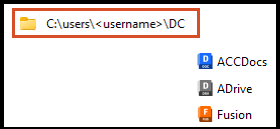
Po zainstalowaniu programu Desktop Connector lokalizacja lokalnego obszaru roboczego (pamięć podręczna) to C:\Users\<username>\DC. Struktury folderów i plików projektu w chmurze są replikowane w łączniku odpowiednim dla źródła danych.
- W folderze
DCznajdziesz teraz foldery w przypadku każdego łącznika, do którego masz dostęp.
Domyślna ścieżka łączników Docs, Fusion i Drive to:
- Obszar roboczy Autodesk Docs to:
C:\Users\<username>\DC\ACCDocs\ - Obszar roboczy Autodesk Drive:
C:\Users\<username>\DC\Drive\ - Obszar roboczy programu Autodesk Fusion to:
C:\Users\<username>\DC\Fusion\
Wymagania dotyczące zmiany obszaru roboczego
Program Desktop Connector obsługuje możliwość zmiany obszaru roboczego z domyślnej lokalizacji na nową na dysku lokalnym. Może się to okazać przydatne, ponieważ umożliwia zmianę lokalizacji, w której przechowywane są pliki pamięci podręcznej, z lokalizacji na dysku C:\ na inny dysk twardy. Możliwość zmiany obszaru roboczego zwiększy efektywność korzystania z woluminów magazynu lokalnego.
- Przed zainstalowaniem nowej wersji należy się skontaktować z administratorem BIM lub CAD.
- Program Desktop Connector nie będzie migrował ani czyścił żadnych danych w starej lokalizacji obszaru roboczego.
Aby zmienić obszar roboczy na inne fizyczne położenie na dysku twardym, trzeba spełnić następujące wymagania:
Program Desktop Connector musi mieć dostęp do odczytu/zapisu w folderze (katalogu).
Folder (katalog) musi znajdować się na stałym dysku lokalnym.
Program Desktop Connector musi być w trybie online (nie w trybie Praca offline).
Program Desktop Connector nie może mieć żadnych operacji, które są nadal przetwarzane
Folder (katalog) docelowy musi być pusty, aby można było zmienić obszar roboczy. Niewybranie pustego folderu spowoduje wyświetlenie następującego okna dialogowego.
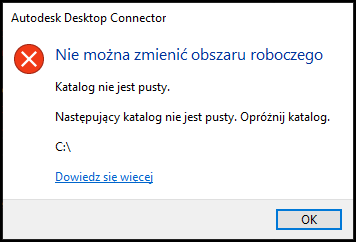
Jeśli te warunki nie są spełnione, program Desktop Connector będzie nadal używał starego obszaru roboczego. Aby go zmienić, rozwiąż problemy i ponownie uruchom program Desktop Connector.
Inicjowanie zmiany obszaru roboczego
Kliknij ikonę zasobnika programu Desktop Connector
 , aby otworzyć ekran główny.
Kliknij ikonę koła zębatego
 i wybierz z menu opcję Pomoc > Zmień obszar roboczy.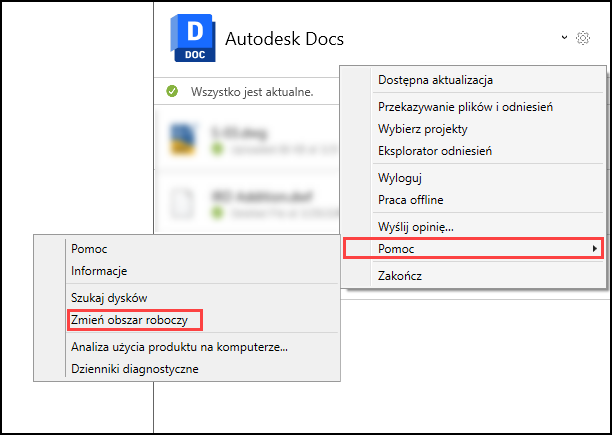
Jeśli NIE usunięto zaznaczenia projektów, zostanie wyświetlone następujące ostrzeżenie.
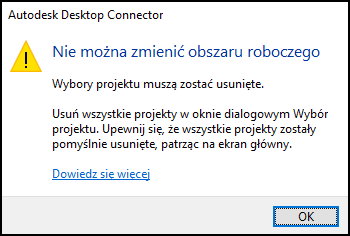
Usuń zaznaczenie projektów, przejdź do kroku 4 i wznów procedurę zmiany obszaru roboczego.
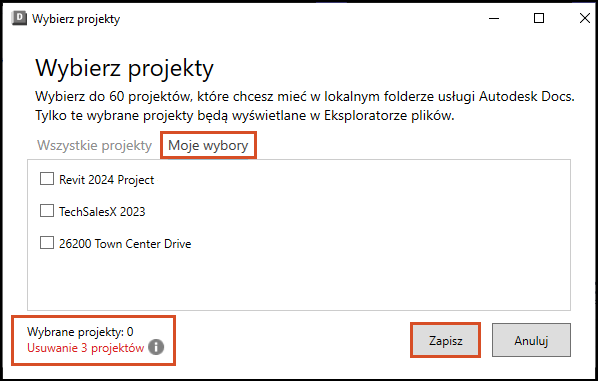
Wybierz nowe położenie obszaru roboczego zgodnie z opcją Zmień wymagania obszaru roboczego, w którym zostanie wyświetlone okno dialogowe z potwierdzeniem, że lokalizacja obszaru roboczego została zmieniona.
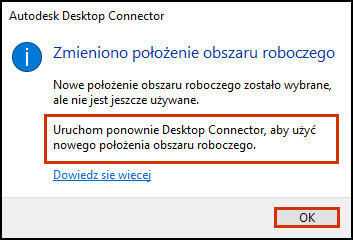
Uruchom ponownie program Desktop Connector.
Po ponownym uruchomieniu program Desktop Connector sprawdzi, czy spełnione są wymagania zmiany obszaru roboczego przed użyciem nowego obszaru roboczego.
folder), nie będzie można uruchomić programu Desktop Connector. Aby rozwiązać problem z uruchomieniem programu Desktop Connector, należy ponownie utworzyć ścieżkę katalogu.Czego należy oczekiwać, jeśli obszar roboczy został ustawiony przez administratora
- Aby uzyskać dodatkowe informacje na temat tego, czego użytkownik może oczekiwać, zapoznaj się z tematem Wrażenia poszczególnych użytkowników i rozwiązywanie problemów.
- Istnieją pewne kluczowe zmiany, które mogą mieć wpływ na użytkowników, którzy mają już zainstalowaną wersję programu Desktop Connector, które dostępne są na stronie Zmiana obszaru roboczego przez administratora.
Samouczek wideo
Poniższe nagranie wideo  stanowi obszerny przewodnik dotyczący zmiany obszaru roboczego w programie Desktop Connector przez użytkownika indywidualnego, ale niektóre informacje mogą być nieaktualne. Zawsze należy korzystać z bieżących treści na tej stronie, aby uzyskać najbardziej aktualne instrukcje i informacje o funkcjach. Należy pamiętać, że na tej stronie mogą znajdować się dodatkowe informacje, których nie omówiono w nagraniu wideo, dlatego należy zapoznać się z całą dostępną treścią.
Powiązane pojęcia:
- Zobacz temat Docs — Zarządzanie projektami, aby dowiedzieć się więcej o zaznaczaniu i usuwaniu zaznaczenia projektów w programie Desktop Connector.
- Aby zmienić obszar roboczy jako administrator, zapoznaj się z Przewodnikiem zmiany obszaru roboczego przez administratora.