Zachowania synchronizacji i skanowanie obszaru roboczego
- Synchronizowanie z łącznika z chmurą
- Synchronizacja chmury z łącznikiem
- Skanowanie obszaru roboczego
- Niezsynchronizowane pliki — procesy i ostrzeżenia do uwzględnienia
- Stany wstrzymania i przerwania
Synchronizowanie z łącznika z chmurą
Po zmianie plików w łączniku zmiany te są synchronizowane z odpowiednim źródłem danych w chmurze.
- Chociaż aktualizacje mogą być szybko wyświetlane w łączniku, może być konieczne dłuższe oczekiwanie na ich wyświetlanie w źródle danych w chmurze.
- W przypadku większych operacji, takich jak dodawanie wielu projektów z dużą liczbą plików, synchronizacja może potrwać dłużej z powodu dużej ilości danych, które wymagają przetworzenia.
status synchronizacji aktywności można wyświetlić, uzyskując dostęp do ekranu głównego odpowiedniego łącznika dla obsługiwanego źródła danych w chmurze.
Synchronizacja chmury z łącznikiem
Skanowanie obszaru roboczego
Od wersji 17.0 programu Desktop Connector skanowanie obszaru roboczego zmienia wykrywanie i przetwarzanie zmian w lokalnym obszarze roboczym programu Desktop Connector.
Program Desktop Connector skanuje teraz obszar roboczy pod kątem zmian i nie polega wyłącznie na zdarzeniach systemu operacyjnego Windows w celu ich wykrywania. Ten ulepszony mechanizm wykrywania zmian zapewnia bardziej niezawodne i wszechstronne monitorowanie plików projektu.
Korzyści ze skanowania
- Widoczny postęp skanowania nowe zadania „skanowania” wyświetlane są na ekranie głównym w celu wskazania aktywności obszaru roboczego projektu.
- Lepsze wskazanie aktywności: ulepszone informacje zwrotne podczas przetwarzania aktywności systemu lub użytkownik za pomocą zadań skanowania.
- Ulepszone raportowanie błędów: lepsze raportowanie błędów w przypadku wystąpienia konfliktu systemu za pośrednictwem błędów zadania skanowania.
- Automatyczna obsługa uruchamiania: zmiany wprowadzone w obszarze roboczym, gdy program Desktop Connector nie był uruchomiony, są automatycznie wykrywane podczas pierwszej aktywności obszaru roboczego po uruchomieniu.
- Zwiększona wydajność: znaczna poprawa wydajności, szczególnie w przypadku operacji zbiorczych.
Stany zadań skanowania
Zadanie skanowania — ostrzeżenie
Podczas zadania skanowania może zostać wyświetlony komunikat z ostrzeżeniem, gdy inne czynności nakładają się na proces skanowania:
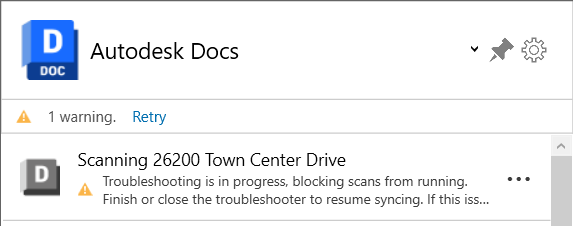
- „Inna aktywność systemowa blokuje skanowanie...” — program Desktop Connector synchronizuje zmiany z chmury w lokalnym obszarze roboczym. Po zakończeniu synchronizacji skanowanie będzie automatycznie kontynuowane.
- „Trwa rozwiązywanie problemów” — program Desktop Connector aktywnie rozwiązuje problem. Skanowanie zostanie wznowione po ukończeniu rozwiązywania problemów.
- „Wykryto aktywność. Skanowanie będzie kontynuowane po wstrzymaniu aktywności użytkownika”. — aktywnie pracujesz z plikami. Skanowanie zostanie automatycznie wznowione po wstrzymaniu pracy.
Zadanie skanowania — błąd
W rzadkich przypadkach zadanie skanowania może zakończyć się niepowodzeniem. W takim przypadku spróbuj usunąć projekt z programu Desktop Connector i ponownie go dodać. Zwykle rozwiązuje to błędy skanowania spowodowane powielonymi rekordami pliku lub innymi konfliktami na poziomie projektu.
Podstawowe zachowania skanowania
- Automatyczne skanowanie podczas uruchamiania: po uruchomieniu program Desktop Connector automatycznie wykonuje pełne skanowanie w poszukiwaniu zmian wprowadzonych w czasie, gdy nie był uruchomiony, i tworzy niezbędne zadania synchronizacji.
- Ważne: skanowania podczas uruchamiania wykrywają większość zmian wprowadzonych, gdy program Desktop Connector nie był uruchomiony, ale usunięte pliki lub foldery są wykrywane po wykonaniu pierwszej czynności dotyczącej projektu.
- Ulepszone wykrywanie zmian: skanowanie umożliwia bardziej niezawodne wykrywanie zmian plików i folderów poprzez monitorowanie stanu obszaru roboczego, a nie poleganie wyłącznie na zdarzeniach systemowych.
- Zakres inteligentnego skanowania: po wykryciu zmian Desktop Connector skanuje z poziomu wspólnego folderu głównego zawierającego wszystkie zmiany wprowadzone od ostatniego skanowania. Oznacza to, że jeśli pracujesz w wielu folderach, skanowanie może obejmować większy obszar struktury projektu. W przypadku dużych projektów i niskiej wydajności, zobacz temat Najlepsze praktyki — praca z dużymi projektami.
- Zmniejszona częstotliwość skanowania: mniej skanowań jest wyzwalanych po zadaniach synchronizacji (przekazywaniu, edytowaniu, usuwaniu) lub zdalnych synchronizacjach z chmurą, co zwiększa ogólną wydajność.
- Koordynacja projektu: skanowania oczekują teraz na zakończenie zadań subskrypcji projektu przed uruchomieniem, co zapewnia prawidłową kolejność.
Ulepszone procesy i niezawodność
Wykrywanie okna dialogowego przeglądarki: operacje w oknach dialogowych przeglądarki plików/folderów (przekazywanie plików z odniesieniami, Eksplorator odniesień itp.) są teraz wykrywane i przetwarzane przez program Desktop Connector.
„Zawsze utrzymuj na tym urządzeniu”: zwiększono niezawodność i wydajność operacji zbiorczych obejmujących pliki oznaczone jako zawsze pozostające lokalne.
Operacje na plikach:
- Zastąpienie pliku: zastąpienie istniejącego pliku w chmurze nowym plikiem o tej samej nazwie powoduje teraz utworzenie nowej wersji, a nie usunięcie i utworzenie.
- Edytowanie + zmiana nazwy/przeniesienie: edycja pliku w chmurze i szybka zmiana jego nazwy/przeniesienie go spowoduje teraz najpierw przekazanie nowej wersji, a następnie zmianę nazwy/przeniesienie w chmurze.
- Rozwiązywanie konfliktów: lokalne konflikty przenoszenia/zastępowania z usuwaniem po stronie chmury skutkują obecnie prawidłowo rozwiązanymi konfliktami zadań synchronizacji.
Zarządzanie zadaniami:
- Przerwy w zadaniach: zadania skanowania mogą przerwać uruchomione zadania, jeśli zadanie synchronizacji zakończy się niepowodzeniem, co zmniejsza liczbę zablokowanych zadań.
- Ochrona przed skanowaniem w tle: trwające zadania synchronizacji/przekazywania są mniej narażone na przerwanie przez skanowanie w tle.
- Obsługa aplikacji: podczas pracy w aplikacjach, które często zapisują pliki (takich jak oprogramowanie CAD), program Desktop Connector wstrzyma i ponownie uruchomi skanowanie, aby uniknąć konfliktów z aktywnie działającym programem.
Operacje usuwania i przywracania:
- Przywracanie usuniętych plików: pliki lub foldery przywrócone do ich pierwotnego położenia (za pomocą CTRL-Z, ponownego utworzenia lub Kosza) obecnie poprawnie anulują potwierdzenia usuwania i usuwają oczekującą synchronizację.
- Obsługa wykluczonych plików:
- Każda zmiana nazwy w nazwach wykluczonych plików powoduje natychmiastowe wykluczenie pliku z synchronizacji.
- Edycja wykluczonych plików nie powoduje już przerwania ani uruchomienia nowych skanowań.
Operacje na kilku projektach:
- Przenoszenie między projektami (gdy program Desktop Connector nie jest uruchomiony): przenoszenie plików między projektami, gdy program Desktop Connector nie jest uruchomiony, teraz poprawnie dodaje plik do nowego projektu i usuwa go z pierwotnego przy następnym uruchomieniu programu Desktop Connector.
- ⚠️ Ostrzeżenie: ten proces jest nadal nieobsługiwany. Aby uniknąć problemów z synchronizacją lub danymi, należy kopiować je między projektami.
Zachowanie trybu offline
Gdy program Desktop Connector działa w trybie offline i wprowadzono zmiany w lokalnym obszarze roboczym usługi Autodesk Docs:
- Kolejkowanie zadań skanowania: zadanie skanowania zostanie umieszczone w kolejce na ekranie głównym.
- Aktywacja online: po powrocie programu Desktop Connector trybu online zadanie skanowania zostanie uruchomione.
- Tworzenie zadań: podczas skanowania zostaną utworzone nowe zadania na podstawie zmian wprowadzonych w obszarze roboczym (przesłane, edytowane elementy itp.).
Dzięki temu podczas pracy w trybie offline nic nie zostanie utracone, a wszystkie zmiany zostaną poprawnie zsynchronizowane po przywróceniu połączenia.
Niezsynchronizowane pliki — procesy i ostrzeżenia do uwzględnienia
W następujących trzech procesach roboczych wszystkie niezsynchronizowane zmiany w projekcie zostaną utracone.
Po usunięciu zaznaczenia projektu zostanie usunięty obszar roboczy projektu.
W przypadku zalogowania się jako inny użytkownik nowy użytkownik zostanie poproszony o wyczyszczenie swojego obszaru roboczego, aby rozpocząć od nowa. W przypadku wystąpienia problemów lub konieczności przeprowadzenia czyszczenia po odinstalowaniu zaleca się wykonanie czystej instalacji programu Desktop Connector.
Jeśli synchronizacja plików nie powiedzie się lub jeśli podejrzewane jest wystąpienie problemu z programem Desktop Connector, należy rozważyć użycie automatycznego narzędzia resetowania programu Desktop Connector. Pomaga ono w uporządkowaniu obszaru roboczego
- Przed uruchomieniem narzędzia należy sprawdzić, czy jest to dozwolone w danej organizacji.
Stany wstrzymania i przerwania
Poniższe stany będą miały wpływ na synchronizację zmian ze źródłem danych w chmurze.
| Stan | Aktywowane przez | Wpływ na synchronizację | Potencjalna rozdzielczość | Łącza tematu pomocy |
|---|---|---|---|---|
| Praca w trybie offline | Wybierz opcję Praca w trybie offline z menu ekranu głównego, aby pracować w złączu bez połączenia ze źródłem danych w chmurze. | Skanowania obszaru roboczego zostaną uruchomione i utworzą zadania synchronizacji, które zostaną umieszczone w kolejce na ekranie głównym, ale zadania synchronizacji nie będą uruchomione, dopóki użytkownik nie powróci do trybu online. | Wyłącz opcję Praca w trybie offline, aby wrócić do trybu online i wznowić synchronizację. Zadania skanowania w kolejce będą uruchamiane automatycznie i będą przetwarzać zmiany. Mogą wystąpić konflikty, które można rozwiązać, jeśli ten sam plik został również zmodyfikowany w źródle danych w chmurze. | Docs — praca w trybie offline Drive — praca w trybie offline Fusion — praca w trybie offline |
| Wylogowanie | Wybierz opcję Wyloguj z menu ekranu głównego | Synchronizacja zmian w chmurze jest wstrzymana. | Zaloguj się, aby wrócić do trybu online i wznowić synchronizację. Mogą wystąpić konflikty, które można rozwiązać, jeśli ten sam plik został również zmodyfikowany w źródle danych w chmurze. | Logowanie i wylogowywanie |
| Brak połączenia z Internetem. | Użytkownik traci lub wyłącza połączenie z Internetem | Synchronizacja zmian nie powiedzie się. | Ponów próbę wystąpienia błędów plików na ekranie głównym lub oczekujących operacji. gdy połączenie z Internetem zostanie wznowione. | -- |
| Zatrzymana | Program Desktop Connector nie jest uruchamiany lub wybrano opcję Zakończ z menu ekranu głównego | Skanowanie automatycznie wykrywa zmiany wprowadzone, gdy program Desktop Connector nie działał, po jego ponownym uruchomieniu. | Wystarczy ponownie uruchomić program Desktop Connector — automatycznie przeskanuje on i zsynchronizuje wszystkie zmiany. | -- |
| Synchronizacja projektu nie powiodła się | Dane lokalne i dane w chmurze przestają być synchronizowane. | Synchronizacja zakończona niepowodzeniem oznacza, że pliki lokalne i w chmurze są zawsze niezsynchronizowane. | Powiadomienie pojawi się na ekranie głównym. Kliknij przycisk Wybierz projekty na ekranie głównym, usuń projekt, a następnie dodaj projekt ponownie. | Zarządzaj projektami — tylko Docs |
Powiązane pojęcia: