Ekran główny i opcje menu
- Ekran główny — przegląd
- Informacje o ekranie głównym
- Dostęp do ekranu głównego
- Aktywności na ekranie głównym według łącznika
- Rozwiązywanie problemów
- Opcje menu skrótów
Ekran główny — przegląd
W poniższym nagraniu wideo  zostaną przedstawione funkcje ekranu głównego w programie Desktop Connector, ale niektóre informacje mogą być nieaktualne. Zawsze należy korzystać z bieżących treści na tej stronie, aby uzyskać najbardziej aktualne instrukcje i informacje o funkcjach.
Informacje o ekranie głównym
Na ekranie głównym wyświetlane są aktywności programu Desktop Connector oraz opcje menu.
Po zainstalowaniu najnowszej wersji programu Desktop Connector kliknij ikonę zasobnika  , aby uzyskać dostęp do ekranu głównego.
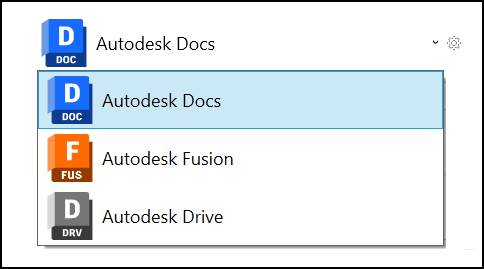
Środowisko ekranu głównego zostało ujednolicone w łącznikach programu Fusion i usługi Docs, współdzieląc ten sam podstawowy interfejs, opcje menu i procesy. Jednak łącznik programu Drive wygląda inaczej.
- Docs Connector: pokazuje aktywności z poprzednich 24 godzin ze stanami oczekiwania w kolejce, przetwarzania, zakończenia, konfliktu i błędu.
- Fusion Connector: podobnie jak w usłudze Docs pokazuje aktywności z poprzednich 24 godzin ze stanami oczekiwania w kolejce, przetwarzania, zakończenia, konfliktu i błędu.
- Drive Connector: pokazuje oczekujące operacje z bieżącymi zadaniami przetwarzania i błędami.
Dostęp do ekranu głównego
Kliknij ikonę zasobnika programu Desktop Connector , aby uzyskać dostęp do ekranu głównego.
Program Desktop Connector umożliwia dostęp do wielu źródeł danych. Aby przełączać się między ekranami głównymi łącznika, wykonaj następujące proste czynności:
- Wyszukaj baner źródła danych na górze ekranu głównego programu Desktop Connector.
- Jeśli masz dostęp do wielu źródeł danych, zobaczysz na tym banerze opcję menu rozwijanego.
- Kliknij baner i wybierz opcję
Docs,FusionlubDrive, aby przejść do żądanego ekranu głównego.
Aktywności na ekranie głównym według łącznika
Ekran główny dla usługi Autodesk Docs i programu Fusion
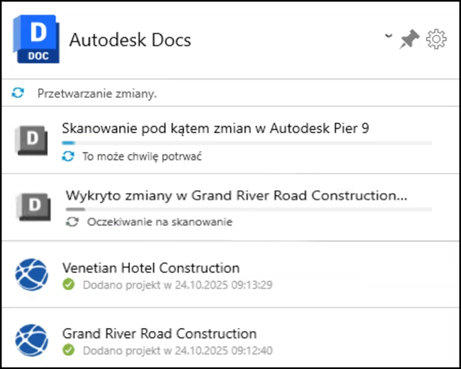
Ekran główny dla usługi Autodesk Docs i programu Fusion wyświetla aktywność z poprzednich 24 godzin.
Po dodaniu lub usunięciu projektu albo zmodyfikowaniu plików lub folderów w łączniku te aktywności będą wyświetlane na ekranie głównym.
Na ekranie głównym będą również wyświetlane zadania „skanowania”. Te aktywności skanowania:
- Są wyświetlane podczas uruchamiania programu Desktop Connector w celu sprawdzenia zmian wprowadzonych, gdy nie był uruchomiony.
- Pokazują, kiedy system aktywnie skanuje obszar roboczy w poszukiwaniu zmian plików i folderów.
- Zapewniają bardziej niezawodne działanie synchronizacji i lepsze wykrywanie zmian.
- Są wyzwalane automatycznie w razie potrzeby, aby zachować integralność obszaru roboczego.
- Zapewniają lepsze opcje raportowania, gdy inne aktywności blokują lub opóźniają proces skanowania.
Ikony statusu
Każda aktywność dotycząca pliku i folderu ma własny status i ikonę, które odzwierciedlają ich status w łączniku.
| Ikona | Opis | Informacje o wyświetlanej ikonie |
|---|---|---|
 |
W kolejce przed rozpoczęciem synchronizacji z chmurą | Operacja i rozmiar synchronizacji w kolejce Na przykład Przekazywanie w kolejce 1 KB |
 |
Trwa synchronizacja z chmurą | Operacja i rozmiar synchronizacji w toku Na przykład Przekazywanie 1 KB |
 |
Synchronizacja została ukończona | Sygnatura czasowa ukończenia Na przykład Usunięto folder 2023-08-30 15:21:03 |
 |
Błąd lub konflikt synchronizacji | Zapoznaj się z dokumentacją rozwiązania błędów. |
Po zakończeniu wszystkich aktywności synchronizacji nad aktywnościami zostanie wyświetlony komunikat Pliki są zsynchronizowane z chmurą.
Inteligentne powiadamianie o błędach
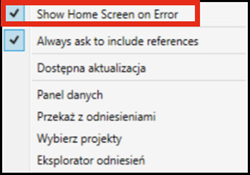
Począwszy od wersji 17.0 programu Desktop Connector, ekran główny jest automatycznie wyświetlany w przypadku wystąpienia błędów synchronizacji, co pozwala nie przegapić ważnych błędów dotyczących zadań. Pomaga to szybko zidentyfikować i rozwiązać problemy z synchronizacją.
Aby wyłączyć tę funkcję:
- Otwórz ekran główny.
- Kliknij ikonę koła zębatego ustawień, aby uzyskać dostęp do opcji menu.
- Odznacz opcję „Pokaż ekran główny w przypadku błędu”.
Ekran główny — powiadomienia o usunięciu
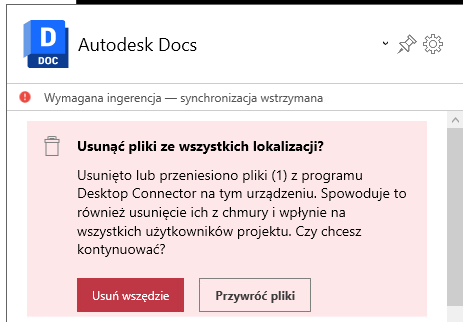
Program Desktop Connector wyróżnia powiadomienia o usuwaniu na ekranie głównym łączników Docs i Fusion. Za każdym razem, gdy usuniesz pliki, powiadomienia te będą zawierać wyraźne potwierdzenie, dzięki czemu możesz zdecydować, czy chcesz kontynuować operację usuwania.
Ekran główny pozostanie otwarty do momentu wstrzymania synchronizacji, gdy masz oczekujące powiadomienia, które trzeba rozwiązać. Szczegółowy opis procesów roboczych usuwania i opcji odzyskiwania zawiera temat Odzyskiwanie usuniętych danych.
Usuwanie błędów i rozwiązywanie konfliktów
Jeśli w łącznikach Docs i Fusion wystąpi błąd synchronizacji lub konflikt, zostaną udostępnione automatyczne i ręczne procesy umożliwiające podjęcie próby ich rozwiązania. Aby uzyskać szczegółowe informacje, zobacz:
- Usuwanie błędów plików i folderów
- Rozwiązywanie konfliktów plików i folderów
- Błędy synchronizacji projektu
Ekran główny dysku Drive
Na ekranie głównym dysku Drive wyświetlana jest suma:
- bieżących czynności, które są obecnie przetwarzane
- czynności, w których wystąpił błąd
Wszystkie czynności w toku można wyświetlić, klikając opcję Wyświetl szczegóły, aby uzyskać dostęp do ekranu Oczekujące operacje.
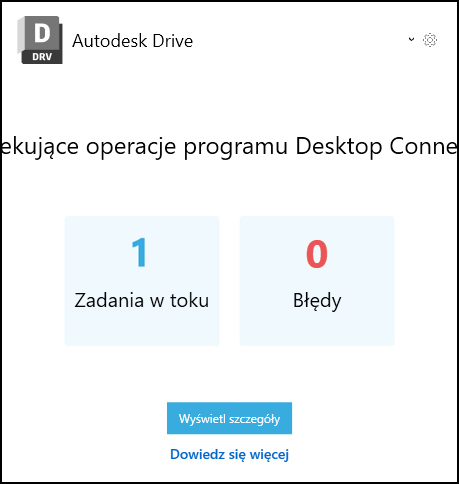
Więcej informacji można znaleźć w temacie pomocy Dysk Drive — ekran główny i oczekujące operacje.
Rozwiązywanie problemów
Co zrobić, jeśli ekran główny jest pusty?
Pusty ekran główny występuje zazwyczaj w przypadku wystąpienia co najmniej jednego z następujących problemów:
- Brak uprawnień — skontaktuj się z administratorem, aby sprawdzić, czy masz wymagane uprawnienia.
- Brak uprawnień do projektu — skontaktuj się z administratorem, aby potwierdzić, że dodano Cię do projektu.
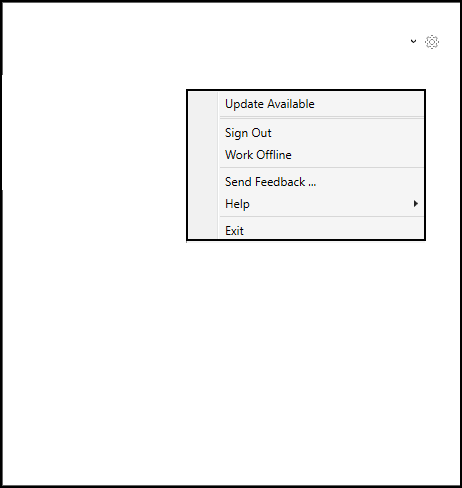
Opcje menu skrótów
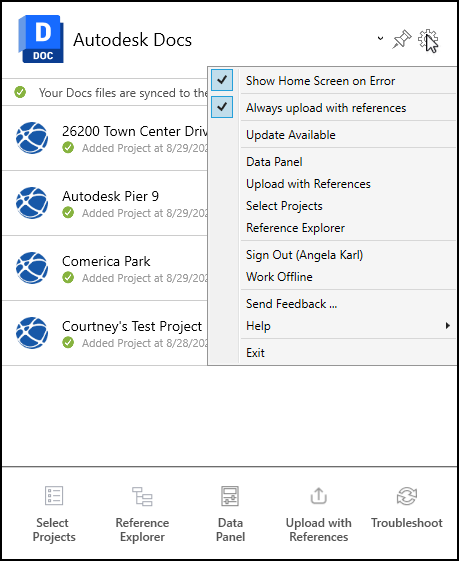
W poniższej tabeli przedstawiono dostępne opcje menu, w tym informacje o scenariuszach, w których są one dostępne tylko na niektórych podłączonych dyskach. Kliknij łącza tematów pomocy, aby uzyskać więcej szczegółów.
| Opcja menu | Działanie | Łącze do tematu pomocy |
|---|---|---|
| Dostępna aktualizacja | Włączone, gdy dostępna jest aktualizacja programu Desktop Connector. | Aktualizowanie programu Desktop Connector |
| Pokaż ekran główny w przypadku błędu | Ustawienie pola wyboru umożliwiające automatyczne wyświetlanie ekranu głównego w przypadku wystąpienia błędów synchronizacji (domyślnie włączone). | Inteligentne powiadamianie o błędach |
| Zawsze pytaj o dołączenie odniesień* | Ustawienie pola wyboru umożliwiające uruchamianie procesu przekazywania z odniesieniami podczas przeciągania plików do łączników. | Automatyczne przekazywanie z odniesieniami |
| Panel danych* | W Eksploratorze plików systemu Windows można wyświetlać szczegółowe informacje o plikach i właściwości w chmurze dotyczące plików na połączonym dysku usługi Autodesk Docs i programu Fusion. | Panel danych |
| Przekaż z odniesieniami* | Udoskonalony proces przekazywania plików i ich odniesień do łączników programu Fusion i usługi Docs. | Przekazywanie z odniesieniami |
| Wybierz projekty* | Dodawanie lub usuwanie projektów w Eksploratorze plików | Zarządzanie projektami |
| Eksplorator odniesień | Analizuj i wyświetlaj odniesienia do rozwiązywania problemów, w tym brakujących lub cyklicznych odniesień | Eksplorator odniesień — informacje |
| Praca w trybie offline | Pracuj z zawartością połączenia bez połączenia z danymi w chmurze | Docs — praca w trybie offline Drive — praca w trybie offline Fusion — praca w trybie offline |
| Wyloguj lub zaloguj | Zaloguj się do programu Desktop Connector i wyloguj się z niego | Logowanie i wylogowywanie |
| Wysyłanie opinii | Oceń swoje doświadczenia z korzystania z programu Desktop Connector i wyślij zespołowi wiadomość o swoich wrażeniach | Wysyłanie opinii |
| Pomoc | Dostęp do tej strony pomocy | Pomoc programu Desktop Connector |
| Zakończ** | Zatrzymuje działanie programu Desktop Connector i usuwa ikonę zasobnika | Zamknij program Desktop Connector |
| Informacje | Jednostki oprogramowania | Jednostki oprogramowania i bieżąca wersja |
| Wyszukiwanie dysków | Dodaje łączniki, jeśli dostęp do źródeł danych ulegnie zmianie i nie będzie można jeszcze wyświetlić odpowiedniego dysku | Łączniki |
| Analiza użycia produktu na komputerze | Wybranie lub wyłączenie gromadzenia danych | Gromadzenie przez Data Analytics |
| Dzienniki diagnostyczne | Generuj dzienniki diagnostyczne, aby przeanalizować nieoczekiwane zachowanie programu Desktop Connector | Dzienniki raportowania i diagnostyki |
| Proces wyświetlania* | Ręcznie wygeneruj element możliwy do wyświetlenia w usłudze Autodesk Docs na potrzeby wybranych plików | Docs — zarządzanie plikami i folderami |
- Te funkcje działają tylko z łącznikami usługi Docs i programu Fusion.
** Nie zaleca się pracy w łącznikach, jeśli program Desktop Connector działa w trybie offline, ponieważ zmiany mogą nie zostać natychmiast odzwierciedlone. Jednak po powrocie do trybu online obszar roboczy zostanie przeskanowany pod kątem zmian. Aby uzyskać więcej informacji, zobacz temat Skanowanie obszaru roboczego.