Logowanie i wylogowywanie
- Logowanie
- Logowanie po instalacji
- Logowanie po wylogowaniu
- Wylogowanie
- Korzystanie z różnych kont Autodesk na tym samym urządzeniu
Logowanie
Istnieje kilka scenariuszy, w których może być konieczne zalogowanie się w programie Desktop Connector:
- Początkowo po zainstalowaniu programu Desktop Connector.
- Ponowne logowanie po wylogowaniu.
- Logowanie i wylogowywanie przy użyciu różnych kont na urządzeniu udostępnionym.
 , która zniknie po ponownym zalogowaniu
  .
.- W wersji 2023 i poprzednich wersjach oprogramowania Autodesk jest używany składnik Autodesk Single Sign on Component (AdSSO), który jest zgodny z programem Desktop Connector w wersjach 15.x–16.2.1.2016 i będzie oferować funkcję logowania jednokrotnego. W poniższych przykładach wyjaśniono różnice, jakie można zaobserwować podczas korzystania z różnych wersji produktów Autodesk z programem Desktop Connector.
- Jeśli korzystasz z programu AutoCAD 2024 lub nowszego z programem Desktop Connector 16.3, wystarczy, że zalogujesz się tylko raz.
- Jeśli korzystasz na przykład z programu AutoCAD 2023 (i wcześniejszych wersji) z programem Desktop Connector 16.2.1 lub starszym, wystarczy zalogować się tylko raz, aby automatycznie zalogować się zarówno do programu AutoCAD, jak i do programu Desktop Connector.
- Jeśli korzystasz na przykład z programu AutoCAD 2024 z programem Desktop Connector 16.2.1 lub starszym, musisz zalogować się dwukrotnie, raz w programie AutoCAD i ponownie w programie Desktop Connector.
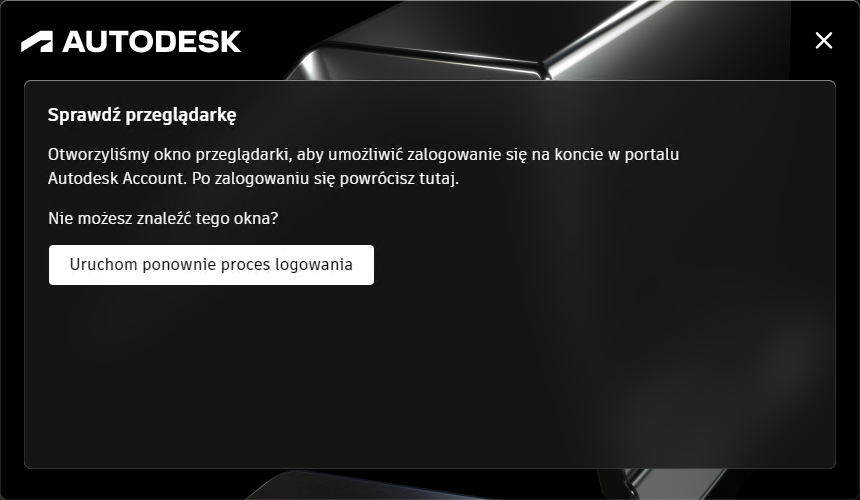
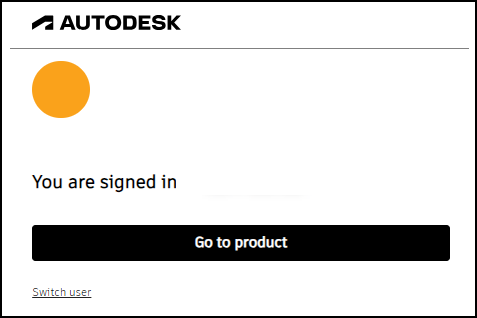
Logowanie po instalacji
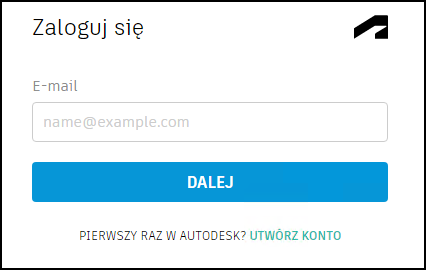
Po zainstalowaniu programu Desktop Connector zostanie automatycznie wyświetlony monit o zalogowanie się w ramach procesu uruchamiania. Wystarczy wprowadzić poświadczenia Autodesk, aby rozpocząć pracę z programem Desktop Connector.
W Eksploratorze plików jest tworzony łącznik dla każdego obsługiwanego źródła danych skojarzonego z poświadczeniami Autodesk.
Logowanie po wylogowaniu
Jeśli wylogowano się wcześniej, należy kliknąć ikonę zasobnika, a na ekranie głównym zostanie wyświetlony monit o ponowne zalogowanie się.
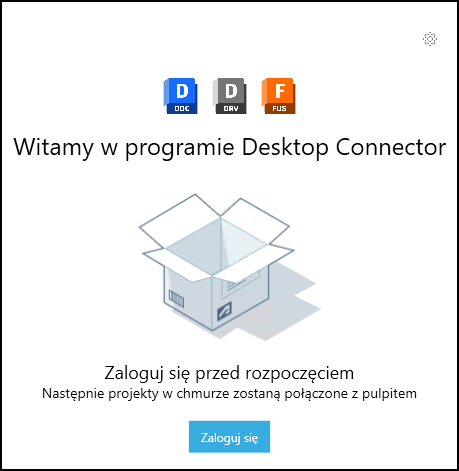
- Kliknij przycisk

- Wprowadź poświadczenia Autodesk.
Można również kliknąć prawym przyciskiem myszy ikonę zasobnika i wybrać opcję 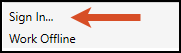 .
.
Zmiany, które były synchronizowane w programie Desktop Connector po wylogowaniu, będą teraz wznawiane w synchronizacji ze źródłem danych w chmurze.
Wylogowanie
Wylogowanie spowoduje wstrzymanie synchronizacji wszystkich zmian w toku w programie Desktop Connector. Jeśli zachodzi potrzeba wylogowania, należy poczekać na zsynchronizowanie wszystkich zmian, aby uniknąć potencjalnych konfliktów, jeśli inny użytkownik zmodyfikował te same pliki w źródle danych chmury. Aby sprawdzić, czy aktualnie są synchronizowane pliki dla każdego złącza, zobacz:
- Docs — ekran główny i czynności
- Drive — ekran główny i oczekujące operacje
- Fusion — ekran główny i oczekujące operacje
Aby wylogować się:
- Kliknij prawym przyciskiem myszy ikonę zasobnika Desktop Connector i wybierz opcję Wyloguj z menu ekranu głównego.
Po zakończeniu wylogowywania na ikonie zasobnika zostanie wyświetlona żółta kropka .
Korzystanie z różnych kont Autodesk na tym samym urządzeniu
Jeśli ten sam urządzenie jest używany przez Ciebie i innego użytkownika, może być konieczne zalogowanie się i wylogowanie z innych kont Autodesk na tym urządzeniu.
Powiązane pojęcia: