Ikona zasobnika programu Desktop Connector
- Desktop Connector — samouczek wideo
- Ikona zasobnika programu Desktop Connector
- Ikony zasobnika i statusy
- Zastosowania zasobnika
- Stany ikony zasobnika
Desktop Connector — samouczek wideo
Poniższe nagranie wideo  przedstawia proces roboczy dodawania ikony zasobnika programu Desktop Connector do paska stanu systemu Windows, ale niektóre informacje mogą być nieaktualne. Zawsze należy korzystać z bieżących treści na tej stronie, aby uzyskać najbardziej aktualne instrukcje i informacje o funkcjach. Należy pamiętać, że w poniższym tekście mogą znajdować się dodatkowe informacje, które nie zostały omówione w nagraniu wideo. Zaleca się, aby po obejrzeniu nagrania przejść przez podane czynności, aby dokładnie się z nimi zapoznać.
Ikona zasobnika programu Desktop Connector
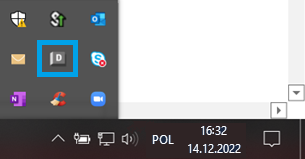
Po zainstalowaniu programu Desktop Connector na pasku stanu systemu Windows jest również instalowana ikona zasobnika. Zdecydowanie zaleca się dodanie ikony zasobnika programu Desktop Connector do paska stanu systemu Windows, tak jak pokazano na nagraniu wideo. Dzięki temu można mieć stałą widoczność stanu operacji synchronizacji.
Ikony zasobnika i statusy
Po zainstalowaniu programu Desktop Connector w prawym dolnym rogu ekranu, na pasku zadań systemu Windows, w prawym dolnym rogu ekranu, pojawi się  . Jeśli na pasku zadań zainstalowano więcej ikon niż mieści się w przydzielonym obszarze, przewiń lub rozwiń pasek zadań systemu, aby wyświetlić w obszarze przepełnienia ikonę zasobnika programu Desktop Connector.

Zastosowania zasobnika
W najnowszym wydaniu można kliknąć ikonę zasobnika, aby wyświetlić aktywności programu Desktop Connector z poprzednich 24 godzin na ekranie głównym. Z poziomu ekranu głównego można również uzyskać dostęp do nowych i poprzednich opcji menu, które były dostępne bezpośrednio z poziomu ikony zasobnika. Aby uzyskać więcej informacji, patrz strona Opcje ekranu głównego i menu.
Stany ikony zasobnika
Kropka ikony zasobnika zmienia kolor, aby ułatwić szybkie zrozumienie stanu programu Desktop Connector:
|
Ikona |
Opis |
|---|---|

|
Program Desktop Connector jest uruchamiany. |
 lub lub 
|
Program Desktop Connector przetwarza zmiany. Kolor ikony zasobnika zależy od wersji programu Desktop Connector. |
|
|
Program Desktop Connector jest w trybie online. |

|
Program Desktop Connector jest w trybie offline lub użytkownik nie jest jeszcze zalogowany. |

|
Podczas przetwarzania w programie Desktop Connector wystąpił błąd. Sprawdź, czy występują błędy, bezpośrednio na ekranie głównym w łączniku Autodesk Docs, lub kliknij przycisk Wyświetl szczegóły w łącznikach Drive i Fusion, aby wyświetlić oczekujące operacje.
|
Powiązane pojęcia: