Powiadomienia
- Przegląd
- Nie można zmienić nazwy, przenieść ani usunąć (pliku/folderu)
- Nie wiedzieliśmy, gdzie umieścić niektóre powiązane dane. Sprawdź folder (nazwa folderu) i wprowadź zmiany, jeśli zachodzi taka potrzeba.
- Nie udało się pobrać niektórych elementów, ponieważ ich ścieżka przekraczała limit 244 znaków
- Operacja spowodowałaby utworzenie zbyt długiej ścieżki. Długość ścieżki nie może przekraczać 244 znaków.
- Zbieranie odniesień nie powiodło się. Co najmniej jeden plik, do którego istnieją odniesienia, mógł zostać usunięty lub możesz nie mieć uprawnień do odczytu.
- Plik (nazwa pliku) został zapisany w (nazwa dysku). Ten plik i skojarzone z nim pliki zostaną przekazane po zamknięciu tej sesji.
- Komunikaty o błędach powiązane z usługami
- Desktop Connector jest uruchomiony z pełnymi uprawnieniami, co nie jest obsługiwane.
- Wygląda, że nie masz już dostępu do tych dysków
- Nie można zaktualizować programu Autodesk Desktop Connector
- Instalacja nie została zakończona pomyślnie
- Żądana usługa jest niedostępna
- Obsługa serwera proxy
- Nie można obecnie sprawdzić, czy są dostępne aktualizacje. Co to oznacza i w jaki sposób mogę zainstalować aktualizację?
- Zablokowane pliki: zachowaj ostrożność
- Błąd synchronizacji: dlaczego pliki są wysyłane do Kosza?
Przegląd
Program Desktop Connector powiadamia użytkownika o różnych sytuacjach za pośrednictwem porad dymkowych systemu Microsoft Windows.
Poniżej znajdują się dodatkowe informacje dotyczące niektórych komunikatów z programu Desktop Connector.
Nie można zmienić nazwy, przenieść ani usunąć (pliku/folderu)
Jeśli plik lub folder jest używany lub przetwarzany przez oprogramowanie lub program Desktop Connector, nie można go usunąć, przenieść ani zmienić jego nazwy. Aby usunąć plik, przenieść go lub zmienić jego nazwę, może być konieczne:
- zamknięcie pliku lub produktu używającego pliku;
- poczekanie, aż w programie Desktop Connector zostanie wykonane przetwarzanie pliku (należy sprawdzić okno dialogowe Oczekujące operacje, aby zobaczyć, które pliki są nadal przetwarzane).
Nie wiedzieliśmy, gdzie umieścić niektóre powiązane dane. Sprawdź folder (nazwa folderu) i wprowadź zmiany, jeśli zachodzi taka potrzeba.
Jeżeli pliki zawierające odniesienia do innych plików są przenoszone do programu Desktop Connector, istnieją pewne sytuacje, kiedy pliki odniesienia nie powinny być umieszczane w strukturze katalogu docelowego. W takich przypadkach program Desktop Connector umieszcza pliki w folderze Related Data.
- Położenie tego folderu może się różnić w zależności od docelowego dostawcy usług w chmurze.
Nie udało się pobrać niektórych elementów, ponieważ ich ścieżka przekraczała limit 244 znaków
Program Desktop Connector nie obsługuje ścieżek plików dłuższych niż 244 znaki. Jest to spowodowane ograniczeniem długości ścieżki plików do 260 znaków oraz plików i folderów do 247 znaków w systemach firmy Microsoft.
- Tylko pliki i foldery, które znajdują się w limicie pobierania, zostaną pomyślnie pobrane. Pobieranie elementów przekraczających limit nie powiedzie się.
Operacja spowodowałaby utworzenie zbyt długiej ścieżki. Długość ścieżki nie może przekraczać 244 znaków.
Program Desktop Connector nie obsługuje ścieżek plików dłuższych niż 244 znaki.
Jest to spowodowane ograniczeniem długości ścieżki plików do 260 znaków oraz plików i folderów do 247 znaków w systemach firmy Microsoft.
- Zapisanie pliku z dowolnego oprogramowania w lokalizacji programu Desktop Connector, która przekracza limit znaków, spowoduje niepowodzenie oczekującej operacji.
- Próba otwarcia pliku z lokalizacji programu Desktop Connector, która przekracza limit, spowoduje wyświetlenie tego komunikatu.
- Przeciągnięcie pliku do lokalizacji programu Desktop Connector, która przekracza limit, spowoduje wyświetlenie tego komunikatu. Operacje przekazywania plików, które przekraczają limit, zostaną zablokowane.
Zbieranie odniesień nie powiodło się. Co najmniej jeden plik, do którego istnieją odniesienia, mógł zostać usunięty lub możesz nie mieć uprawnień do odczytu.
Gdy program Desktop Connector próbuje przenieść pliki z odniesieniami, to podejmuje próbę znalezienia wszystkich plików odniesienia.
- Ten błąd oznacza, że pliki odniesienia nie mogły zostać odnalezione. Użytkownik powinien spróbować otworzyć oryginalny plik w oprogramowaniu do redagowania i podjąć próbę rozwiązania brakujących odniesień przed przeniesieniem plików przy użyciu programu Desktop Connector.
Plik (nazwa pliku) został zapisany w (nazwa dysku). Ten plik i skojarzone z nim pliki zostaną przekazane po zamknięciu tej sesji.
W przypadku zapisywania pliku w programie Desktop Connector i jeśli ten plik zawiera odniesienia poza obszarem roboczym programu Desktop Connector, to kopia tych plików odniesienia zostanie umieszczona w obszarze roboczym programu Desktop Connector.
- Uwaga: program Desktop Connector nie wykona kopii, dopóki skojarzone pliki nie przestaną być używane (w zależności od produktu nastąpi to, gdy plik zostanie zamknięty w produkcie lub w oprogramowaniu do redagowania).
- Dzieje się tak w celu zapewnienia, że wszystkie zmiany wprowadzone do pliku w oprogramowaniu zostaną zapisane w kopii przesłanej do obszaru roboczego programu Desktop Connector.
Komunikaty o błędach powiązane z usługami
Program Desktop Connector komunikuje się z różnymi usługami systemu Windows. Jeśli wystąpi problem podczas komunikacji z tymi usługami, może zostać wyświetlony jeden z tych komunikatów. Jeśli stale jest wyświetlany jeden z poniższych komunikatów, należy skontaktować się z pomocą techniczną firmy Autodesk.
- Wystąpił błąd. Zgłoś problem do firmy Autodesk.
- Nie masz dostępu do tego zasobu. Np. nie masz dostępu do pliku, folderu lub projektu. Skontaktuj się z administratorem.
- Zasób mógł zostać przeniesiony, usunięty lub zmieniono jego nazwę.
- Odśwież i spróbuj ponownie. Jeśli ten błąd będzie się powtarzać, zgłoś problem do firmy Autodesk.
- Wystąpił błąd podczas wysyłania żądania do serwera. Zgłoś problem do firmy Autodesk.
- Prawdopodobnie zbyt wiele osób lub procesów uzyskuje dostęp do tej usługi w tym samym czasie. Spróbuj ponownie później. Jeśli ten błąd będzie się powtarzać, zgłoś problem do firmy Autodesk.
- Wystąpił błąd. Spróbuj ponownie później. Jeśli ten błąd będzie się powtarzać, zgłoś problem do firmy Autodesk.
- Prawdopodobnie żądana usługa jest obecnie niedostępna. Spróbuj ponownie później. Jeśli ten błąd będzie się powtarzać, zgłoś problem do firmy Autodesk.
Desktop Connector jest uruchomiony z pełnymi uprawnieniami, co nie jest obsługiwane.
Program Desktop Connector nie obsługuje uruchamiania z pełnymi uprawnieniami z powodu zabezpieczeń firmy Microsoft. Uruchomienie z pełnymi uprawnieniami może spowodować błąd podczas próby przeglądania, otwierania lub zapisywania plików przechowywanych w programie Desktop Connector.
Przykłady uruchomienia z pełnymi uprawnieniami:
- Użytkownik wykonuje polecenie menu kontekstowego Uruchom jako administrator w odniesieniu do programu Desktop Connector.
- Zasady grupy są skonfigurowane w sposób wymuszający uruchamianie oprogramowania z pełnymi uprawnieniami.
- Program Desktop Connector nie obsługuje interakcji z oprogramowaniem uruchomionym z pełnymi uprawnieniami.
Wygląda, że nie masz już dostępu do tych dysków
W przypadku wystąpienia tego powiadomienia wykonaj następujące czynności:
- Potwierdź, że subskrypcja dysku online jest aktualna. Jeśli na przykład użytkownik został poinformowany, że nie ma już dostępu do połączenia usługi BIM 360 Team, należy sprawdzić, czy subskrypcja usługi BIM 360 Team nie wygasła.
- Kliknij prawym przyciskiem myszy ikonę zasobnika i wybierz opcję Pomoc > Szukaj dysków, aby zaktualizować listę dysków. Jeśli nic się nie zmieni, spróbuj wylogować się i zalogowaniu do programu Desktop Connector.
Jeśli po wykonaniu tych czynności problem nie ustąpi, zapoznaj się z sekcją Dodatkowa pomoc na końcu tego rozdziału.
Nie można zaktualizować programu Autodesk Desktop Connector
Wykonaj następujące czynności:
- Upewnij się, że masz połączenie internetowe.
- Upewnij się, że na dysku dostępna jest wystarczająca ilość wolnego miejsca (co najmniej 2,3 GB) do zainstalowania programu Autodesk Desktop Connector (pakiet instalacyjny 631 MB + 639 MB przestrzeni tymczasowej + 991 MB po instalacji).
- Uruchom ponownie aktualizację.
Jeśli te czynności nie rozwiążą problemu, zobacz temat Pomoc techniczna dotycząca programu Desktop Connector, aby skontaktować się z działem pomocy technicznej.
Instalacja nie została zakończona pomyślnie
Wykonaj następujące czynności:
- Upewnij się, że masz połączenie internetowe.
- Upewnij się, że dostępna jest wystarczająca ilość wolnego miejsca na dysku (minimum 935 MB) do zainstalowania programu Autodesk Desktop Connector.
- Uruchom ponownie instalację.
Jeśli te czynności nie rozwiążą problemu, zobacz temat Pomoc techniczna dotycząca programu Desktop Connector, aby skontaktować się z działem pomocy technicznej.
Żądana usługa jest niedostępna
Jeśli zobaczysz ten błąd: Wygląda na to, że żądana usługa nie jest obecnie dostępna. Spróbuj ponownie później.
Jeśli ponowienie próby nie zadziała, zamknij i spróbuj wykonać następujące czynności.
- Potwierdź, że masz dostęp do obsługiwanego źródła danych.
- Upewnij się, że program Desktop Connector jest uruchomiony i przeprowadzono logowanie.
- Uruchom ponownie program Desktop Connector, zaloguj się i spróbuj ponownie wykonać zadanie.
Obsługa serwera proxy
Program Autodesk Desktop Connector umożliwia pracę w sieci z serwerem proxy. Aby uzyskać więcej informacji na temat konfiguracji sieci z serwerem proxy, zobacz temat Używanie połączenia za pośrednictwem serwera proxy.
Nie można obecnie sprawdzić, czy są dostępne aktualizacje. Co to oznacza i w jaki sposób mogę zainstalować aktualizację?
Coś uniemożliwia programowi Desktop Connector nawiązanie komunikacji z właściwymi zasobami. Aby pobrać najnowszą wersję, przejdź do tej strony i wybierz instalację odpowiednią dla używanego systemu operacyjnego.
Zablokowane pliki: zachowaj ostrożność
Pliki w usłudze Autodesk Docs mogą zostać zablokowane. Podczas otwierania pliku z usługi Autodesk Docs program Desktop Connector natychmiast informuje użytkownika, gdy plik jest zablokowany przez innego użytkownika. Komunikat wygląda następująco:
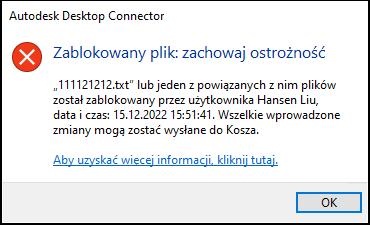
W takim przypadku kontynuowanie wprowadzania zmian w pliku może spowodować, że w przyszłości podczas próby przekazania pliku nie zostaną wykonane oczekujące operacje. Najlepiej jest uzyskać blokadę przed kontynuowaniem edycji. Jeśli konieczna jest edycja pliku, gdy jest on zablokowany przez innego użytkownika, dobrym rozwiązaniem może być zapisanie tego pliku lokalnie, tak aby zmiany nie były wrzucane do Kosza.
Błąd synchronizacji: dlaczego pliki są wysyłane do Kosza?
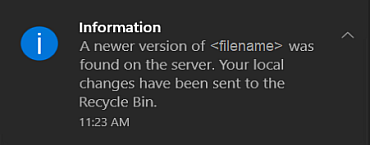
Jeśli operacja synchronizacji zakończy się niepowodzeniem, może zostać wyświetlony komunikat o błędzie. Na serwerze została znaleziona nowsza wersja pliku (nazwa pliku). Lokalne zmiany zostały wysłane do Kosza. Te komunikaty wyglądają następująco:
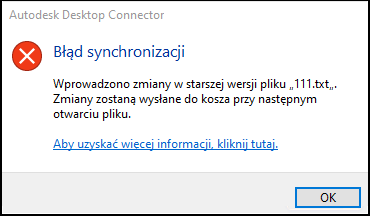
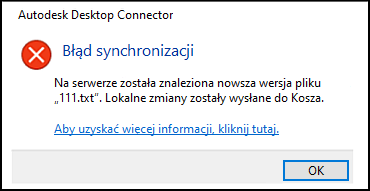
Program Desktop Connector powiadamia, że inny użytkownik przekazał nowszą wersję tego samego pliku na serwer i że obecnie edytujesz starszą wersję. W takim przypadku program Desktop Connector wyśle zmiany lokalne do Kosza, zamiast zastępować je wersją z serwera. Plik w Koszu można przenieść na dysk lokalny, gdzie możesz ręcznie rozwiązać wszystkie zmiany wprowadzone w pliku przez innych użytkowników, a następnie przekazać go na serwer w celu utworzenia wersji.