Podstawowe rozwiązywanie problemów
Rozwiązywanie najczęściej zgłaszanych problemów
- Przegląd
- Aktualizacja zamiast odinstalowywania/instalowania
- Po zapisaniu pliku wyświetlane jest powiadomienie o usunięciu
- Zbiorcze migrowanie danych
- Pliki nie są synchronizowane
- Program Autodesk Identity Manager nie jest zainstalowany
- Zduplikowane dyski łącznika
- Niepożądane foldery w obszarze Ten komputer
- Wielu użytkowników uruchamiających program Desktop Connector na tym samym urządzeniu
Przegląd
Tematy dotyczące rozwiązywania problemów na tej stronie przedstawiają najczęściej zgłaszane problemy z programem Desktop Connector. Mamy nadzieję, że te informacje pomogą w rozwiązaniu problemu i usunięciu (oraz uniknięciu) najczęstszych błędów zgłaszanych przez naszych użytkowników.
Aktualizacja zamiast odinstalowywania/instalowania
Jeśli korzystasz już z programu Desktop Connector 16.x lub 17.x, możesz uaktualnić go do najnowszej wersji bez odinstalowywania. Proces uaktualniania zależy od bieżącej wersji i używanego łącznika.
Aby uzyskać szczegółowe instrukcje uaktualniania odpowiednie do danej sytuacji, zobacz temat Aktualizowanie programu Desktop Connector. Uaktualnienie bez odinstalowywania (jeśli jest dostępne w przypadku danej konfiguracji) pozwala uniknąć czasochłonnego odinstalowywania i czyszczenia, zachowuje wszystkie konfiguracje użytkownika i wybory projektów oraz umożliwia wznowienie pracy w ciągu kilku minut.
Od wersji 16.13, jeśli przed ponowną instalacją program został odinstalowany bez wyczyszczenia obszaru roboczego, nazwa poprzedniego folderu Desktop Connector zostanie zmieniona, aby uniknąć powstawania niepoprawnego środowiska. Więcej informacji: patrz temat Zarządzanie pozostałymi plikami obszaru roboczego.
Jeśli korzystasz z wersji 16.12 lub starszej, nieprzestrzeganie najlepszych praktyk podczas odinstalowywania może doprowadzić do powstania niepoprawnego środowiska. Aby uzyskać więcej informacji na temat komunikatu „Folder programu Desktop Connector folder wymaga wyczyszczenia”, zobacz stronę pomocy Obsługa niepoprawnych środowisk.
Po zapisaniu pliku wyświetlane jest powiadomienie o usunięciu
Niektóre aplikacje do redagowania zapisują pliki przez usunięcie oryginalnego pliku i utworzenie nowego. Istnieją dwa potencjalne objawy tego zachowania, na które należy zwrócić uwagę:
- Plik zostanie przywrócony z powrotem do wersji 1 w chmurze
- Użytkownik może zobaczyć powiadomienie o usuwaniu starego pliku
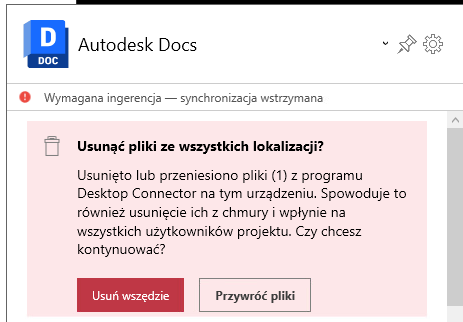
Program Desktop Connector umożliwia specjalną obsługę aplikacji, o których wiemy, że powodują takie działanie. W przypadku wystąpienia tego zachowania skontaktuj się z działem pomocy technicznej Autodesk, aby sprawdzić, czy możemy zapewnić specjalną obsługę danej aplikacji.
Zbiorcze migrowanie danych
Program Desktop Connector nie umożliwia migracji zbiorczej. Nie ma ustalonego limitu ani progu liczby plików/folderów, jaką można przekazać jednocześnie za pomocą programu Desktop Connector. Ilość danych, jaką można przekazać za pomocą programu Desktop Connector zależy od wielu zmiennych, takich jak rozmiar plików, liczba plików i struktura folderów. Przekazanie setek, a nawet tysięcy plików i folderów może się udać.
Obsługa danych projektowych jest skomplikowana, dlatego przekazywanie plików za pomocą programu Desktop Connector nie odbywa się tak szybko jak w systemie Windows. Przykładowo, przekazywanie 10 tys. plików projektu z odniesieniami może się udać, ale potrwa dłużej niż oczekiwano. Jest to spowodowane faktem, że program Desktop Connector wykonuje dodatkową pracę w tle, zapewniając dodatkowe możliwości danych projektowych poprzez obsługę odniesień do plików i skojarzonych metadanych.
Podczas przekazywania projektów do chmury należy uwzględnić następujące narzędzia:
- Program Desktop Connector zawiera narzędzie Przekazywanie plików z odniesieniami, które można wykorzystać do przekazywania plików i odniesień.
- Narzędzie do przekazywania masowego w usłudze Autodesk Docs umożliwia przekazywanie dużych lokalnych folderów i plików projektów bezpośrednio do narzędzia Pliki w usłudze Autodesk Construction Cloud (ACC). Narzędzie obsługuje również przekazywanie lokalnych folderów i plików projektów programów Civil 3D i AutoCAD do usługi ACC z zachowaniem ich plików odniesienia.
- Autodesk DWG Migration Tool for Docs — To narzędzie udostępnia wskazówki w całym procesie migracji danych, w tym sprawdzenia integralności danych, naprawianie i przekazywanie. Pomaga to w usuwaniu błędów danych, aby zweryfikować pomyślne i efektywne przekazywanie, zachowując pliki jako jedno wiarygodne źródło rzetelnych informacji.
- Autodesk Replication Tool umożliwia klientom kopiowanie danych między różnymi wersjami środowiska CDE firmy Autodesk.
Pliki nie są synchronizowane
Program Desktop Connector aktywnie utrzymuje stan synchronizacji między dyskiem lokalnym a chmurą co 30 sekund w przypadku aktywnych projektów i 5 minut w przypadku nieaktywnych projektów. Tych ustawień nie można obecnie konfigurować. Po otwarciu pliku na komputerze jego aktualizacje w chmurze będą nadal pobierane, dopóki użytkownik nie zdecyduje się zwolnić miejsca w tym pliku. Jeśli plik ma ustawiony atrybut zawsze utrzymuj na tym urządzeniu aktualizacje tego pliku będą automatycznie pobierane na dysk lokalny, nawet jeśli nie został on jeszcze otwarty na komputerze.
Ulepszenia skanowania: Począwszy od wersji 17.0 nowa funkcja skanowania obszaru roboczego zapewnia bardziej niezawodną synchronizację i lepsze wykrywanie zmian. Dowiedz się więcej na temat ulepszeń skanowania na stronie pomocy dotyczącej stanów synchronizacji.
Jeśli pliki nie są synchronizowane zgodnie z oczekiwaniami, należy wziąć pod uwagę następujące typowe przyczyny:
- Czy plik jest otwarty w aplikacji? Niektóre aplikacje blokują plik na dysku w sposób, który uniemożliwia programowi Desktop Connector zaktualizowanie danych na dysku lokalnym
- Czy na ekranie głównym jest dostępne zadanie dla tego pliku? Jeśli plik ma oczekujące zadanie na ekranie głównym, program Desktop Connector nie pobierze aktualizacji tego pliku, dopóki zadanie nie zostanie ukończone na ekranie głównym.
- Czy na ekranie głównym jest wyświetlane powiadomienie o usunięciu? Powiadomienie o usunięciu spowoduje wstrzymanie wszystkich działań synchronizacji w programie Desktop Connector do czasu udzielenia odpowiedzi na monit.
- Dodawanie plików lub folderów bezpośrednio do lokalizacji powyżej lokalizacji Pliki projektu w obszarze roboczym programu Desktop Connector nie jest obsługiwane. Dostęp do dodatkowych projektów w programie Desktop Connector można uzyskać za pomocą okna dialogowego Wybór projektu. Poniższe okno dialogowe zostanie wyświetlone podczas uruchamiania programu Desktop Connector, jeśli pliki lub foldery są dodawane bezpośrednio do obszaru roboczego programu Desktop Connector na poziomie „Konto” lub „Projekt” (na przykład: DC\ACCDocs\Account\Project\Project Files).
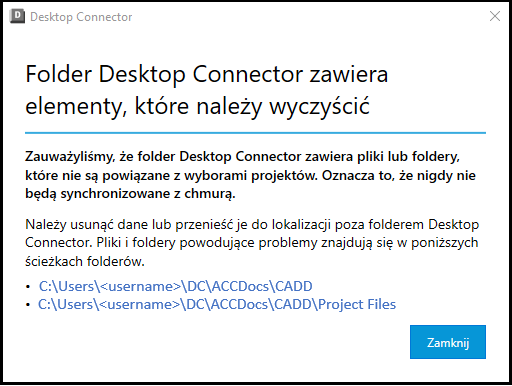
Aby uzyskać więcej informacji na temat rozwiązywania problemów z synchronizacją, zapoznaj się ze stroną tematu Rozwiązywanie problemów z synchronizacją.
Program Autodesk Identity Manager nie jest zainstalowany
Jeśli program Autodesk Identity Manager nie jest poprawnie zainstalowany na urządzeniu stacjonarnym w wersji 2024 lub nowszej, podczas uruchamiania zostanie wyświetlony następujący komunikat o błędzie.
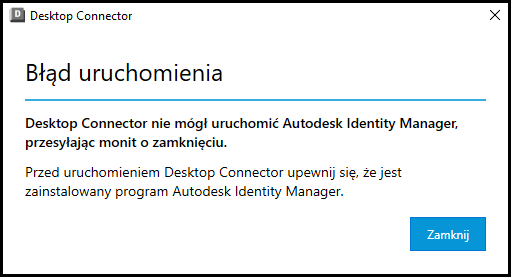
Wybierz  , a następnie jedną z dwóch opcji, aby zainstalować program Autodesk Identity Manager:
Opcja 1: użyj instalatora z aplikacji Autodesk Access.
- Otwórz aplikację Autodesk Access (zalecane).
- Znajdź powiadomienie o aktualizacji pod tytułem „Komponent Autodesk Identity Manager”.
- Kliknij przycisk Aktualizuj i poczekaj na zakończenie procesu.
Opcja 2: użyj instalatora z poniższego artykułu.
- Pobierz i rozpakuj plik Windows_IDSDK_Installer_v1.10.4.zip.
- Kliknij dwukrotnie plik
AdskIdentityManager-Installer.exe, aby uruchomić instalację. - Postępuj zgodnie z instrukcjami wyświetlanymi na ekranie instalacji aż do zakończenia procesu.
Zduplikowane dyski łącznika
Program Desktop Connector może zostać nieprawidłowo zamknięty (na przykład w przypadku awarii) i po jego ponownym uruchomieniu są wyświetlane zduplikowane dyski łącznika. Przykładowo w Eksploratorze plików są wyświetlane dwa łączniki Autodesk Docs, ale tylko jeden z nich działa. Aby usunąć powielone dyski, wykonaj następujące czynności:
Zamknij program Desktop Connector.
Uruchom edytor rejestru (regedit.exe).
Przejdź do klucza
Computer\HKEY_CURRENT_USER\SOFTWARE\Microsoft\Windows\CurrentVersion\Explorer\MyComputer\NameSpaceDla każdego klucza w lewym okienku znajdującego się pod kluczem
Namespacewykonaj następujące czynności:- Zaznacz klucz
- Sprawdź wartość w prawym okienku
- Jeśli równa się ona jednej z wartości (
Autodesk Docs,Fusion,Drive), kliknij prawym przyciskiem myszy nazwę klucza w lewym okienku i wybierzDelete.
Uruchom ponownie program Desktop Connector. Po uruchomieniu powielone dyski powinny zniknąć.
Niepożądane foldery w obszarze Ten komputer
Niepożądane foldery (np. Autodesk Docs.ShellFolder class) są czasami widoczne dla użytkownika w lokalizacji Urządzenia i dyski w obszarze Ten komputer. Ten problem może wystąpić po awarii produktu i jego ponownym uruchomieniu. Program Desktop Connector zawiera obecnie narzędzie do czyszczenia tych niechcianych artefaktów. Narzędzie znajduje się w folderze instalacyjnym programu Desktop Connector (domyślna lokalizacja to C:\Program Files\Autodesk\Desktop Connector\ShellCleanup.exe). Aby użyć tego narzędzia:
Zamknij program Desktop Connector.
Otwórz wiersz polecenia (wpisz CMD na pasku menu Start) w lokalizacji instalacji programu Desktop Connector.
Uruchom plik ShellCleanup.exe z wiersza polecenia (dane wyjściowe pokazują, co jest czyszczone).
Otwórz Menedżer zadań.
- Na karcie Szczegóły wybierz opcję Zakończ zadanie dla pozycji Explorer.exe.
- Następnie uruchom ponownie Eksplorator, używając polecenia Plik > Uruchom > Nowe zadanie i wprowadzając tekst Eksplorator.
Uruchom program Desktop Connector.
Wielu użytkowników uruchamiających program Desktop Connector na tym samym urządzeniu
Program Desktop Connector umożliwia więcej niż jednemu użytkownikowi bez podwyższonego poziomu uprawnień uruchomienie programu Desktop Connector na tym samym urządzeniu. Jeśli jakikolwiek użytkownik korzysta z programu Desktop Connector z podwyższonym poziomem uprawnień (np. ma uprawnienia administratora), zostanie wyświetlony komunikat podany poniżej.
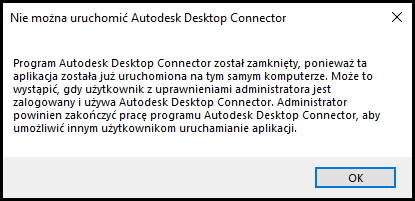
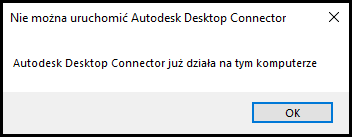
Gdy więcej niż jedno wystąpienie programu Desktop Connector zostanie uruchomione na tym samym urządzeniu przez tego samego użytkownika, zobaczy on komunikat podany poniżej.
Powiązane pojęcia: